



Question
Photoshop ベータ版 (デスクトップ):生成ワークスペース
Photoshop 26.0 デスクトップ版のベータ版で搭載された新しい「生成ワークスペース」をご紹介します。
Photoshopの「画像を生成」の特性をさらに拡張した「生成ワークスペース」は画像やデザインに必要なエレメントの作成をこれまでにない速さでお手伝いします。プロンプトやアイデアを同時進行で探すことも可能。複数の画像の作成もバックグラウンドで行われるので終了するのを待つことなく、お気に入りをマークしたり、自動整理されたヒストリーから検索して画像やプロンプトを再利用したり、以前使った参照画像(コンポジションやスタイル)を呼び出して使ったり、バリエーションを一覧することもできます。迅速に必要なデザインエレメントを作成して自分のビジョンをクリアにする。「生成ワークスペース」が全てそれをシームレスにPhotoshopで行います。
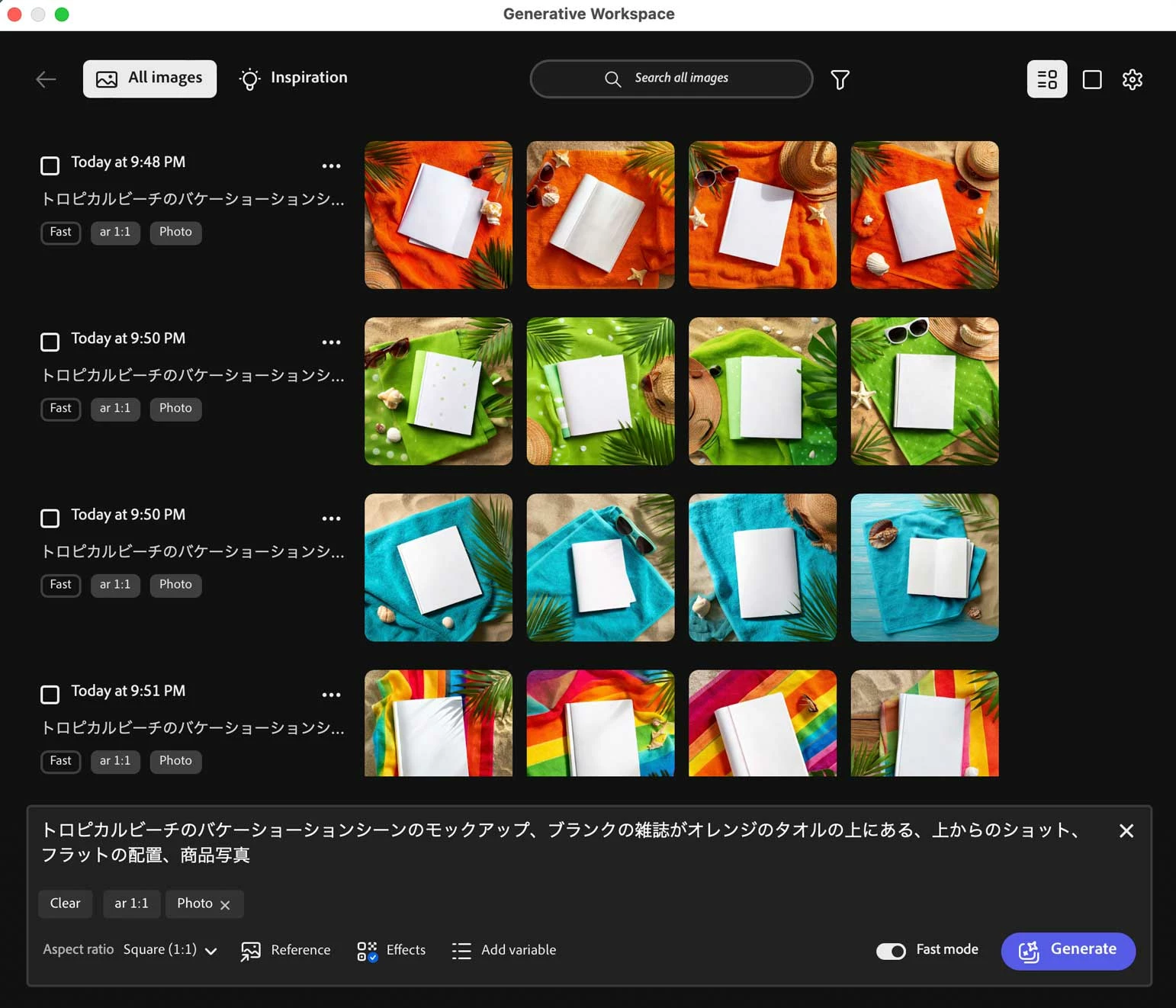
使用方法:
- 最新のPhotoshop ベータ版にアップデートします。2024年10月リリースのPhotoshop (beta)26.1以上をご使用ください。現時点ではまだUIが英語でローカライズは後ほど行われます。
- メニューの「編集」>「生成ワークスペース」へ行くか、「画像を生成」のダイアログ左下の「生成ワークスペースの使用を開始」からアクセスします。
- 作成したいエレメントを説明するプロンプトをテキスト入力します。または左上にある「Inspiration」からギャラリーを開いて好きな画像をクリックし、必要に応じてプロンプトを数箇所変更します。
- 右下にある「Generate(生成)」ボタンをクリックするとプロンプトをベースにした4つの画像が生成されます。
- 生成はバックグラウンドで行われるので待つ必要はありません。他のプロンプトを使ったり、異なるスタイルや設定をして「Generate(生成)」ボタンを再クリックします。画像の生成中に色々なアイデアを迅速に試し、自分のビジョンに合う物を見つけるまで何度も繰り返し生成してください。
クリエイティブのためのコントロールとパワー:
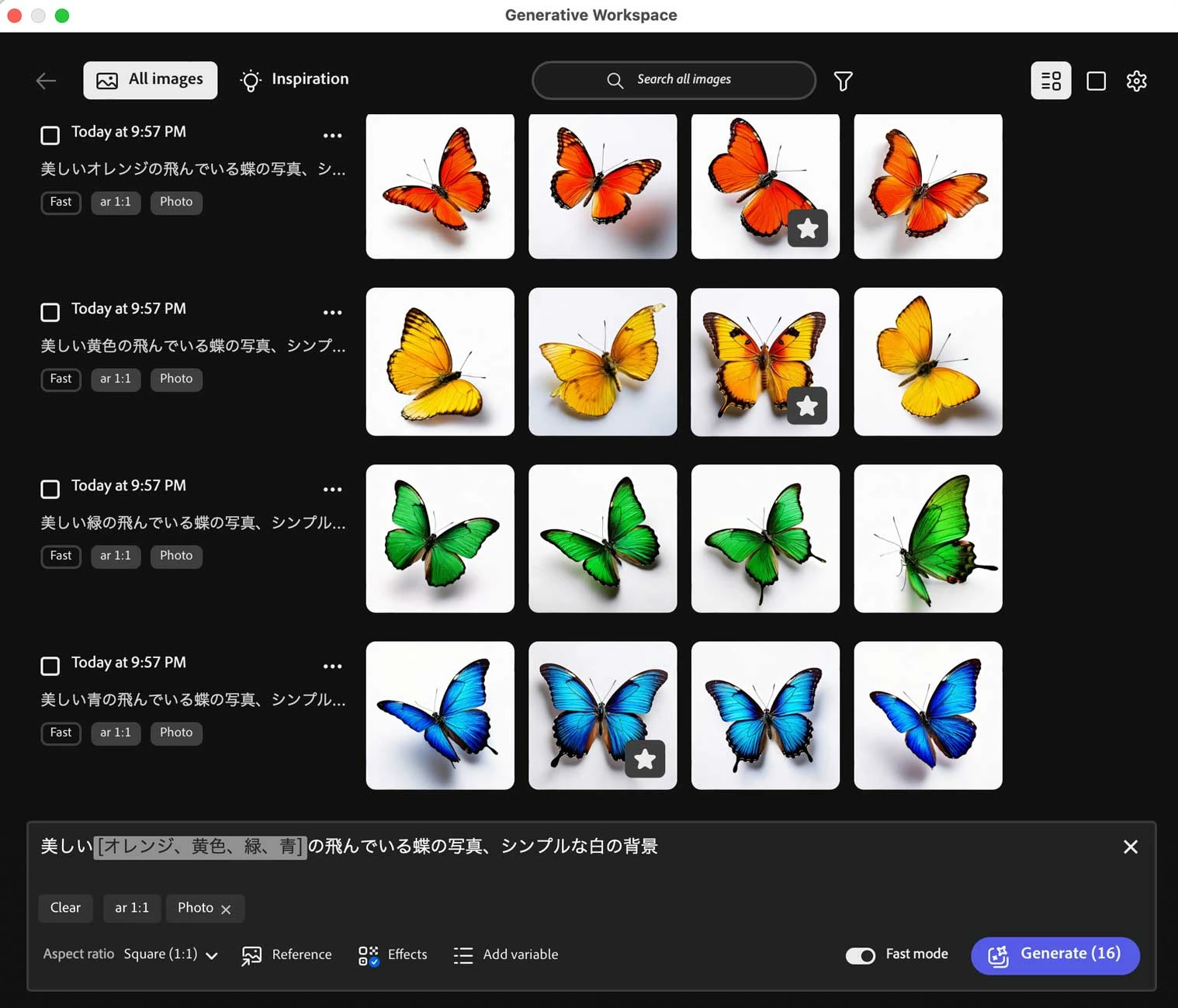
- Variables :「Variable」は可変という意味で、これを使ってスピーディーにオプションを変えて下図のように複数の画像を同時に生成できます。使い方は、コンテキストタスクバー内のAdd variableをクリックし、角括弧の中に異なるオプションを読点で区切って入力します。例えば「美しい[オレンジ、黄色、青]の蝶の写真」とプロンプトとして入力するとオレンジ、黄色、青の蝶が同時に生成されます。その結果を見てどの色がベストかをさっと一覧できるというわけです。異なる被写体、背景、ライティングなど描写する言葉を使い複数の画像を同時に生成します。
- Composition Reference(コンボジションの参照)はエレメントや被写体を視覚的にどのようにアレンジするかをコントロールします。例えばあるポーズで走っているウサギの画像を生成したとします。これと同じポーズで他の動物の画像を生成したい場合は生成バー(下図のA)にある「Reference(参照)」をクリックし、「Composition reference」から画像をアップロードします。これでその画像のコンポジション・レイアウトをガイドにして画像が生成されます。又、Strength(強さ)のスライダーで画像にどのくらい忠実に参照するかを設定できます。
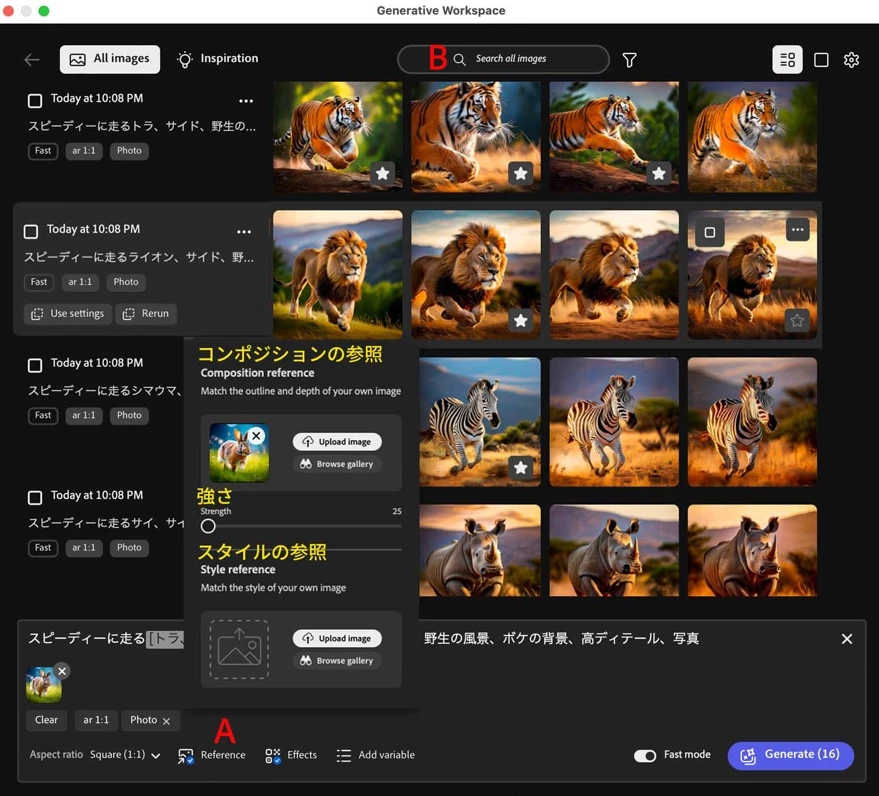
- Style Reference (スタイルの参照)は既存の画像のスタイルを使って画像を生成するものです。(上図のA)にある「Reference(参照)」をクリックし、「Style reference」から画像をアップロードします。すると、その画像のスタイル、ルックスをガイドにして画像が生成されます。こちらも、Strength(強さ)のスライダーで画像にどのくらい忠実に参照するかを設定できます。
Tipsとヒント
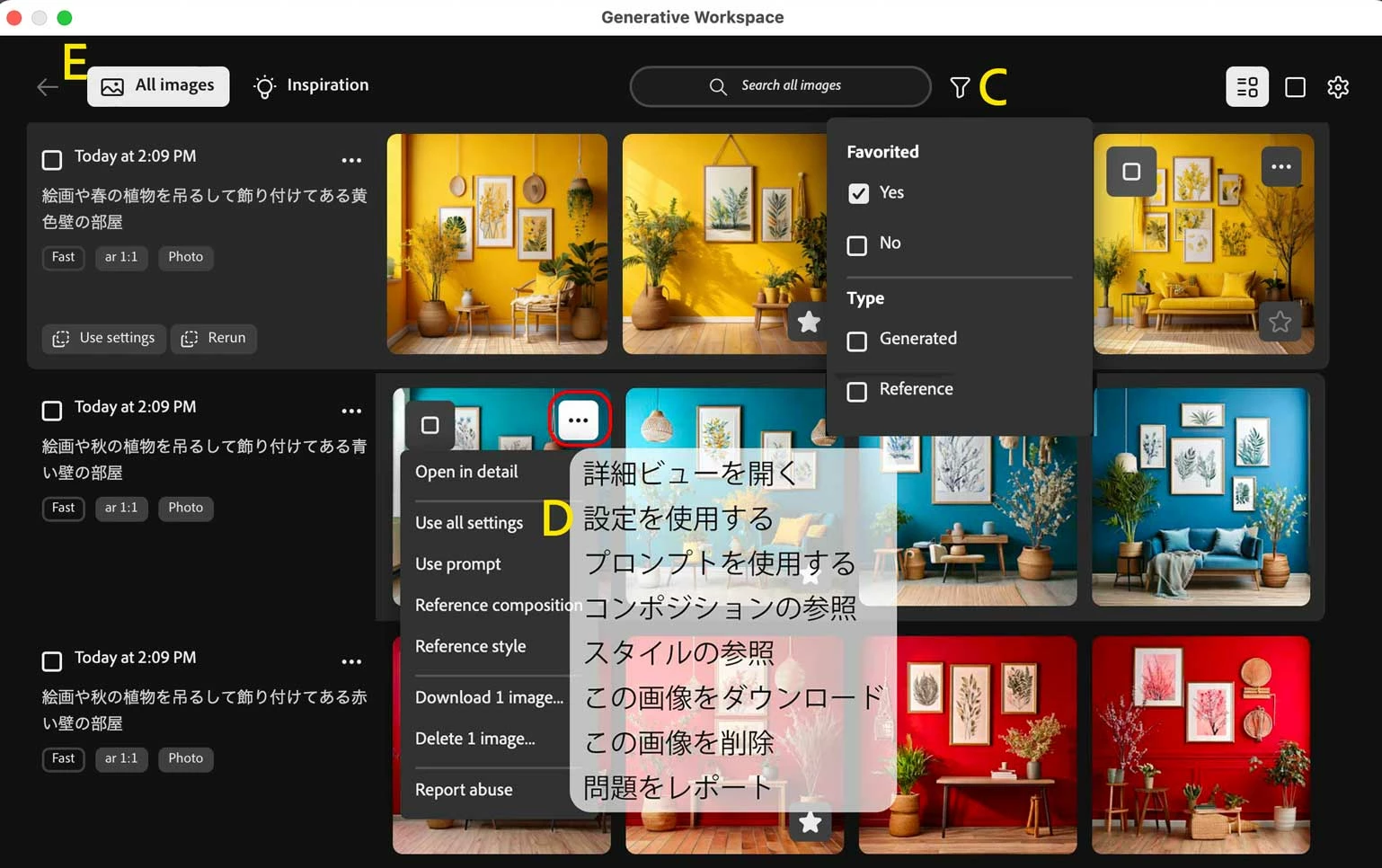
- 生成した画像のヒストリーを自動で保存し、プロンプトと作成日で整理。上図Bにある検索バーから検索ができるので画像を比較してベストなものを見つけることができます。
- 画像のサムネイルにある星をクリックしてお気に入りに設定。すると検索バーの右にあるフィルター(下図のC)内のFavoritedでYesを選ぶとお気に入りが一覧できます。
- 以前使ったプロンプトを再利用するにはその画像のサムネイル3点メニューから「Use setting(設定を使用する)」(下図D)をクリックしてプロンプトや設定を生成バーにコピーします。また、同じ場所にある「Reference Style」や「Reference Composition」をクリックするとその画像をそれぞれの参照画像として指定できます。
- サムネイルをダブルクリックし、詳細ビューで詳細を表示。または下図にある3点メニューの「Open in detail (詳細ビューを開く)からも実行できます。
- All Images(全ての画像)(下図のE)でチェックボックスをオンにして画像を選択。複数画像を選択すれば下方に表示されるコンテキストタスクバーからOpen、favorite、delete、downloadを一度に行うことも可能です。
- 生成ワークスペースにある単一のまたは複数の画像を迅速にPhotoshopのドキュメントへ追加。サムネイルを選択してコンテキストタスクバーにある「Add to(追加先)」をクリックします。次にその画像の追加先を新規ドキュメントか、現在開いているPSDドキュメントかを選びます。そして、その複数の画像を別々のレイヤー(Separate Layers)として追加するか、バリエーション(Variations in layer)として意ひとつのレイヤーとして追加するかを選びます。別々のレイヤーの場合はそれをコンポジットに使え、バリエーションにしておくとプロパティーパネルからどれがデザインにベストかをスピーディーに置き換えて見ることができます。
- エレメントとしてその画像を使いたい場合は上の蝶の画像のように「シンプルな白い背景」や「シンプルな黒い背景」をプロンプトに追加すると、Photoshopドキュメントに追加後に背景を削除、マスクしやすくなります。
フィードバックのお願い:
- この「生成ワークスペース」を使用してどう感じたかお知らせください。特に気に入った機能はありますか?
- より良い機能にするため、どのように向上すればいいでしょうか?
- 生成された画像のクオリティはいかがでしょうか?
- この機能をご自分のプロジェクトでどのようにお使いになりますか?
- 他にコントロールしたい箇所、変更したい箇所はありますか?
既知の問題とご注意:
- Windows: ベストな結果を得るためにWindows 10かそれ以上+Microsoft Edge 125かそれ以上に更新してお使いください。
- macOS:ベストな結果を得るためにmacOS 13 Venturaかそれ以上、またはSafari 16.6.1かそれ以上に更新してお使いください。
- デフォルトのダウンロードは「書類」フォルダーにダウンロードし、長いランダムなファイル名が付与されます。
- 参照画像のアップロードには時間がかかることがあります。
- 生成バーにある「Fast mode」はシンプルな内容、背景、イラスト、ズームインしたポートレイトなどでベストなパフォーマンスを出します。プロンプトによってはこれをオフにすることで、より良い結果、言葉により適合した結果を得ることがあります。
こちらにフィードバックをお寄せください。この機能がお使いのワークフローを向上するのに役立つかお聞かせいただけると幸いです。皆様のお声が製品を向上させます。また、この機能でどんな画像が生成できたかこちらにポストしてシェアいただけるとうれしいです。どうぞよろしくお願いします!
(この記事はUSのAdobe Support Communityでポストされた記事の翻訳です。)
 AdChoices