



Question
Photoshop (Beta) デスクトップ版の新機能:「生成拡張」
「生成拡張」がPhotoshop(Beta)に搭載。境界線を越えた冒険を!
本日リリースされたこの新機能の「生成拡張」はオリジナルの境界線を広げて画像を拡張するためにデザインされています。「生成塗りつぶし」と同じくFireflyをベースにしたテクノロジーを使い、シームレスな画像の拡張やリサイズを「切り抜きツール」でクリック&ドラッグして行います。「生成」ボタンをクリックすればAIが元画像に自然にマッチしたコンテンツを生成し、新しいカンバスを作ります。この効率のいいワークフローを使えばPhotoshopの生成AIを使って創造、クリエイトすることが以前よりさらにスピーディーに、そして直感的に行えます。
- 画像の拡張:画像の拡張をプロンプト(テキスト入力)なし、プロンプトありで行え、元画像に合ったシームレスな拡張が行われます。(下図ではMount Fujiと入れています。)
- 縦横比の拡張:横長の画像を雑誌の表紙のような縦長に変えたりすることが可能です。
- 切り抜き&拡張:画像の片方を切り取り、片方を拡張する、など好みに合わせた編集ができます。
- 複数の拡張:Go big ! 生成塗りつぶしを複数回使って文字通り境界線を超えたクリエイションをお楽しみください。
- 回転&拡張:切り抜きツールで画像を回転した時に拡張された部分が空白にならないように「生成拡張」で塗ることができます。
- パターン:グラフィックやパターンを使って連続模様の作成をお楽しみください。
- 「生成拡張」を使えばその他にも様々なことができます。このパワフルな機能で新しい使用方法を見つけてください。見つかった時にはこちらでシェアしてください!

生成拡張の使用方法:
詳細説明は下記からご覧になれます。
https://helpx.adobe.com/jp/photoshop/using/generative-expand.html (現在は英語ですが、後ほど日本語ページが開きます。)
https://helpx.adobe.com/jp/photoshop/using/generative-fill.html
- アプリ左にあるツールバーで「切り抜きツール」を選択
- 上方のオプションバーの「塗り」で「生成拡張」を設定

- 角(四隅)、又は上下左右にあるハンドルをクリックして拡張したいところまでドラッグする
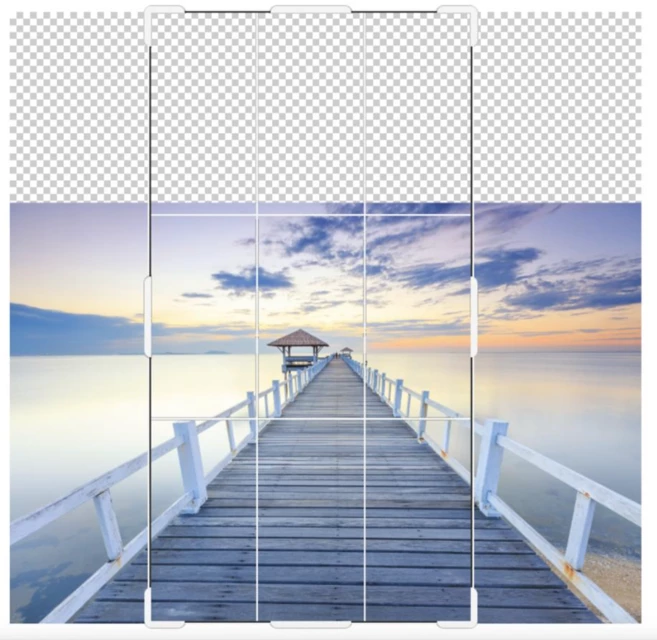
- コンテキストタスクバーで、「生成拡張」ボタンをクリック

- プロンプト(テキスト入力)を入れる、又は空欄にして「生成」ボタンをクリック

- コンテキストタスクバーにある矢印をクリックして作成されたバリエーションを表示して選択。又はプロパティパネル内のサムネイルのプレビューから選択する。
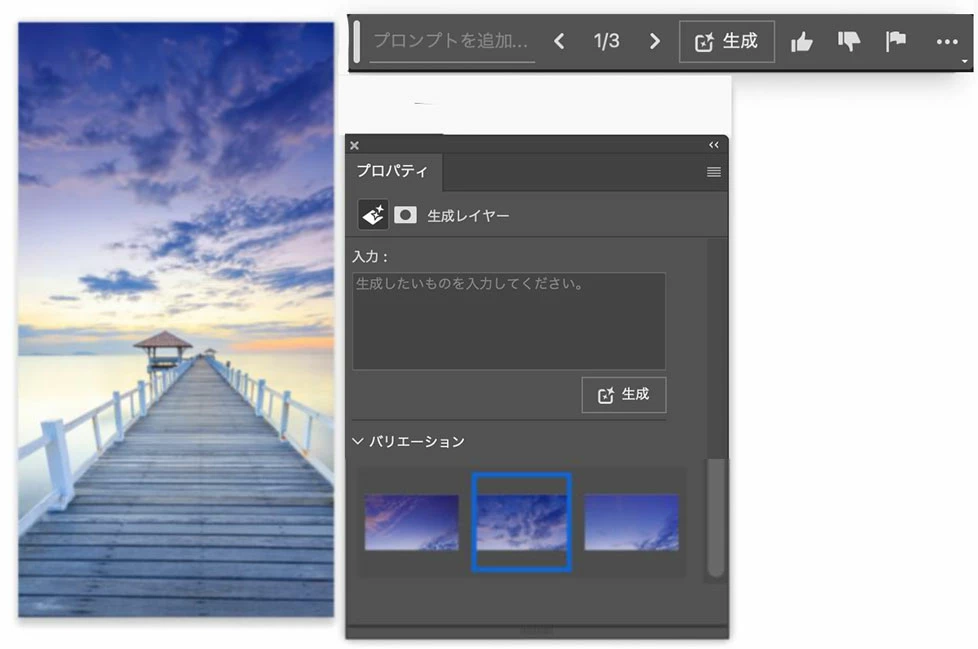
結果をご評価ください
ベータ版で搭載しているこの新しいテクノロジーは皆様のお声で向上していきます。「生成拡張」の結果、ご感想、ご質問、リクエストを是非こちらに投稿してお知らせください。コンテキストタスクバー内の評価ボタンもご利用ください。
よろしくお願いします!
(この記事は英語のサポートコミュニティにポストされたものの翻訳です。)
 AdChoices