

解決済み
レンダリングで画質劣化
プレミアエレメンツ12を使用し、結婚式で使用するプロフィールムービーを作成しています。
タイムラインに画像データを並べた時点では画質は綺麗なのですが(もちろん元のデータに比べると劣化していますが)、レンダリングをするとかなり画質が劣化します。
原因は何でしょうか?

プレミアエレメンツ12を使用し、結婚式で使用するプロフィールムービーを作成しています。
タイムラインに画像データを並べた時点では画質は綺麗なのですが(もちろん元のデータに比べると劣化していますが)、レンダリングをするとかなり画質が劣化します。
原因は何でしょうか?
こんにちは
情報提供有難うございます。
①Premiere Elements 12の動作保証OSは、Windows XP~8.1です(詳細は下記リンク)。Windows 10は動作保証されていませんので、正常に動作しない可能性があるかも知れません。たぶん以前は古いPCで使用されていたと思いますので、そちらのPCが健在ならそちらのPCで使用されたほうが安心です。
Adobe Premiere Elements 必要システム構成
②映像仕様は、提示頂いたスクリーンショットから推定出来ます。
AVCHDビデオカメラ、または一眼レフカメラで撮影した、「AVCHD 1920×1080ピクセル、インターレース、フレームレート29.97fps」だと思います。
また、「プロジェクトのアセット」パネルで対象のビデオ素材の上で右クリックし、開いたコンテキストメニューから「プロパティ」を選択し、開いた「プロパティ」ウィンドウで確認できます。
③プロジェクト設定は自動で行ったのですよね。
④PCに「書き出し可能型Blu-rayディスクドライブ」が搭載されており、式場のプロジェクターがBlu-rayに対応していれば、DVDよりBlu-rayディスクに焼いた方が高品質な映像で視聴できます。
但し、Blu-rayディスクの書き出し環境・視聴環境がなければ、DVDで焼かざるを得ません。
DVDに焼くには、2種類のワークフローがあります。
❶HD映像素材(1920×1080) → HD編集(1920×1080) → DVDに焼く(720×480)
❷HD映像素材(1920×1080) → DVワイドスクリーン編集(720×480) → DVDに焼く(720×480)
そもそも、HD映像素材からDVDに焼くと解像度が低くなりますので、映像品質が低下します。私の経験では、❶の場合は、DVDに焼く時に解像度の変換を行うため、❷より劣化が大きいです。従って、ここでは❷の場合で説明します。
1.手動でプロジェクト設定を行い、編集する
1.Premiere Elements 12を起動します。
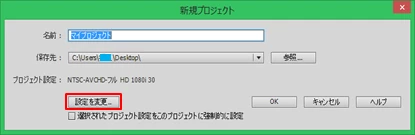
2.メニューの「ファイル」→「新規」→「プロジェクト」を選択し、開いた「新規プロジェクト」ウインドウで「設定を変更」をクリックします。
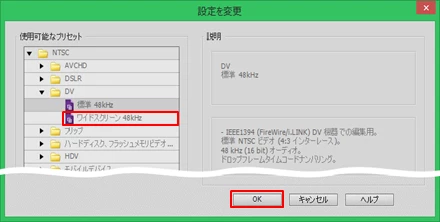
3.開いた「設定を変更」ウインドウでの使用可能なプリセットの中から「NTSC→DV→ワイドスクリーン 48kHz」を選択して、「OK」をクリックします。
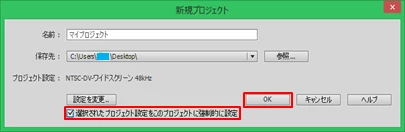
4.「新規プロジェクト」ウィンドウに戻りますので、「選択されたプロジェクト設定をこのプロジェクトに強制的に設定」にチェックを入れ、「OK」をクリックします。
5.「ワイドスクリーン 48kHz」のプロジェクト設定で編集画面が開きますので、映像素材、写真素材、タイトル素材、音声素材等をビデオトラックやオーディオトラックに配置し、編集を行います。
レンダリングバーが橙色になっている部分はレンダリングをかけます。
2.DVDに書き出す
1.DVDドライブに、DVD-R(またはDVD-RW)ディスクをセットします。
2.「書き出し・配信」をクリックします。

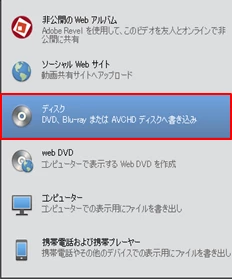
3.開いたウインドウで「ディスク」を選択します。
4.開いた「ディスクメニューがありません」ウインドウで「いいえ」をクリックします。

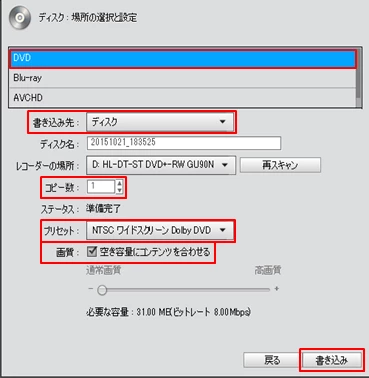
5.開いた「ディスク:場所の選択と設定」ウインドウで下図の様に設定してステータスが「準備完了」になっているのを確認し、「書き込み」をクリックします。
6.DVDへ書き込みが行われます。
※兎角、最初の頃は「DVD-R」ディスクを何枚もオシャカにすると思います。これを防止するため、「DVD-RW」ディスクを1~2枚持つことをお勧めします。「DVD-RW」ディスクなら失敗しても何回も再使用できますので、すごく経済的です。
※不明なことはお気軽に書き込んでください。
Enter your E-mail address. We'll send you an e-mail with instructions to reset your password.


 AdChoices