일러스트레이터는 직선과 달리 곡선을 그리는 '실시간 과정' 중에는 패스의 흐르는 총 길이를 실시간 수치로 표시하는 기능은 없습니다.
따라서 이 작업을 정확하게 성공시키기 위해서는 먼저, 곡선상에 원하는 길이의 포인트를 먼저 생성하기를 진행한 후, 그 지점에서 수직선 내리기 순으로 접근하셔야 합니다.
조금 번거로울 수 있지만, 일러스트레이터 내부에서 가장 정확하게 수치를 미세 조정하여 포인트를 잡고 수직선을 그리는 워크플로우를 안내해 드립니다.
1. 상단 메뉴에서 [윈도우(Window)] > [문서 정보(Document Info)] 창을 열고, 우측 상단 메뉴(가로줄 아이콘)에서 [오브젝트(Objects)]를 반드시 체크합니다. (이제 선택한 패스의 실제 총 길이가 표시됩니다.)
2. 기존에 그려둔 곡선 패스를 복사(ctrl + C) 한 후, 제자리에 붙여넣기 (Ctrl + Shift + V) 하여 똑같은 곡선을 겹쳐서 하나 더 만듭니다.
3. 복사된 곡선 위에서 원하시는 길이 (예: 5cm)가 될 만한 지점에 펜 도구(Pen Tool)를 사용해 선상에 새로운 포인트를 클릭하여 추가합니다.
4. 추가한 포인트의 뒷부분 선을 선택하여 삭제합니다.
5. 이제 남은 앞부분 곡선만 선택하면 [문서 정보 (Document Info)] 창에 해당 구간의 정확한 길이가 업데이트 됩니다.
6. 길이가 살짝 안 맞는다면, 직접 선택 도구(A)로 방금 추가했던 끝 포인트를 마우스로 조금씩 움직여 봅니다. 움직인 자리에 따라 [문서 정보 (Document Info)]에 새로운 길이가 표시됩니다. 번거로우시더라도 원하는 길이를 찾을 때까지 미세 조정을 진행합니다.
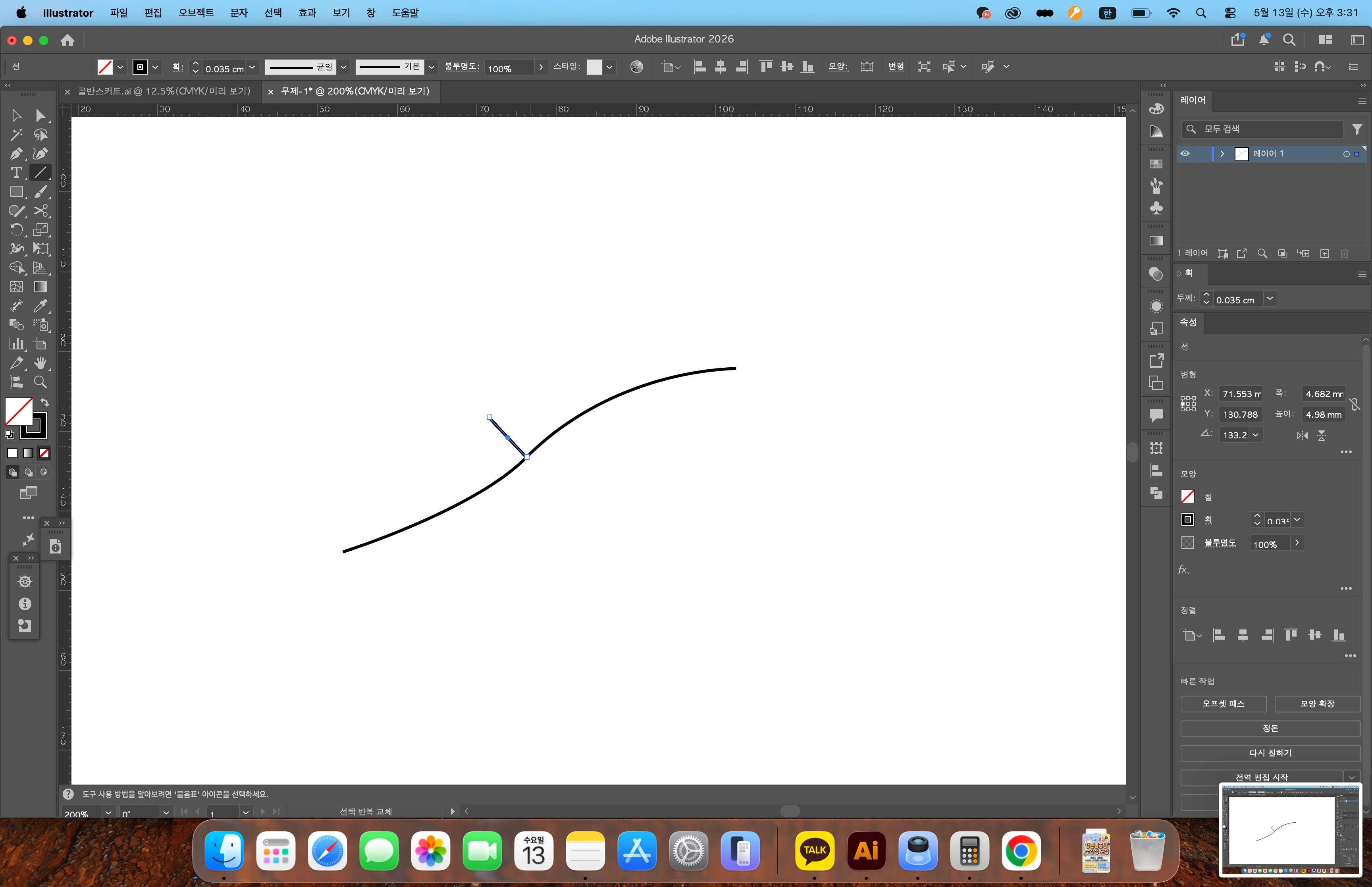
7. 단축키 Shift + H를 클릭하여 뷰 회전 도구(Rotate View Tool)를 선택합니다. 8. 이 툴을 선택한 상태로 수직선을 그릴 포인트의 위치에서 드래그 하여 곡선면이 화면과 수평이 될 때까지 회전 시킵니다.
9. 선분 도구(Line Segment Tool)를 선택하여 선분을 그려줄 포인트 위치에 클릭한 수 Shift 키를 누른 상태로 위쪽으로 수직선을 그립니다. (단축키 Ctrl + U를 클릭하여 스마트 가이드를 활성 시키면 직각 여부 확인이 가능합니다.)
10. 단축키 Shift + H를 클릭하여 뷰 회전 도구(Rotate View Tool)를 다시 선택한 뒤 키보드의 ESC 키를 클릭합니다.




 AdChoices