Participant
July 17, 2025
Answered

내부그리기 모드 사용한 개체 윤곽선하는 방법

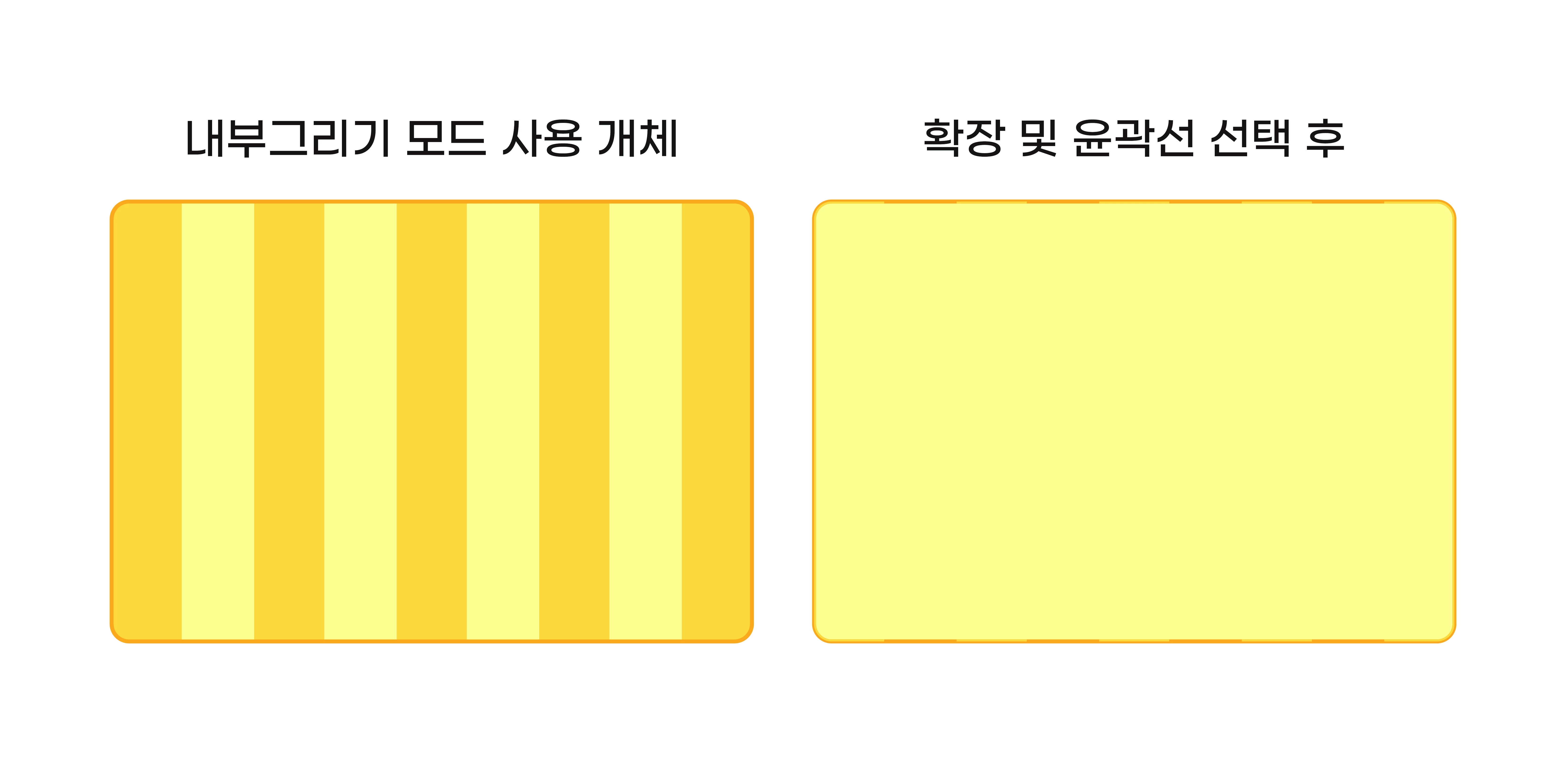
내부그리기 모드로 오브제를 만들어놓고 윤곽선을 깨면 사진과 같이 내부이미지가 날아가고

라인에만 이미지가 살짝 보입니다... 혹시 이거 문제없이 윤곽선 깨는 방법 아시는 분 계시나요?

Rucca CinaCorrect answer
Legend
July 18, 2025

'내부 그리기 모드'로 작업한 후 윤곽선을 깨거나 확장할 때 내부 이미지를 보존하려면, 클리핑 마스크 개념을 이해하고 단계적으로 접근해야 합니다.

가장 좋은 방법은 '내부 그리기 모드'로 작업한 객체를 바로 윤곽선 깨기/확장하기보다, 먼저 객체 확장 (Object > Expand) 또는 패스파인더(Pathfinder) 기능을 활용하여 클리핑된 부분을 최종 형태로 변환하는 것입니다.

다음 방법을 시도해 보세요:

클리핑 마스크 해제 후 처리 (권장):

  • 문제가 되는 '내부 그리기 모드' 객체를 선택합니다.

  • 오브젝트(Object) > 클리핑 마스크(Clipping Mask) > 해제(Release)를 선택합니다.

  • 그러면 컨테이너 도형(사각형)과 그 안에 숨겨져 있던 원본 이미지(줄무늬 패턴)가 분리됩니다.

  • 이 상태에서 컨테이너 도형(사각형)과 원본 이미지(줄무늬 패턴)를 모두 선택합니다.

  • 패스파인더(Pathfinder) 패널을 엽니다. (창 > 패스파인더)

  • 패스파인더 패널에서 '자르기(Crop)' 또는 '교차(Intersect)' 모드를 적용합니다.

    • '자르기(Crop)': 컨테이너 도형의 모양을 기준으로 안쪽 내용이 잘립니다. 원본 이미지의 필요 없는 부분이 잘려나가고 컨테이너 모양에 맞춰진 이미지가 생성됩니다.

    • '교차(Intersect)': 두 오브젝트가 겹치는 부분만 남습니다. (클리핑 마스크의 결과와 유사하게 만듭니다.)

  • '자르기'나 '교차'를 적용하면, 내부 그리기 모드에서 보였던 그대로의 이미지가 하나의 독립적인 객체로 생성됩니다.

  • 이 객체는 더 이상 클리핑 마스크가 아니므로, 이후에 윤곽선을 깨거나 확장하더라도 내부 이미지가 사라지지 않습니다.


    '모양 확장(Expand Appearance)' 활용 (복잡한 효과가 있을 경우):

    • 만약 '내부 그리기 모드'로 만든 객체에 단순한 이미지 외에 블렌딩 모드, 효과 등이 적용되어 있다면, 먼저 오브젝트(Object) > 모양 확장(Expand Appearance)을 시도해 보세요.

    • 이 기능은 적용된 모든 모양과 효과를 패스로 변환합니다. 그 다음 위의 첫번째 방법(클리핑 마스크 해제 후 처리)과 유사하게 패스파인더를 적용해야 할 수도 있습니다.


      개체 확장(Expand)' 기능 (단순한 경우):

      • 때로는 오브젝트(Object) > 확장(Expand)만으로도 내부 이미지가 유지되면서 윤곽선이 깨지는 경우가 있습니다. 하지만 '내부 그리기 모드'의 복잡성 때문에 항상 성공하는 것은 아닙니다.

      • 일반적으로는 첫번째 방법이 더 안정적입니다.

핵심은 '내부 그리기 모드'가 클리핑 마스크의 한 형태라는 것을 이해하고, 윤곽선을 깨기 전에 이 클리핑 마스크 상태를 해제하고 원하는 모양으로 '확정된' 하나의 객체로 만드는 것입니다.

'패스파인더'의 '자르기' 또는 '교차' 기능이 이 과정에서 매우 유용합니다.

1 reply

Rucca CinaCorrect answer
Legend
July 18, 2025

'내부 그리기 모드'로 작업한 후 윤곽선을 깨거나 확장할 때 내부 이미지를 보존하려면, 클리핑 마스크 개념을 이해하고 단계적으로 접근해야 합니다.

가장 좋은 방법은 '내부 그리기 모드'로 작업한 객체를 바로 윤곽선 깨기/확장하기보다, 먼저 객체 확장 (Object > Expand) 또는 패스파인더(Pathfinder) 기능을 활용하여 클리핑된 부분을 최종 형태로 변환하는 것입니다.

다음 방법을 시도해 보세요:

클리핑 마스크 해제 후 처리 (권장):

  • 문제가 되는 '내부 그리기 모드' 객체를 선택합니다.

  • 오브젝트(Object) > 클리핑 마스크(Clipping Mask) > 해제(Release)를 선택합니다.

  • 그러면 컨테이너 도형(사각형)과 그 안에 숨겨져 있던 원본 이미지(줄무늬 패턴)가 분리됩니다.

  • 이 상태에서 컨테이너 도형(사각형)과 원본 이미지(줄무늬 패턴)를 모두 선택합니다.

  • 패스파인더(Pathfinder) 패널을 엽니다. (창 > 패스파인더)

  • 패스파인더 패널에서 '자르기(Crop)' 또는 '교차(Intersect)' 모드를 적용합니다.

    • '자르기(Crop)': 컨테이너 도형의 모양을 기준으로 안쪽 내용이 잘립니다. 원본 이미지의 필요 없는 부분이 잘려나가고 컨테이너 모양에 맞춰진 이미지가 생성됩니다.

    • '교차(Intersect)': 두 오브젝트가 겹치는 부분만 남습니다. (클리핑 마스크의 결과와 유사하게 만듭니다.)

  • '자르기'나 '교차'를 적용하면, 내부 그리기 모드에서 보였던 그대로의 이미지가 하나의 독립적인 객체로 생성됩니다.

  • 이 객체는 더 이상 클리핑 마스크가 아니므로, 이후에 윤곽선을 깨거나 확장하더라도 내부 이미지가 사라지지 않습니다.


    '모양 확장(Expand Appearance)' 활용 (복잡한 효과가 있을 경우):

    • 만약 '내부 그리기 모드'로 만든 객체에 단순한 이미지 외에 블렌딩 모드, 효과 등이 적용되어 있다면, 먼저 오브젝트(Object) > 모양 확장(Expand Appearance)을 시도해 보세요.

    • 이 기능은 적용된 모든 모양과 효과를 패스로 변환합니다. 그 다음 위의 첫번째 방법(클리핑 마스크 해제 후 처리)과 유사하게 패스파인더를 적용해야 할 수도 있습니다.


      개체 확장(Expand)' 기능 (단순한 경우):

      • 때로는 오브젝트(Object) > 확장(Expand)만으로도 내부 이미지가 유지되면서 윤곽선이 깨지는 경우가 있습니다. 하지만 '내부 그리기 모드'의 복잡성 때문에 항상 성공하는 것은 아닙니다.

      • 일반적으로는 첫번째 방법이 더 안정적입니다.

핵심은 '내부 그리기 모드'가 클리핑 마스크의 한 형태라는 것을 이해하고, 윤곽선을 깨기 전에 이 클리핑 마스크 상태를 해제하고 원하는 모양으로 '확정된' 하나의 객체로 만드는 것입니다.

'패스파인더'의 '자르기' 또는 '교차' 기능이 이 과정에서 매우 유용합니다.

Translate