Resom
Participant
September 16, 2025
解決済み

작업한 뒤 파일을 저장하고 다시 열면 레이아웃이 엉망이 됩니다.

  • September 16, 2025
  • 返信数 1.
  • 166 ビュー

M4 Max MacBook Pro 16, macOS - Sequoia 15.6.1 이고, 일러스트레이터는 최신 버전입니다.

최종 버전으로 업그레이드 한 이후에 9월 15일까지 계속 잘 사용하고 있다가 하루가 지난 16일에 버그가 발생했습니다.


가이드 라인을 잡고 가이드에 맞춰 오브젝트를 배치한 뒤 저장했다가 저장한 파일을 다시 여니까 잡아 놓았던 모든 레이아웃이 뒤틀려 엉망이 됐어요.

잡아 놓은 가이드 라인도 죄다 뒤틀렸는데, 라인마다 X표가 하나씩 생겨나서 무슨 철조망처럼 됐네요.

어도비 상담원과 채팅을 통해 CEP / UXP 폴더의 이름을 바꾸는 것으로 일단 문제가 해결된 것처럼 보입니다만,

저장하고 다시 열었을 때 레이아웃이 뒤틀리지 않는 것만 해결되고, 가이드 라인에 X표가 생기는 현상은 그대로이네요.


혹시 같은 현상이 있거나 문제를 해결하신 분이 계시면 답글 부탁드립니다.
解決に役立った回答 MaZPoT

상담을 통해 UXP, CEP 폴더 변경도 해보셨다면 환경 설정 초기화도 같이 안내받았을 듯하네요! 

그렇다면 Mac PC를 이용 중이신 만큼 한 번 권한 설정 조정도 진행해보겠습니다. 

프로그램에 대한 권한 설정이 정상 적용되어 있지 않으면 권한 충돌로 오류가 일어날 수도 있기 때문입니다. 


프로그램 예시는 아크로뱃으로 기재되어 있지만, 일러스트레이터도 동일하게 적용할 수 있으니 시도해보시겠어요?
만일 여전히 문제 현상이 일어난다면 파악을 위해 문제 현상 스크린샷도 올려주시면 감사하겠습니다. 

 Mac에서 파일, 폴더 또는 디스크의 권한 변경하기

1. macOS 전체 디스크 자체 권한을 부여하실 수도 있습니다.

2. 화면 왼쪽 위 구석에 있는 Apple 아이콘을 클릭합니다

3. 시스템 기본 설정 을 선택합니다.

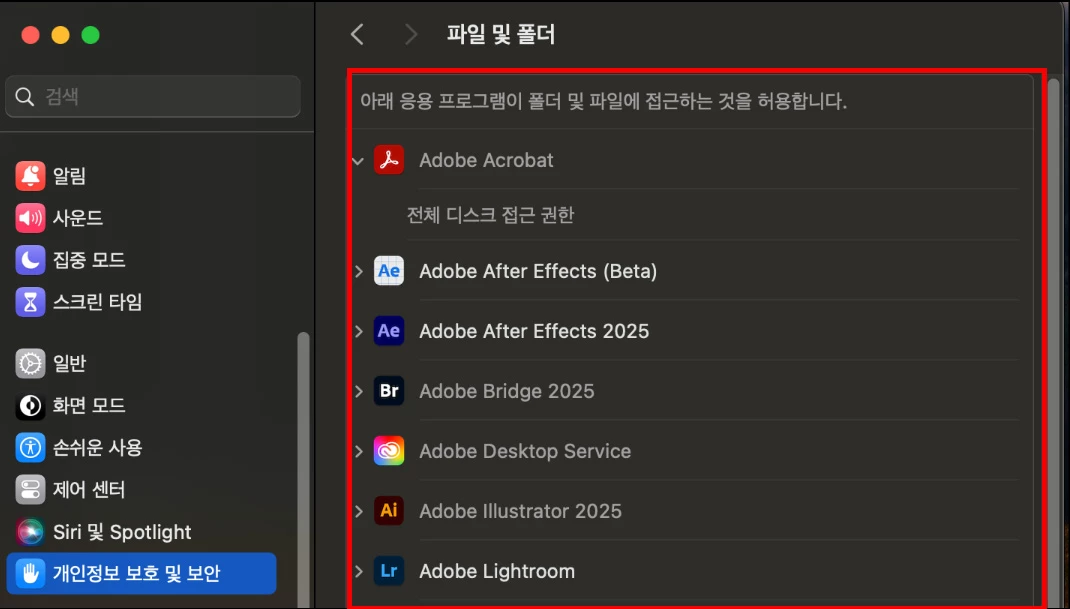
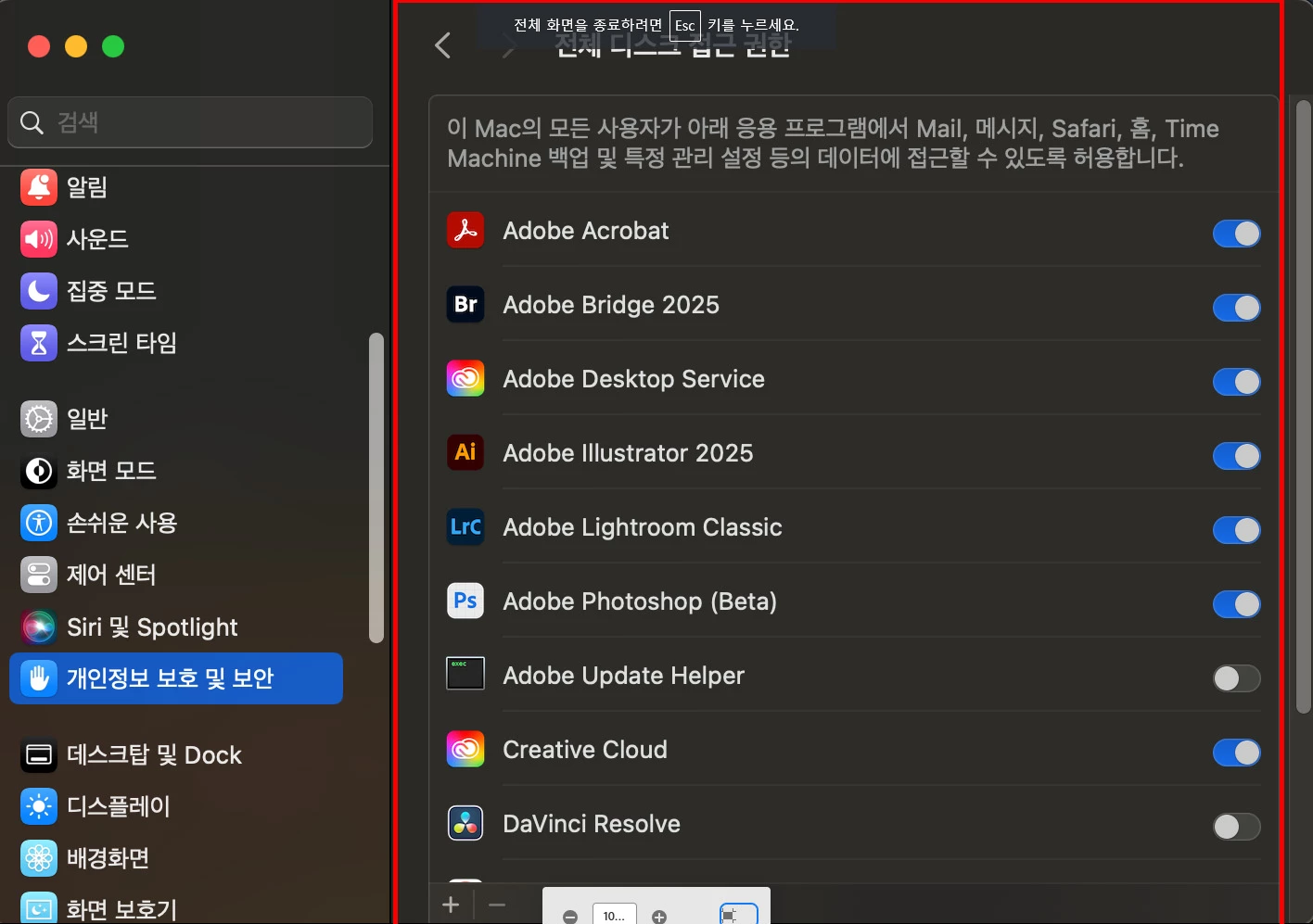
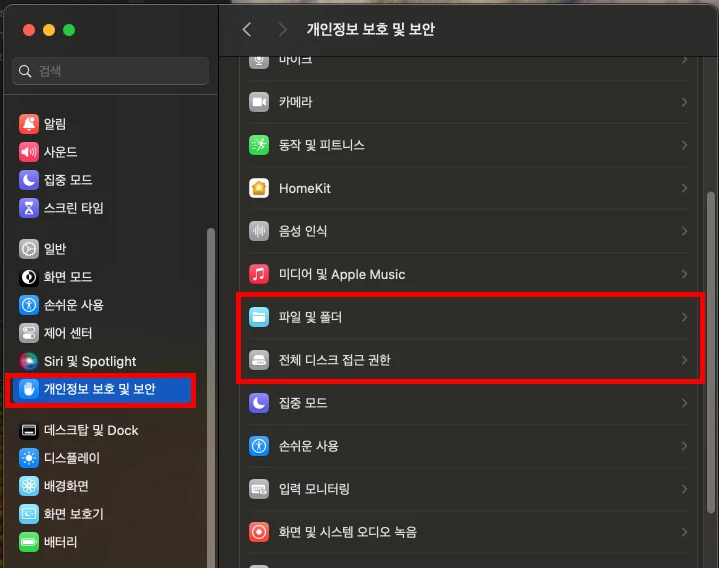
4. 보안 및 개인 정보 기본 설정 > 개인 정보로 이동하고 왼쪽 패널에서 파일 및 폴더, 전체 디스크 접근권한을  클릭합니다.  


5.Creative Cloud 및 어도비 앱을 프로그램을 추가 합니다.


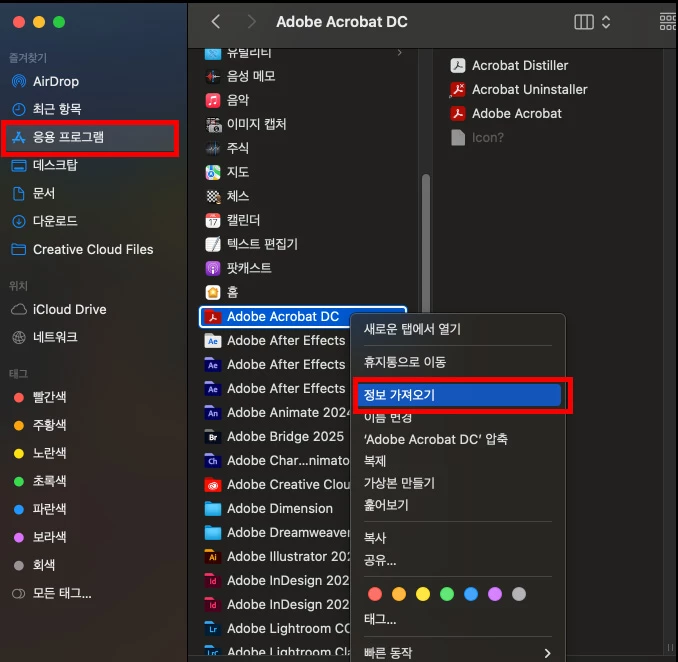
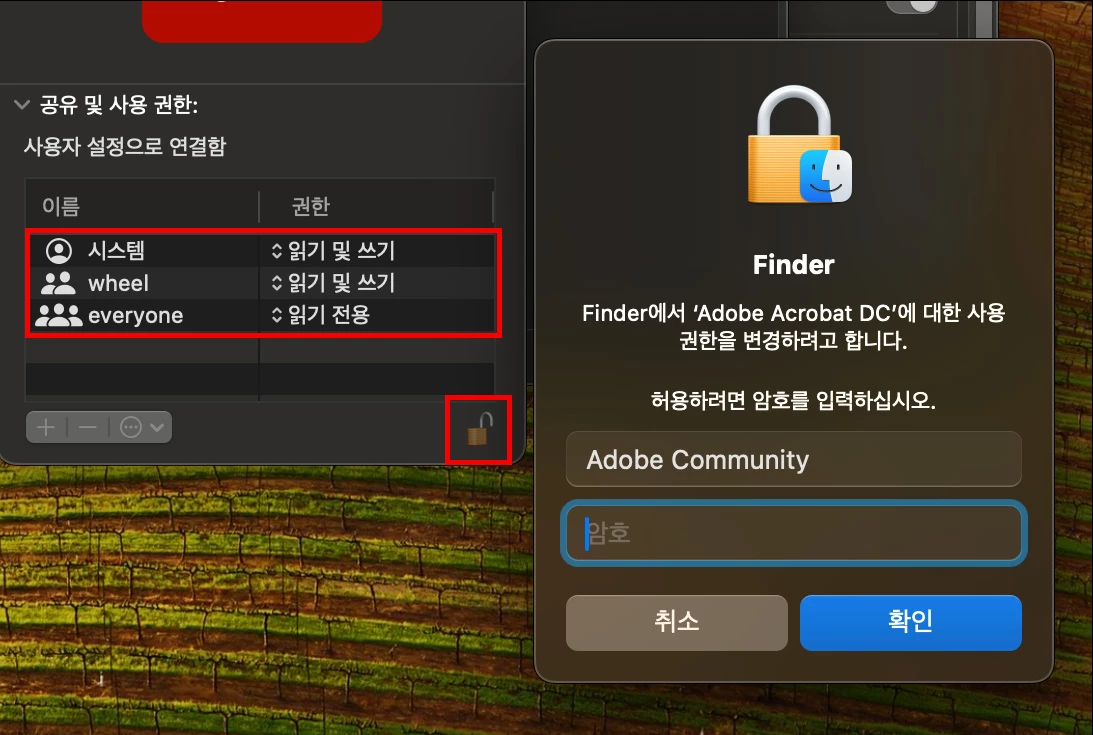
6. 이후 Finder에서 >응용프로그램 해당 어도비 앱의 폴더의 정보 가져오기를 진행


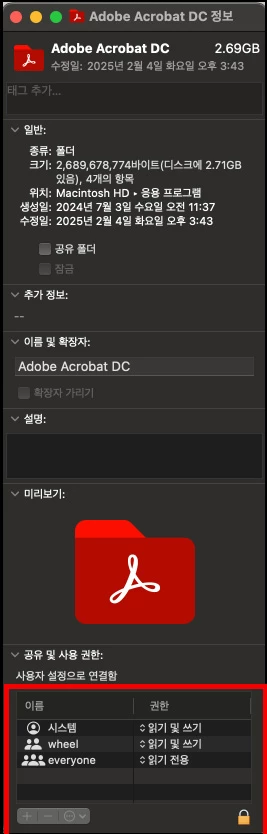
7. 하단의 공유및 사용권한을 확인해 봅니다. 


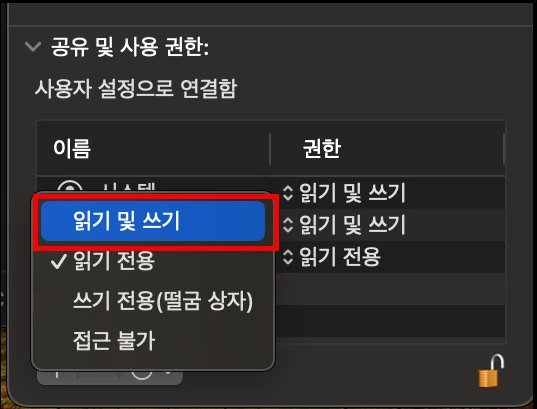
8. 우선 해당 우하단의 자물쇠를 눌러 Mac OS의 비밀번호흘 입력하고 보이는 모든 권한에 '읽기및 쓰기' 권한을 부여합니다.


9. 이후 우 하단의 자물쇠를 다시 잠가 주시고 PC를 재부팅후 테스트를 진행합니다.

返信数 1

MaZPoTCommunity Manager解決!
Community Manager
September 17, 2025

상담을 통해 UXP, CEP 폴더 변경도 해보셨다면 환경 설정 초기화도 같이 안내받았을 듯하네요! 

그렇다면 Mac PC를 이용 중이신 만큼 한 번 권한 설정 조정도 진행해보겠습니다. 

프로그램에 대한 권한 설정이 정상 적용되어 있지 않으면 권한 충돌로 오류가 일어날 수도 있기 때문입니다. 


프로그램 예시는 아크로뱃으로 기재되어 있지만, 일러스트레이터도 동일하게 적용할 수 있으니 시도해보시겠어요?
만일 여전히 문제 현상이 일어난다면 파악을 위해 문제 현상 스크린샷도 올려주시면 감사하겠습니다. 

 Mac에서 파일, 폴더 또는 디스크의 권한 변경하기

1. macOS 전체 디스크 자체 권한을 부여하실 수도 있습니다.

2. 화면 왼쪽 위 구석에 있는 Apple 아이콘을 클릭합니다

3. 시스템 기본 설정 을 선택합니다.

4. 보안 및 개인 정보 기본 설정 > 개인 정보로 이동하고 왼쪽 패널에서 파일 및 폴더, 전체 디스크 접근권한을  클릭합니다.  


5.Creative Cloud 및 어도비 앱을 프로그램을 추가 합니다.


6. 이후 Finder에서 >응용프로그램 해당 어도비 앱의 폴더의 정보 가져오기를 진행


7. 하단의 공유및 사용권한을 확인해 봅니다. 


8. 우선 해당 우하단의 자물쇠를 눌러 Mac OS의 비밀번호흘 입력하고 보이는 모든 권한에 '읽기및 쓰기' 권한을 부여합니다.


9. 이후 우 하단의 자물쇠를 다시 잠가 주시고 PC를 재부팅후 테스트를 진행합니다.