


공지사항
오늘의 팁 !! [ 포토샵 // 내용 인식 채우기로 깔끔하게 지워버리기✂✂✂]
내용 인식 채우기
포토샵에는 생성형 채우기나 제거도구 등을 통해 마음에 들지 않는 부분을 깔끔하게 지워내는 다양한 방법이 있다는 사실. 알고 계시죠?
그러면 내용인식 채우기로도 깔끔한 삭제가 가능하다는 사실도 알고 계셨나요? 모르셨다구요?그렇다면 잘 오셨습니다!
제가 지금부터 빠르게 내용 인식 채우기를 통해 깰끔하게(!!!) 지우는 방법을 알려드릴께요.😊 제대로 하신다면 지우고자 하는 객체가 깜쪽같이 사라진 이미지를 만들 수 있어요!
내용 인식 채우기를 사용하는 빠른 단계
❶ 객체를 선택하세요
올가미 도구, 객체 선택 도구, 빠른 선택 도구 등 포토샵에서 제공하는 다양한 선택 도구 중 하나를 사용하여 제거하려는 부분을 빠르게 선택하세요.
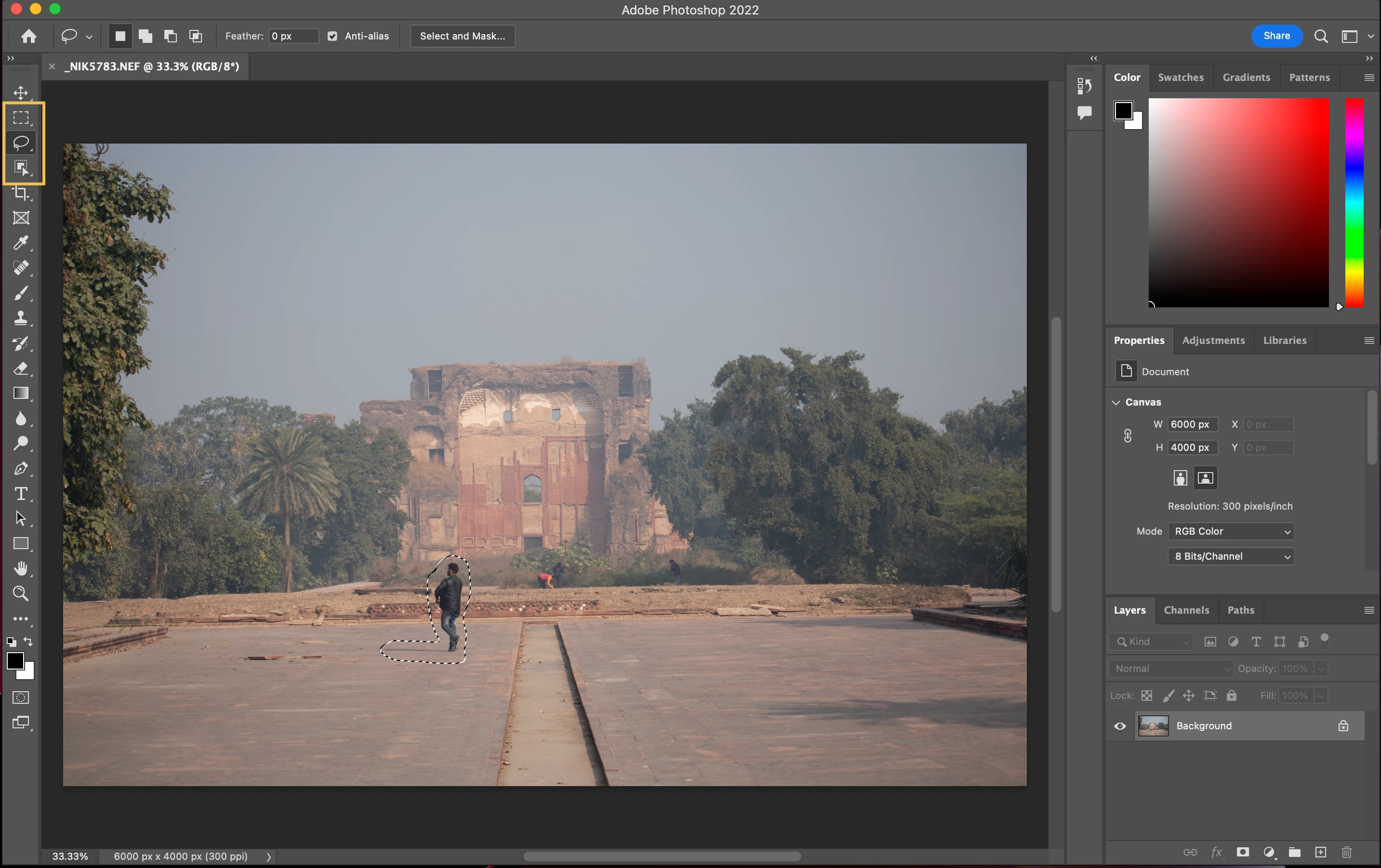
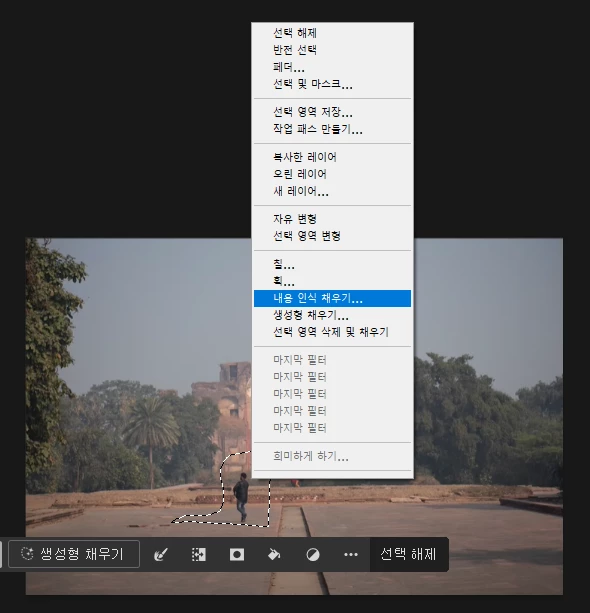
❷ 내용 인식 채우기를 실행해보세요
- 방법 1. 삭제할 부분이 선택되었다면, [마우스 우클릭> 내용인식 채우기]를 선택합니다.
- 방법 2. 삭제할 부분이 선택되었다면 [편집 > 내용 인식 채우기]를 선택합니다.
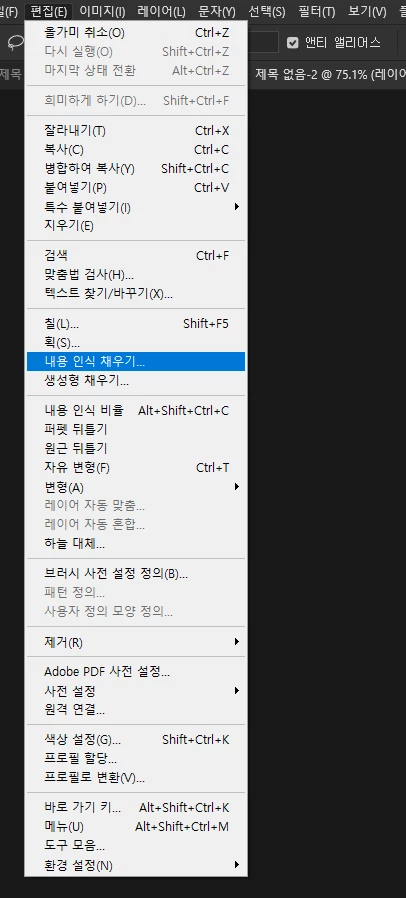
❸ 선택 부분을 디테일하게 조정하세요
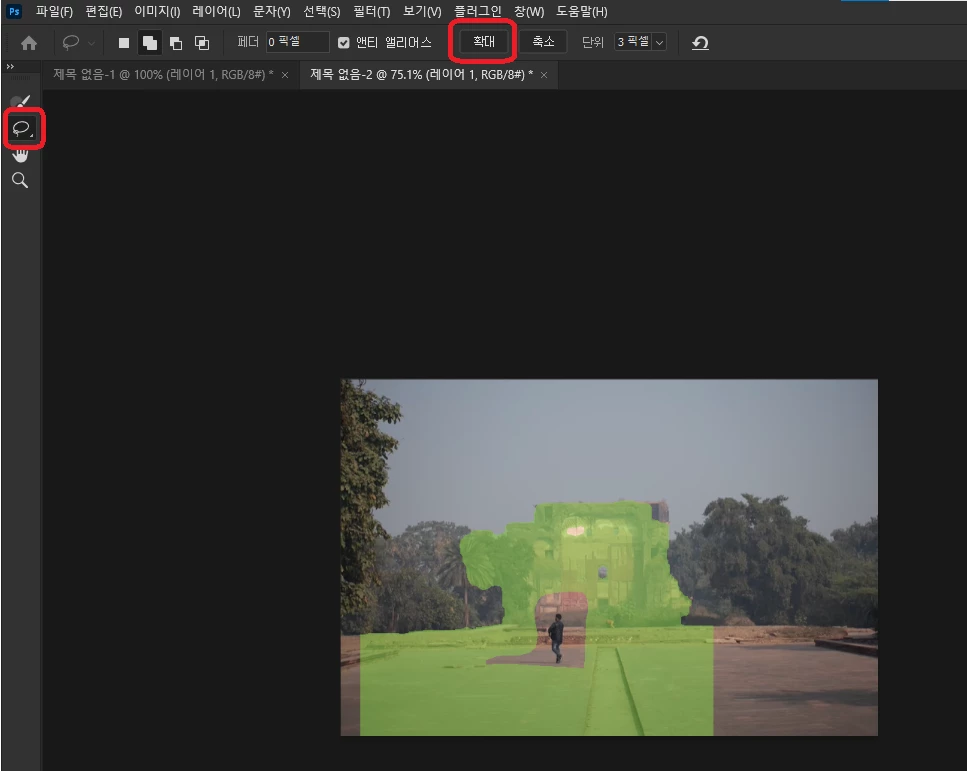
[내용 인식 채우기 패널]을 활용하여 선택 영역을 구체화하고, 샘플링 영역을 변경할 수도 있어요왼쪽 도구 모음에서 [올가미 도구]를 선택하고 상단의 옵션 막대에서 [확대 버튼]을 한 번 이상 클릭하면 개체 주위의 선택 가장자리를 쉽게 확장할 수 있습니다.
반대로 선택 영역을 너무 많이 확장했다고 느끼신다면, [축소 버튼]을 클릭하여 선택 영역 가장자리를 줄여주세요.
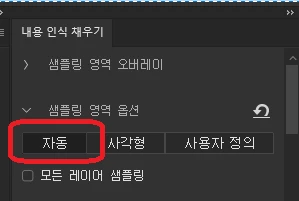
최상의 결과를 얻으려면 내용인식 채우기 패널의 [샘플링 영역 옵션]을 [자동]으로 두는 것이 좋습니다. 😀
❹ 만족스럽다면 작업을 마무리합시다!
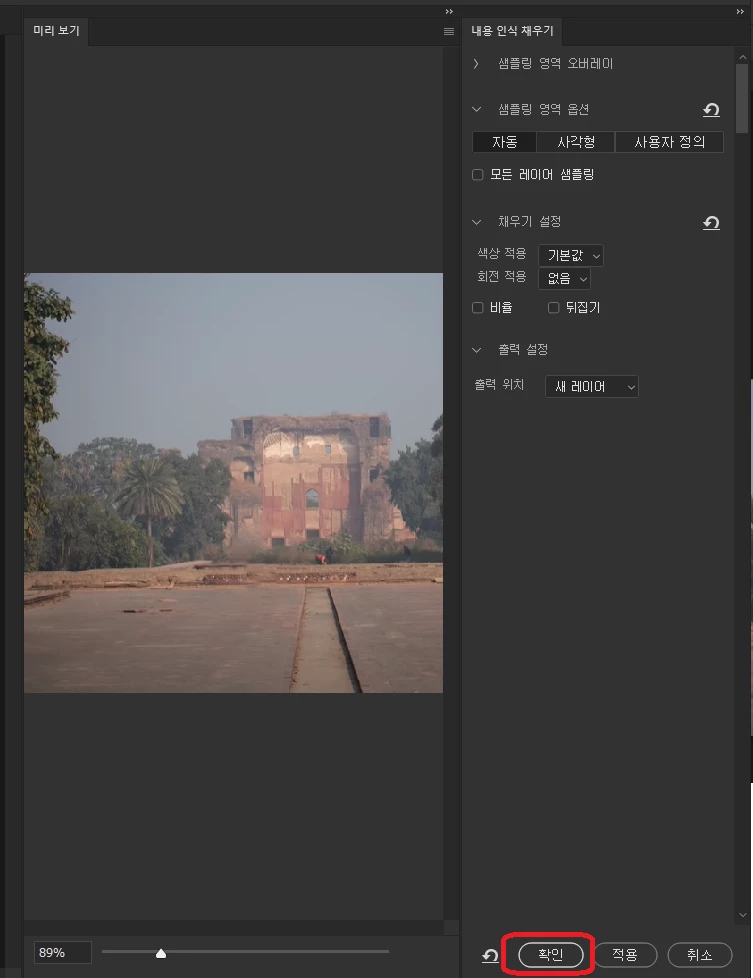
선택 항목과 샘플링 영역이 만족스러우면 [확인]을 클릭하고, 마법처럼 깰~끔하게(!) 지워진 결과를 확인해보세요.😁😁😁
다음 링크를 참고하세요:


 AdChoices