


오늘의 팁 !! [ 포토샵 / 이미지 훼손없이 원하는 부분의 색상만 깔끔하게 변경하는 방법 !!]
색조/채도 조정 레이어로 색상 변경
조정 레이어로 이미지의 색조와 채도를 변경할 수 있다는 사실. 알고 계셨나요?
이미지 색상을 변경하고 싶지만 원본 이미지는 훼손 시키고 싶지 않을때, 빠르고 쉽게 시도할 수 있는 방법이랍니다!
조정 레이어를 만드는 3가지 방법과 색상을 변경하는 방법을 자세히 알려드릴께요!
동영상을 시청한 후 아래 단계에 따라 직접 시도해 보세요.
※ [이미지 > 조정 > 색조/채도] 를 사용하더라도 색조와 채도를 조정할 수도 있어요. 하지만 조정 후에는 원본 사진을 되돌릴 수 없답니다. 원본 사진이 비파괴된 상태에서, 색상 변경만 원하신다면 [조정레이어]를 사용하세요!
❶ 색조/채도 조정 레이어 생성
색조/채도 조정 레이어를 만드는 세 가지 방법을 알아볼까요? 다음 중 한 가지를 선택하세요😊
방법 1
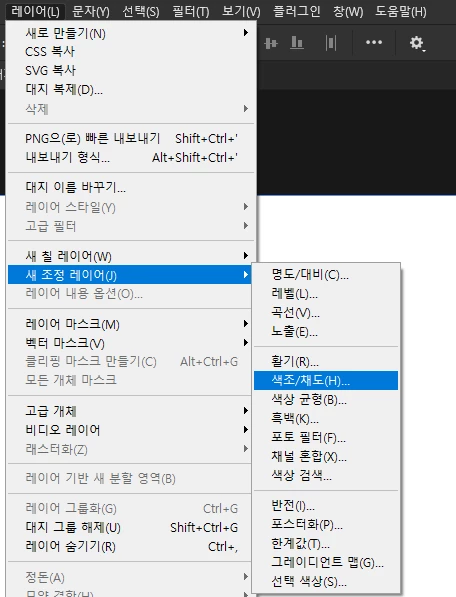
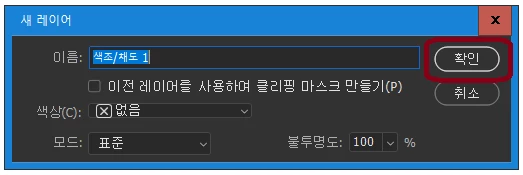
[레이어 > 새 조정 레이어 > 색조/채도] 클릭 후 새 레이어 창의 [확인]을 클릭하세요
방법 2
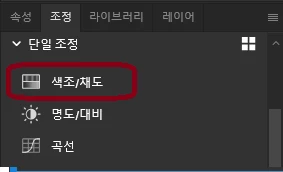
조정 패널의 [단일조정 > 색조/채도] 옵션을 클릭하세요
방법 3
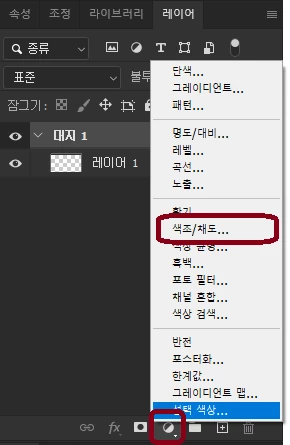
레이어 패널에서 새 조정 레이어 아이콘을 클릭  하고 색조/채도를 선택합니다.
❷ 색상 조정
방법 1
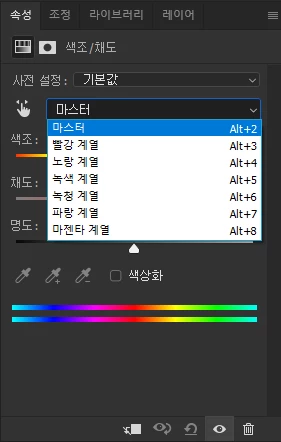
속성 패널에서 색상 계열을 선택하거나 마스터를 선택한 다음 색조, 채도 및 명도 슬라이더를 조정할 수 있습니다.
 )를 선택하고 이미지 내 변경하려는 색상을 클릭한 다음 좌우로 드래그하여 조정하세요.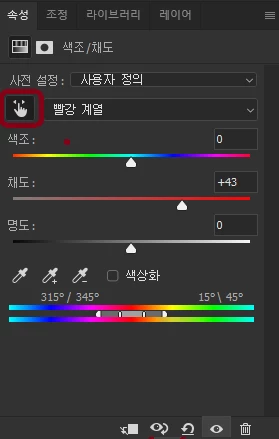
방법 2-2 : 색조 조정
조정 도구( )를 선택하고, Ctrl/Cmd 키를 누른 상태에서 이미지 내 변경하려는 색상을 클릭한 다음 좌우로 드래그하거나 슬라이더를 사용하여 조정할 수 있습니다.
색조 조정에 대한 자세한 내용은 여기를 참고하세요.
이 방식으로 색조와 채도를 조정하면, 이미지 내 해당 색상을 사용된 모든 부분이 영향을 받게 되는데요, 레이어 마스크를 사용하면 특정 부분 색상만 변경되도록, 다른 부분이 조정되는 것을 숨길 수 있습니다!
마스크 사용법에 대한 자세한 내용은 여기를 참고 하시고, 그룹화 및 마스크를 활용한 색상 조정 방법은 여기 를 참고하세요.
이 외에도 Photoshop에서 색상을 조정하는 방법에는 여러 가지가 있어요.
여러분들만의 색상 변경 노하우가 있나요? 적극적으로 공유해주세요!
※ 출처 : Adobe Community by Pattie-F
보다 자세한 사항은 다음 링크를 참고하세요


 AdChoices