


오늘의 팁 !! [ 포토샵 // 클릭 한번으로 5초만에 효과만들기! ]

포토샵에는
클릭 한번으로 여러가지 작업을
빠르게 완성할 수 있다는 사실!!
알고 계신가요?
탐색 패널의 빠른 작업 메뉴를 통해
배경 제거, 배경 흐리게 하기, 피부 보정 등
여러 단계를 거쳐야했던
기존의 작업 단계를
간단히 단축할 수 있어요!!
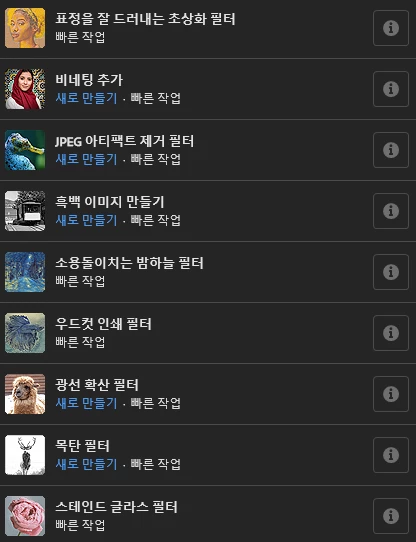
아래 사진을 통해 빠른 작업 메뉴로
활용할 수 있는 효과들을 참고하세요
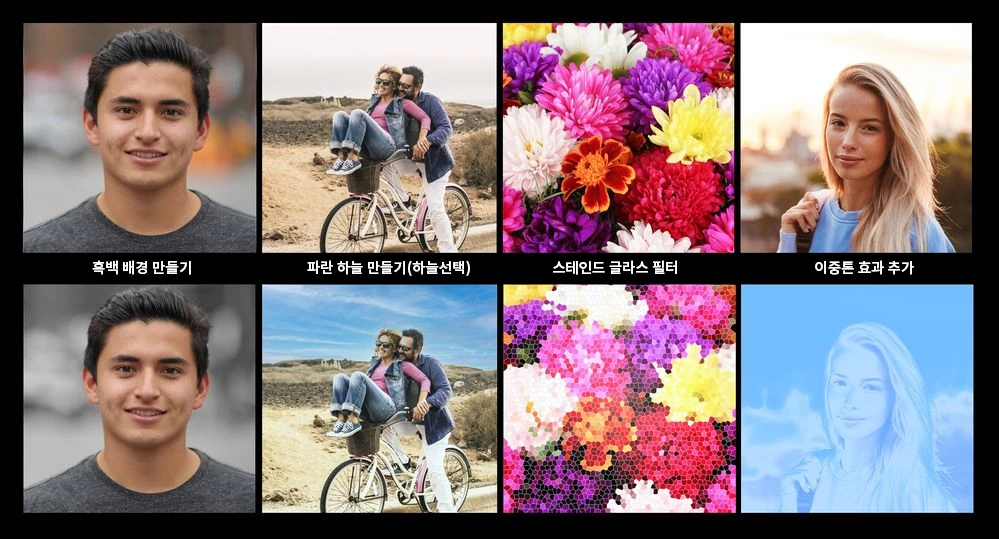
이처럼 탐색 패널에는
빠른 작업 뿐만아니라
튜토리얼, 새로운 기능, 도움말 등
포토샵에 대한 많은 정보를 검색할 수 있어요
탐색 패널 열기
다음 세 가지 방법을 통해 탐색 패널을 열 수 있어요
(1) 단축키 Cmd / Ctrl + F 입력
(2) 화면 오른쪽 위 돋보기 아이콘을 클릭

(3) 메뉴의 도움말 > 포토샵 도움말 클릭
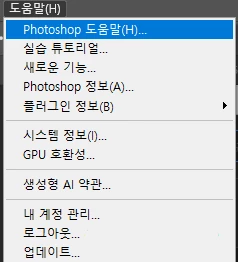
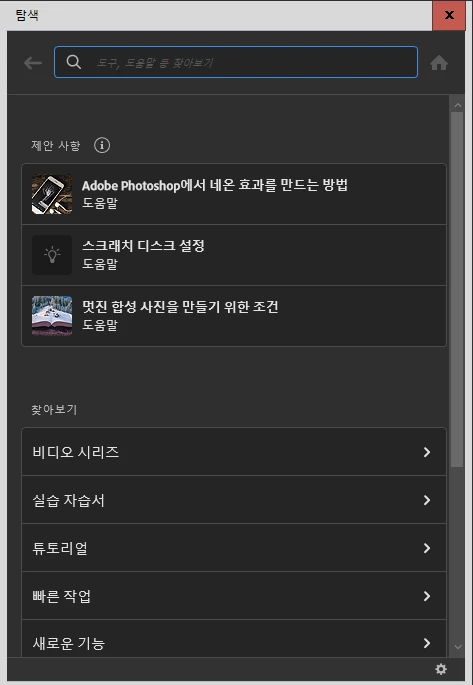
검색 창
패널 상단의 검색창을 사용하여
도구 및 기능, 도움말, 튜토리얼, 빠른 작업 등을
찾을 수 있습니다.
입력하는 동안 관련 제안이 자동완성되어
검색하는 시간도 절약할 수 있어요
제안사항
제안 사항 섹션은
인터페이스 상단에 콘텐츠를 제공합니다.
더 많이 검색하면 할수록
사용자 맞춤 위주로 제안사항이 개인화됩니다
찾아보기
찾아보기 섹션에서는
튜토리얼, 빠른 작업 및 새로운 기능을
사용할 수 있습니다
튜토리얼 중 하나를 선택해 새로운 기능을 배우고
창의력을 무한히 발휘해보세요!
그리고
배경 제거. 배경 흐리게 하기, 흑백배경 및 이중톤 만들기 등
일반적으로 사용하는 작업들을
클릭 한번으로 해결하세요!
빠른 작업을 선택하여 효과를 적용했음에도
결과가 마음에 들지 않는다면,
구체화 버튼을 통해 섬세하게 조정할 수도 있습니다.
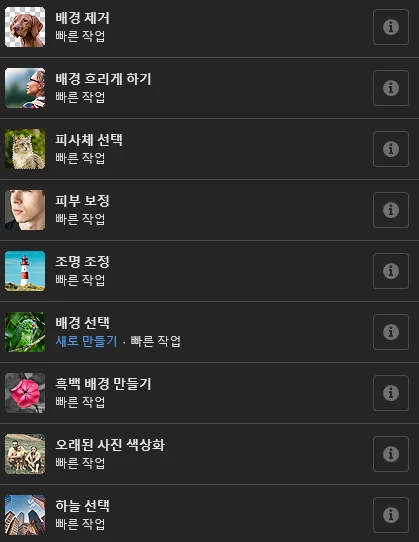
리소스 링크
리소스 링크 섹션에는
플러그인, 스톡, 글꼴 등 추가정보를 찾는데 도움이 되는
외부 링크 목록이 제공됩니다.
자세한 내용은 아래 영상을 참고하세요
※ 출처 : Adobe Community by Pattie-F
다음 링크에서 더 자세히 알아보세요
Photoshop [검색] 패널을 사용하여 더 빠르게 학습


 AdChoices