


오늘의 팁 !! [ 포토샵 // 10초만에 자연스러운 합성사진 만들기! ]

포토샵에서 클릭 몇 번이면
따로 촬영된 피사체와 배경 사진도
자연스러운 한 장의 사진으로
합성할 수 있다는 사실!
알고 계신가요 ?
피사체의 색조와 광도를
배경에 맞춰 조정할 수 있는
[일치 뉴럴 필터(베타)]를 사용해보세요
[일치 필터]에서는
원하는 스타일이 나올때까지
슬라이더를 이동하여
강도와 색상 등의 옵션을
섬세하게 조정할 수도 있답니다
아래 절차에 따라 차근차근 따라해보세요!
❶ 레이어 정리
먼저 피사체 사진은 배경을 제거하고
피사체 레이어 아래에는
원하는 배경 이미지 레이어를 추가해주세요
※ 배경을 빠르고 간단하게
제거하는 방법이 궁금하시면
여기를 참고하세요
피사체 레이어를 선택하고
[필터> Neural Filters..]를 클릭해주세요
❸ [일치 필터] 를 선택하세요
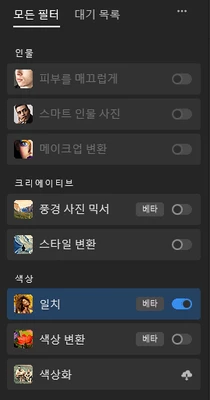
필터 목록 중 [일치]를 활성화 해주세요
※ 처음 사용하신다구요?
 을 클릭해 필터를 다운로드해주세요
❹ 배경 레이어를 선택하세요

[레이어 선택]을 클릭해
합성하려는 배경 레이어를 선택하세요
❺ [슬라이더]를 섬세하게 움직여보세요
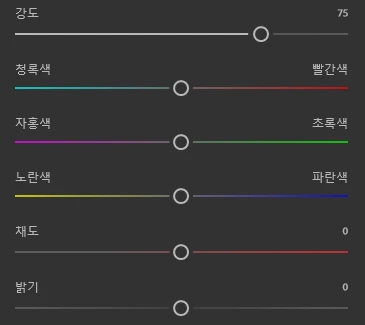
[슬라이더]를 사용하여
피사체 색조와 밝기 등을 보다 자연스럽게 연출하세요
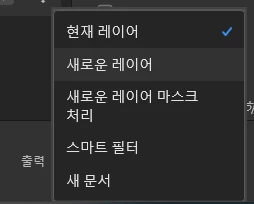
❻ 패널 하단에서 [출력 방식]을 정한 후 [확인]을 눌러주면 ?!
멋진 사진이 완성됩니다!😊
아래 영상을 참고하여 여러분만의 감각을 맘껏 표출하세요! 😉
※ 출처 : Adobe Community by Pattie-F
다음 링크에서 더 자세히 알아보세요


 AdChoices