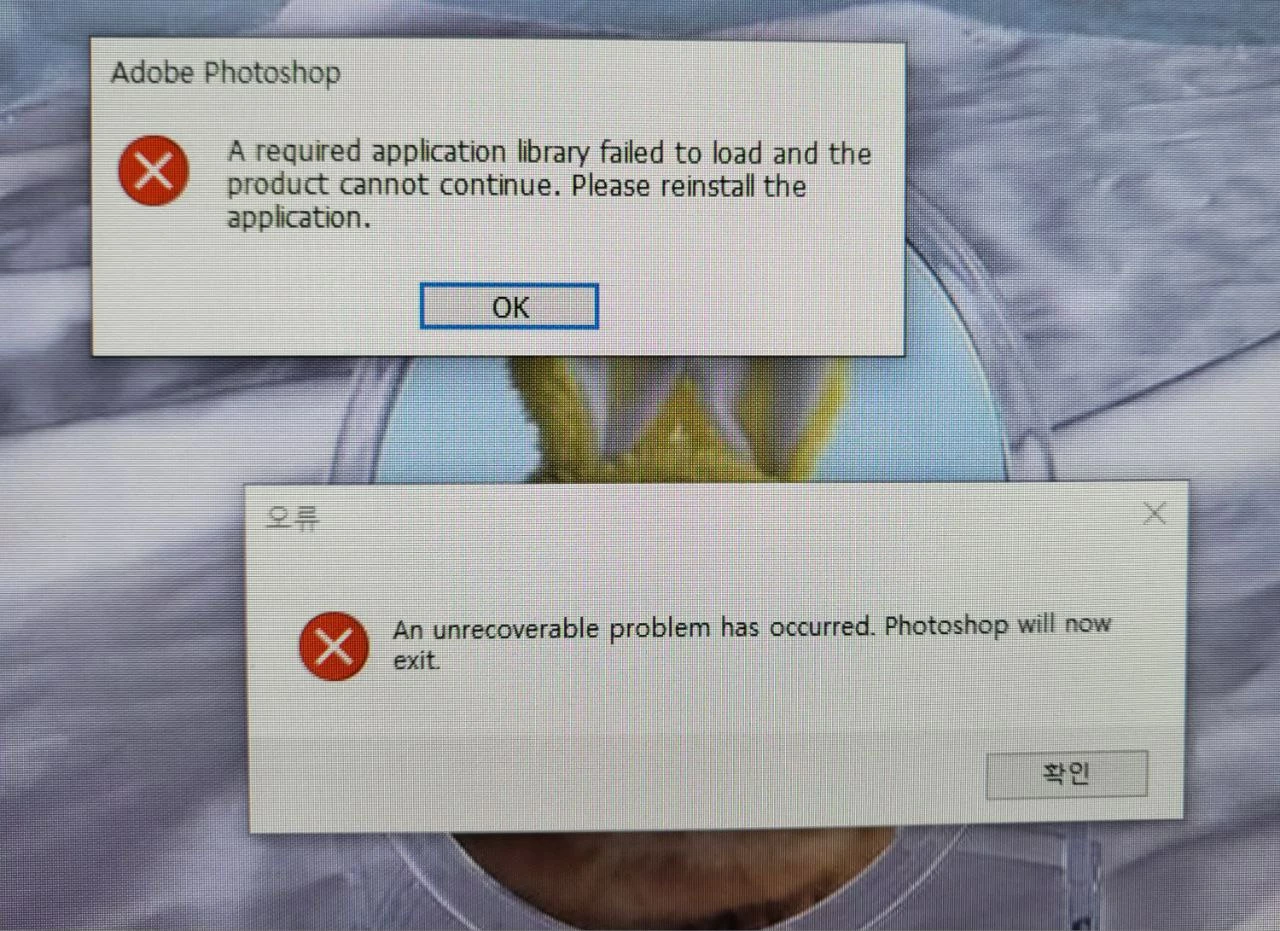
아래의 단계를 진행 해보시기 바랍니다. - 1. 바탕화면에 새 폴더를 만듭니다. - 2. 환경설정 폴더 경로로 접속 하여 Adobe 폴더를 찾아주세요. Win : C 드라이브 > 사용자 > 고객님 PC 이름으로된 폴더 > Appdata > Roaming > Adobe > Adobe 제품 버전 macOS : 이동 > 라이브러리 > Preferences > Adobe 제품 버전 - 3. 모든 폴더를 처음에 만드신 새 폴더로 옮겨주세요. ※ 복사가 아닌 단순 드래그 하셔서 진행 해주시면 됩니다. ※ 폴더는 하나만 있을 수 있고 여러개의 폴더가 있을 수 있습니다.
문제가 해결되지 않았다면 아래의 단계를 추가로 진행 해보세요.
Adobe Creative Cloud Cleaner Tool은 Adobe 소프트웨어 제거, 손상된 설치 파일 정리, Adobe 서버 연결을 위한 호스트 파일 수정 등 여러 가지 일반적인 문제를 해결할 수 있습니다.
- ㄱ. Adobe Creative Cloud Cleaner Tool을 다운로드 합니다. ※ Window / macOS - ㄴ. 다음 순서로 화면 지시에 따릅니다.
a) 언어 선택: 영어의 경우 e, 일본어의 경우 j를 입력하고 Enter 키를 누릅니다. b) Adobe 최종 사용자 사용권 계약 검토: 수락하려면 y를 입력하고 거절하려면 n을 입력합니다(거절할 경우 스크립트가 중지됨). Enter를 누릅니다.
c) Adobe 관련 프로그램을 제거 합니다.
================
a) macOS는 Clean All 하시면 됩니다.
- ㄷ. 제거가 완료 되었다면 아래 주소를 통해 Window Microsoft Visual 재 배포 패키지를 설치 및 복구 합니다. ※ Microsoft Visual C++ 재배포 가능 최신 지원 다운로드 - ㄹ. Visual Studio 2015, 2017, 2019 및 2022
- ㄹ. Visual Studio 2013(VC++ 12.0)
※ 각 항목 별로 X86 / X64 파일을 설치 해주시면 됩니다.
※ 설치 하실 때는 파일을 다운로드 하신 다음 , 마우스 오른쪽을 클릭하여 관리자 권한으로 실행 메뉴를 통해 설치 해주시기 바랍니다.