


🔎포토샵 성능을 위해 GPU 설정하기

여러 그래픽카드로 컴퓨터 구성하기
초경량 노트북 및 저가형 데스크톱 컴퓨터는 배터리를 절약하고 CPU와 메모리를 공유하기 위해 전력을 덜 사용하는 가벼운 작업 용도의 통합 그래픽 카드를 사용하는 경우가 많습니다.
고사양 컴퓨터에는 자체 메모리(VRAM)를 사용하고 처리 능력이 뛰어나며 RAM을 차지하지 않는 외장형 전용 그래픽 카드가 있는 경우가 많습니다.
자세한 내용은 다음 링크에서 확인할 수 있습니다: 인텔의 통합 그래픽 카드
포토샵에 기본 GPU를 구성하는 이유는 무엇인가요?
Camera RAW, 필터, 뉴럴 필터, 스크롤, 확대/축소, 아트보드, 내보내기 및 전반적인 안정성 등은 GPU를 필요로 합니다. 구성이 잘못되면 파일을 실행하거나 작업하는 동안 앱이 무작위로 멈추거나 앱이 무작위로 충돌할 수 있습니다.
개별 그래픽 카드가 있는 컴퓨터에는 통합 그래픽 카드가 있는 경우가 많으므로 두 개의 GPU가 있습니다. 통합 그래픽 또는 절전 그래픽 카드가 아닌 고성능 그래픽 카드가 포토샵에 할당되었는지 확인하면 GPU 사용이 필요한 모든 작업 및 기능(예: 일반 이미지 표시, Camera Raw, 포토샵 필터, 신경 필터, 스크롤 및 확대/축소 작업, 아트보드, 내보내기, 성능 및 안정성 등)에 대해 최상의 경험, 성능 및 안정성을 제공할 수 있습니다.
Windows 컴퓨터에서 디스플레이 어댑터(GPU)를 식별하는 방법은 무엇인가요?
Windows 검색에서 장치 관리자로 이동하거나
Windows + R 키를 눌러 실행 대화 상자를 엽고 devmgmt.msc 입력하고 확인을 클릭합니다
화살표(>)를 클릭하면 디스플레이 어댑터 아래에 장치 목록이 표시됩니다.
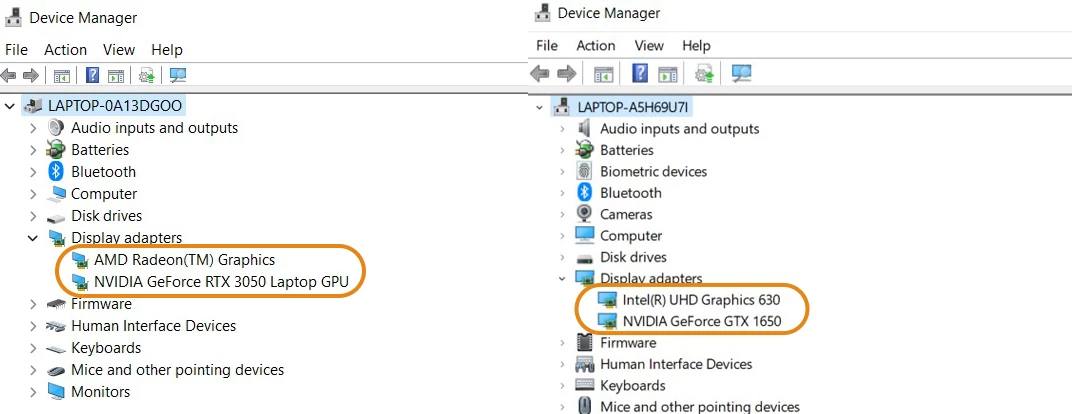
포토샵 용 고성능 GPU를 설정하는 방법
Nvidia:
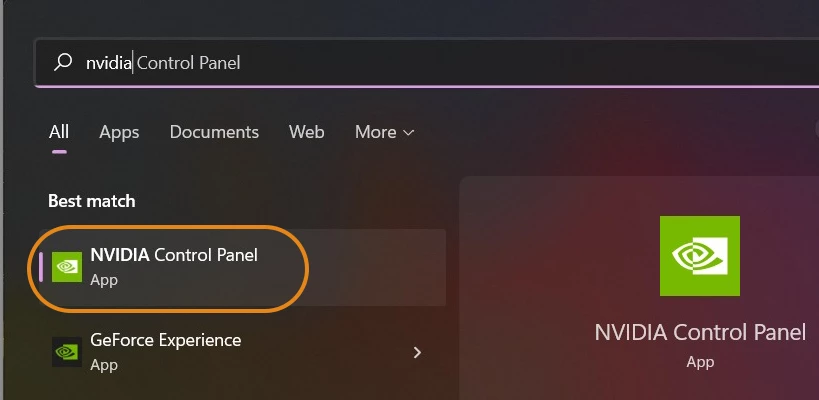
❶ Windows 검색을 사용하여 NVIDIA 제어판을 검색합니다.
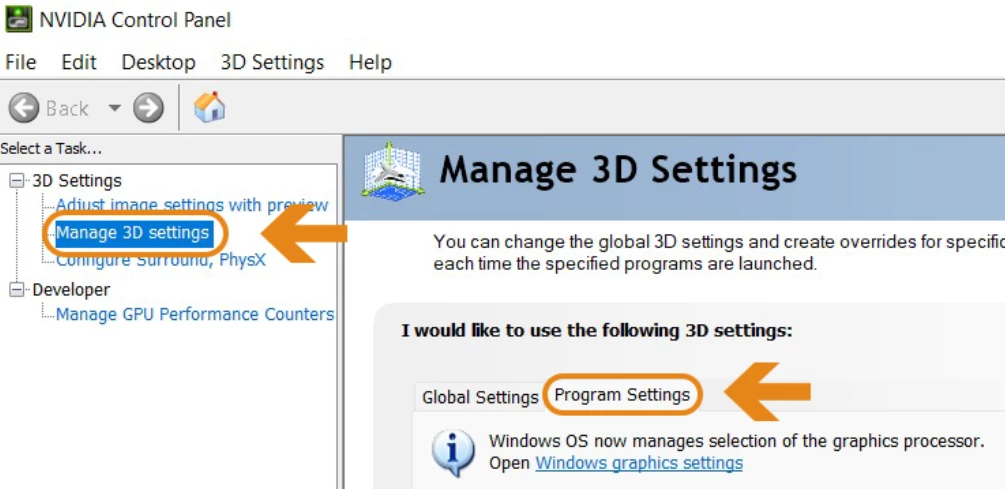
❷ 3D 설정 관리(3D settings) > 프로그램 설정(Program Settings)
❸ Photoshop.exe 그리고 sniffer.exe 를 추가하세요
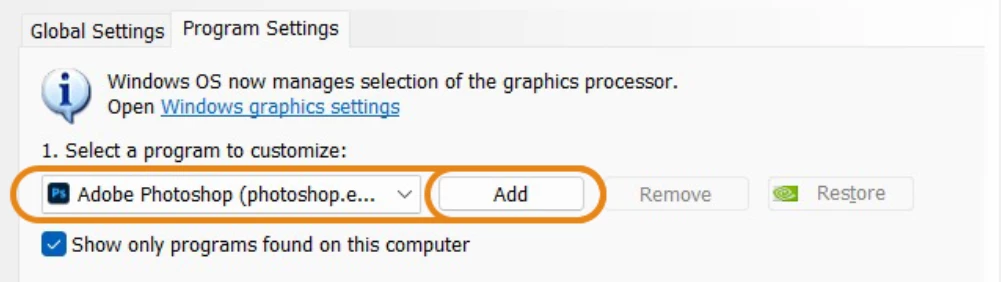
❹ 만약 Photoshop.exe & sniffer.exe 가 기본 목록에 없는 경우, 추가 버튼을 눌러 프로그램을 등록하세요. 리스트에서 sniffer 를 선택하거나 C:\Program Files\Adobe\Adobe Photoshop <version> 위치로 이동하여 Photoshop.exe & sniffer.exe 파일을 선택해주세요.
❺ 이 프로그램에 대한 기본 그래픽 프로세서를 고성능 NVIDIA 프로세서로 변경하고 적용을 클릭합니다.
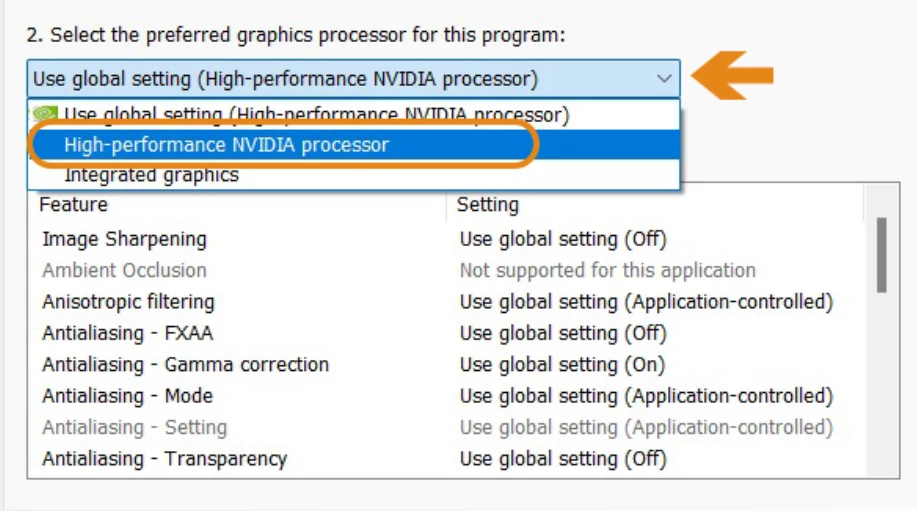
❻ 아래 튜토리얼을 참고해 주세요.
기타 GPU 설정:
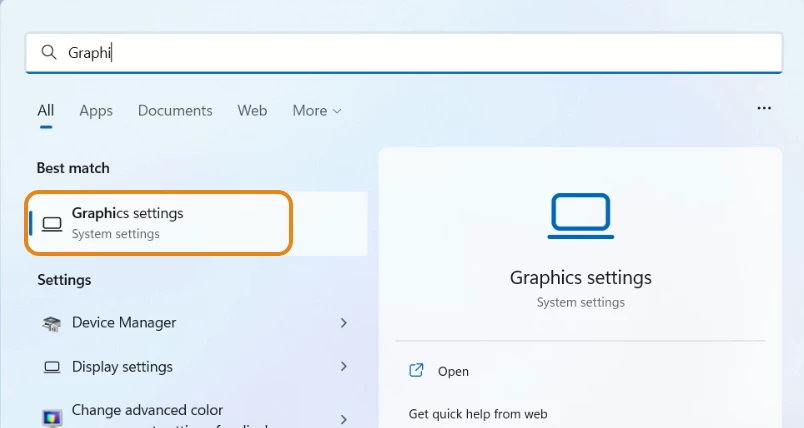
❶ Windows 검색창에 [그래픽 설정]을 입력하여 검색한 다음, [열기]를 클릭합니다.
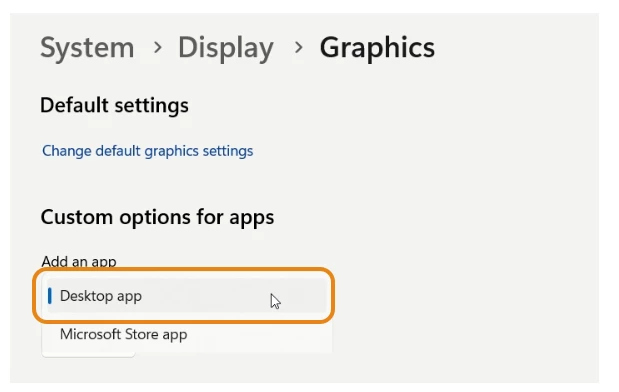
❷ 앱 추가 > 데스크톱 앱 > 찾아보기 > C:\Program Files\Adobe\Adobe Photoshop <version> 으로 이동해서 Photoshop.exe 를 선택하세요.
❸ 옵션을 선택하고 고성능으로 설정합니다.
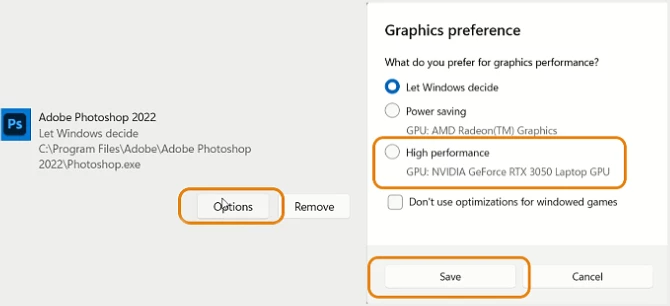
❹ Sniffer.exe 도 2, 3번과 같은 방법으로 추가하고 설정해줍니다.
❺ 아래 튜토리얼 영상을 참고해주세요


 AdChoices