JK4.11
Participant
May 31, 2026
Question

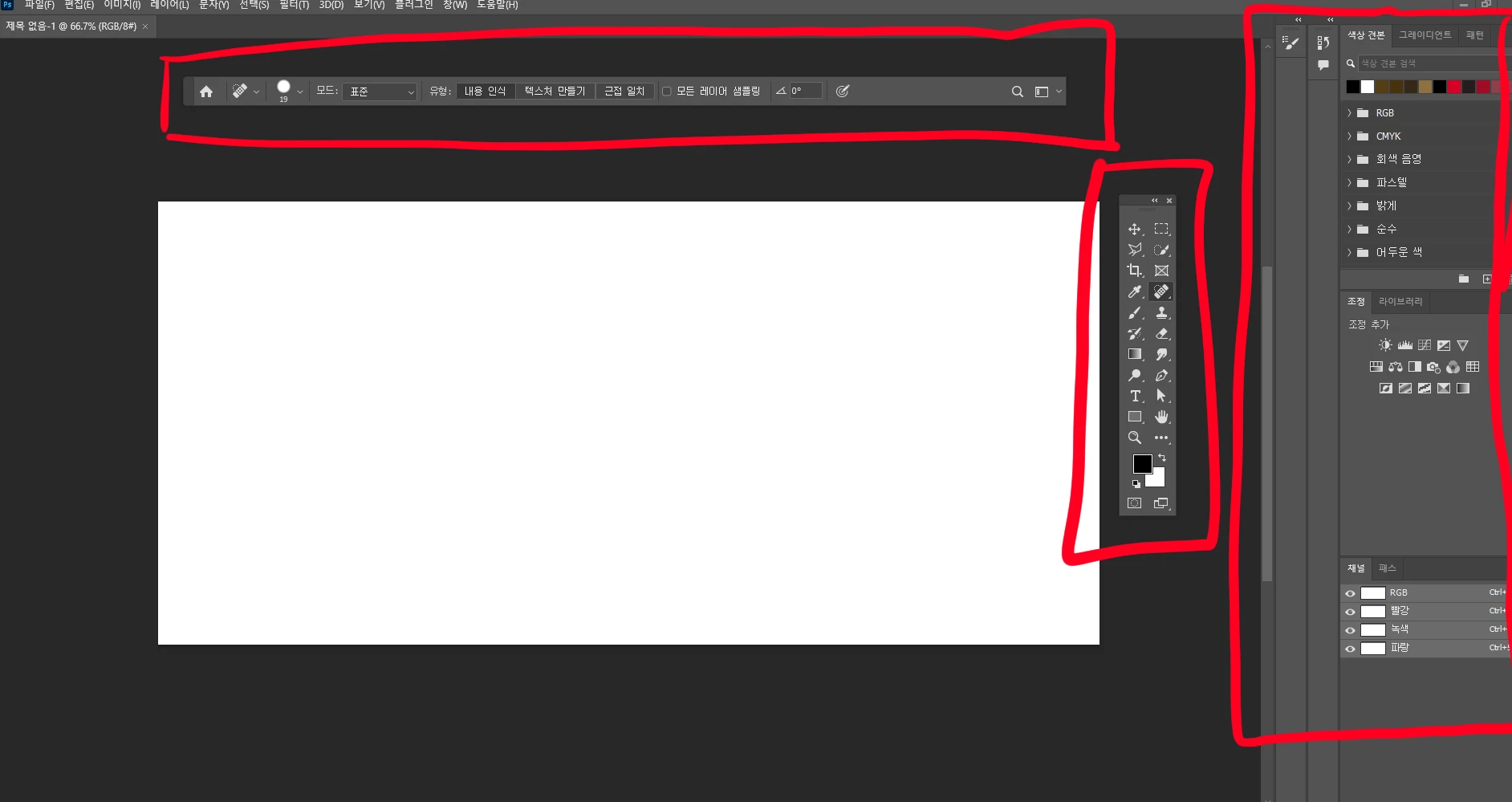
포토샵 워크스페이스에 변화가 생겼는데 처음 배치로 되돌릴 수 없게되었습니다.
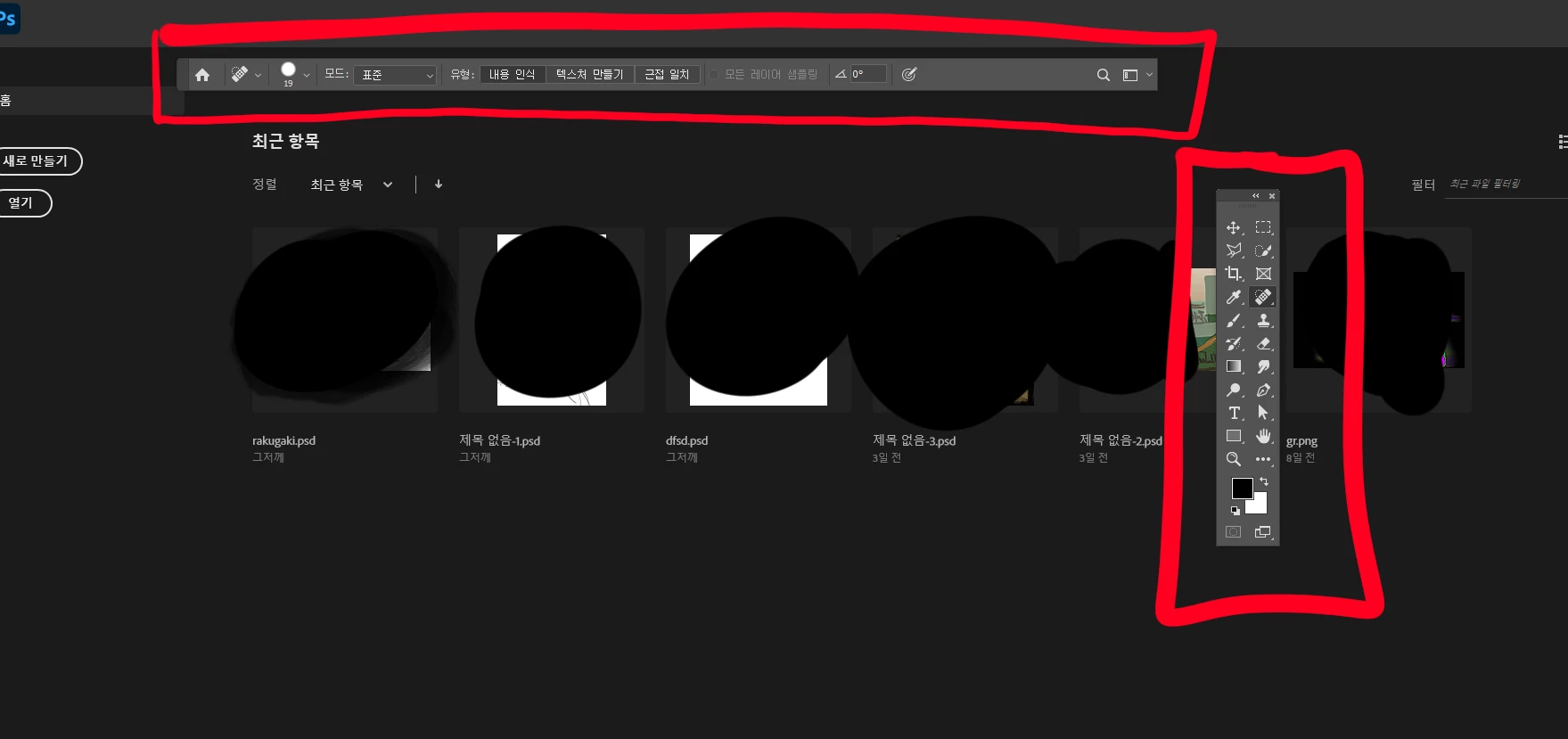
빨간 색 네모가 문제입니다! 원래의 워크스페이스로 되돌리고 싶은데, 올린 이미지의 워크스페이스가 저장되어버려서 초기화가 되지 않습니다. 어떻게 해야 되돌릴 수 이 ㅆ나요? 그림의 레이어들도 보이지 않게 되었고, 선택한 레이어에 펜으로 그림을 그릴 수도 없습니다. 포토샵을 키면 작업창을 열지 않아도 첫번 쨰 이미지와 같이 워크스페이스가 문제입니다! 원래의 워크스페이스로 되돌리고 싶은데, 올린 이미지의 워크스페이스가 저장되어버려서 초기화가 되지 않습니다. 어떻게 해야 되돌릴 수 이 ㅆ나요? 그림의 레이어들도 보이지 않게 되었고, 선택한 레이어에 펜으로 그림을 그릴 수도 없습니다. 포토샵을 키면 작업창을 열지 않아도 첫번째 이미지와 같이 패널들이 먼저 튀어나와버립니다. 어떻게 하면 원래대로 되돌릴 수 있나요? Please help me!!!!

    4 replies

    boranamon
    Community Manager
    Community Manager
    June 11, 2026


    포토샵 상단 메뉴 창(Windows) - 작업 영역(Workspace) - 필수 재설정(Reset Essentioals)을 선택해 주시면 레이어 창과 툴바가 처음 포토샵을 설치했을 때처럼 제자리로 돌아옵니다. 

    Translate
    JK4.11
    JK4.11Author
    Participant
    June 14, 2026

     작업영역에서 필수 재설정을 찾을 수 없는데 어떻게 하나요?

    Translate
    boranamon
    Community Manager
    Community Manager
    June 16, 2026


    올려주신 스크린샷 메뉴를 확인해 보니, 어떤 원인으로 인해 포토샵의 기본값인 '필수(Essentials)' 프리셋 세팅 파일 자체가 완전히 유실되거나 손상된 상태입니다. 


    이 경우 포토샵의 환경 설정을 완전히 초기화하여 초기 세팅 파일을 강제로 다시 생성해 주어야 합니다. 다만, 단순 초기화를 하면 기존에 저장해 두신 커스텀 세팅(액션, 브러시 등)이 사라질 수 있으므로, 아래의 백업 및 초기화 방법을 순서대로 진행해 보시기 바랍니다.


    <기존 세팅 폴더 백업 및 초기화 방법 (old 처리)>
    포토샵을 완전히 종료하신 후 진행해 주세요.

    1. 키보드의 [Windows 로고 키 + R]을 동시에 눌러 실행 창을 엽니다.
    2. 실행 창에 %appdata%\Adobe 입력 후 엔터를 누릅니다.
    3. 폴더 안에서 [Adobe Photoshop 2026] (또는 현재 사용 중인 버전 이름) 폴더를 찾습니다.
    4. 해당 폴더의 이름을 [Adobe Photoshop 2026_old]로 변경합니다. (이름 뒤에 _old만 붙여서 백업해 두는 과정입니다.)
    5. 이제 포토샵을 다시 실행하시면 새 제품을 처음 설치했을 때처럼 깨끗한 초기 상태로 세팅 폴더가 자동으로 만들어지며, [창] > [작업 영역] > [필수] 메뉴도 정상적으로 돌아옵니다.


    ※ 참고 (가장 간단한 초기화 방법): 만약 별도로 보관해야 할 액션이나 세팅이 없다면, 포토샵 아이콘을 마우스로 더블 클릭해 실행하는 순간 키보드의 [Ctrl + Alt + Shift] 키를 동시에 꾹 누르고 계시면 됩니다. "설정 파일을 삭제하시겠습니까?" 팝업창에서 [예]를 누르면 간단하게 초기화됩니다.


    <기존 액션/세팅을 다시 되돌리고 싶을 때 (원상복구 방법)>
    만약 위 방법으로 작업 영역 문제를 해결한 뒤, 예전에 쓰던 커스텀 세팅을 다시 불러오고 싶다면 아래와 같이 원위치 시키시면 됩니다.

    1. 포토샵을 다시 종료합니다.
    2. 아까 열었던 %appdata%\Adobe 경로로 이동합니다.
    3. 새로 자동으로 만들어져 있는 [Adobe Photoshop 2026] 폴더를 과감히 삭제합니다.
    4. 아까 이름을 바꾸어 두었던 [Adobe Photoshop 2026_old] 폴더의 이름에서 [_old]를 지우고 원래 이름인 [Adobe Photoshop 2026]으로 되돌립니다.
    5. 포토샵을 다시 실행하면 기존 세팅이 그대로 복구됩니다.

    Translate