


Photoshop 게시판에서 가장 많이 본 게시물 Top 5 - 한국편

한국 Photoshop 게시판에서
가장 높은 조회 수를 기록한
게시글 Top5를 정리했습니다 !
*미국과 일본편은 다음을 기대해주세요!
* 목록
- Neural Filters(뉴럴 필터) 다운로드 비활성화 문제 해결
- 생성형 채우기 사용 오류
- 일부 툴 사용이 안되고 작업 중 프로그램이 멈추는 현상
- 설정이 초기화 됩니다
- 필압 설정 방법
Neural filters(뉴럴필터) 다운로드 버튼 비활성화 문제 해결
뉴럴 필터를 사용시 설치버튼(  )이 비활성화 되어 설치할 수 없다면 다음을 참고하세요
- 뉴럴 필터를 사용할 수 있는 사양의 GPU (그래픽 카드)를 사용 중인지 확인합니다.
2. 사양충족 시 윈도우 + R 키로 실행 창을 띄우고, %tmp%를 입력, TEMP 폴더를 실행합니다.
3. Ctrl + A로 폴더 내 전체 데이터를 선택, 삭제합니다.
* 해당 폴더의 데이터는 임시 저장 파일 등 중요하지 않은 데이터로 삭제해도 문제는 없습니다.
해당 폴더 내 데이터 삭제시 다운로드가 가능합니다.
추가적으로 함께 살펴볼 수 있는 관련 문서 링크입니다.
▶ 원본 게시글 링크 : Photoshop Neural Filters(뉴럴 필터) 다운로드 비활성화 문제
생성형 채우기 사용오류 해결
생성형 채우기 사용시 아래와 같은 문구와 함께 사용할 수 없는 증상에 대한 해결방법입니다.
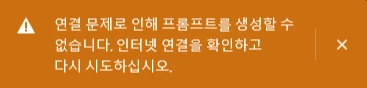

1. 미성년자 계정으로 로그인 한 경우
어도비의 AI 기능은 미성년자 계정에서는 사용할 수 없습니다.
성인일 경우 다음 방법을 참고하여 생년월일 정보를 변경해주세요.
- Creative Cloud 데스크탑 앱과 Photoshop(베타) 앱 모두에서 로그아웃 후 재로그인
- Adobe ID로 Behance에 로그인하고 Date of Birth(생년월일) 설정
- 소셜 (Apple, Google 및 Facebook)으로 로그인하는 경우 해당 계정의 생년월일을 공개로 설정
2. 네트워크 환경 확인
연결된 네트워크 환경이 원할한 상태인지 확인해주세요
회사에서 사용중인 경우 어도비 관련 네트워크가 필터링 되고 있을 수 있습니다.
아래 메뉴얼을 보안, 네트워크 담당자에게 전달하여 조치 받으세요
Adobe 앱 및 서비스가 올바르게 작동하도록 허용할 도메인
3. 백신 프로그램, 방화벽 확인
백신, 방화벽 프로그램이 관련 네트워크를 필터링하여 사용되지 않는 경우일 수 있습니다.
포토샵 및 CREATIVE CLOUD 를 허용앱으로 설정하거나 백신, 방화벽을 일시적으로 비활성화하여 재시도하세요
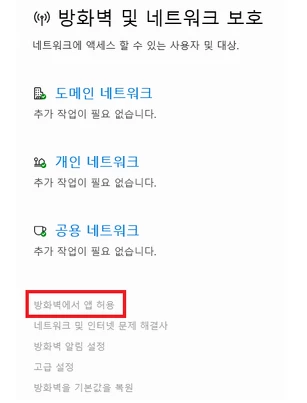
▶원본 게시글 링크 : 생성형 채우기 사용 오류, 포토샵 베타에서 연결 오류라 하면서 AI 생성이 안됩니다
일부 툴사용이 안되고 작업 중 멈추는 문제 해결
포토샵으로 편집작업중 아래와 같이 발생할 수 있는 증상에 대한 해결입니다.
- 일부 도구 선택이 되지않음
- 손바닥 툴로 작업영역 이동이 되지 않음
- 확대 및 축소가 되지 않음
해당 오류는 타블렛과의 호환성으로 인해 발생되는 증상일 수 있습니다. 다음 절차에 따라 조치해주세요
1 타블렛 드라이버 설치
최신 버전의 타블렛 드라이버로 설치해주세요
2 환경설정 변경
(1) 환경설정 > 도구 > 깜빡임 팬 활성화 체크 해제 >확인
(2) 포토샵 종료 및 재실행
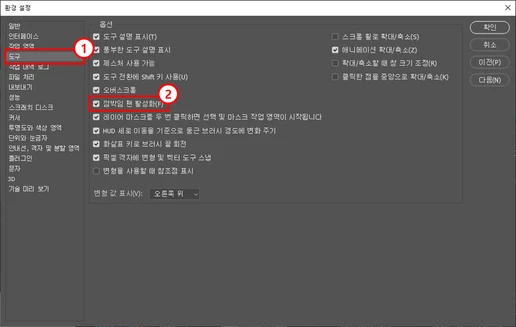
▶원본 게시글 링크 : 최근 업데이트 되고 나서 자꾸 멈춤
설정 초기화 문제 해결
1. Creative Cloud 앱에서 포토샵 업데이트 진행 시 '기존 설정 및 환경 설정 가져오기' 항목을 선택한 경우, 이전 버전의 환경설정이 그대로 유지됩니다. 반면 '이전 버전 제거'를 선택한 경우에는 초기화가 진행됩니다.
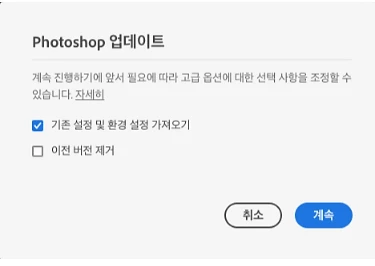
2. 위의 설정에도 설정이 초기화되었다면, 2023 설정 정보를 2024로 가져오는 방법이 있습니다.
※ 주의 !
버전별 기능차이로 설정 마이그레이션 작업 후 프로그램 사용시 오류가 발생할 수 있습니다.
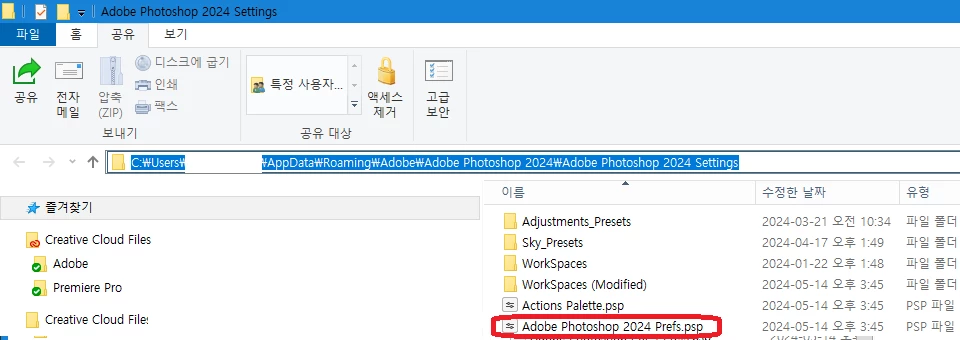
(1) 윈도우 OS
① Ctrl+R을 눌러 실행창을 켠뒤 %AppData% 입력 후 엔터를 눌러주세요
② \Adobe\Adobe Photoshop 2023\Adobe Photoshop 2023 Settings 폴더복사 후, 2024 동일위치에 붙여넣습니다.
③ Adobe Photoshop 2024 Settings 폴더는 삭제하고 붙여넣기한 폴더의 2023을 2024로 변경합니다.
④설정 폴더 내 Adobe Photoshop 2023 Prefs.psp 파일명을 Adobe Photoshop 2024 Prefs.psp 로 변경 합니다.
※ Users는 사용자, User name은 설정해둔 pc 이름으로된 폴더입니다.
(2) 맥OS
① Users/User name/Library/Preferences/Adobe/Adobe Photoshop 2023 으로 이동합니다
② Adobe Photoshop 2023 Settings 폴더를 복사합니다.
③ 포토샵 2024의 동일한 위치로 이동하여 ②에서 복사한 폴더를 붙여넣기 합니다.
④ Adobe Photoshop 2024 Settings 폴더는 삭제하고 붙여넣기한 폴더의 2023을 2024로 변경합니다.
⑤ 설정폴더 내 Adobe Photoshop 2023 Prefs.psp 파일 이름을 Adobe Photoshop 2024 Prefs.psp으로 변경 합니다.
※ Users는 사용자, User name은 설정해둔 pc 이름으로된 폴더입니다.
※ 별도로 업데이트 미진행 상황에서 포토샵의 환경설정이 초기화 되거나 포토샵이 의도치 않게 종료되어 환경설정에 손상이 발생되는 경우 초기화된 포토샵으로 실행이 될 수 있습니다.
포토샵 환경설정과 관련된 내용은 아래의 링크를 참고하시면 자세한 내용을 확인하실 수 있습니다.
▶원본 게시글 링크 : 설정이 멋대로 초기화 되었습니다.(포토샵)
필압 설정 방법
타블렛 사용시 필압이 적용되지 않을때 아래 절차에 따라 조치해보세요!
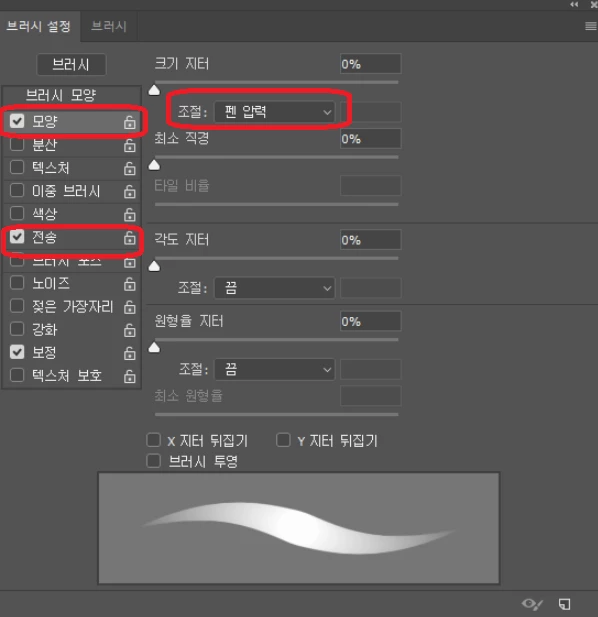
1. 최초 브러시 설정
(1) 창 > 브러시 설정을 클릭합니다.
(2) 모양에 체크 후 조절 > 펜 압력으로 변경합니다.
(3) 전송에 체크 후 조절 > 펜 압력으로 변경합니다.
2. 조절 옆에 느낌표가 뜨는경우
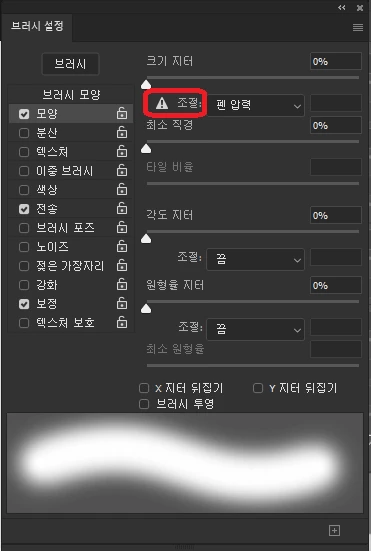
(1) 타블렛 드라이버가 최신 버전인지 확인 후 업데이트를 진행합니다
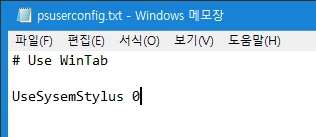
(2) 메모장을 열어
# Use WinTab
UseSysemStylus 0 작성 후 psuserconfig.txt로 저장하여
C:\Users\User name\AppData\Roaming\Adobe\Adobe Photoshop 2024\ Adobe Photoshop 2024 settings 에 저장합니다 (* 2024 사용중인 경우)


 AdChoices