


【初めてご注文される場合】CLPライセンスの新規エンロールメント方法 | ボリュームライセンス版
初めてCLPライセンスをご注文いただくお客様向けの、CLP新規エンロールメント方法をご紹介します。CLPライセンスの概要については以下をご参考ください。
CLP新規エンロールメント方法
1. CLPエンロールメントフォームへアクセスをします。
2. 「言語:日本語」「メンバーシップのタイプ:新規」「セグメント:該当のもの」を選択し「規約と条件」を確認して、「登録します」をクリックします。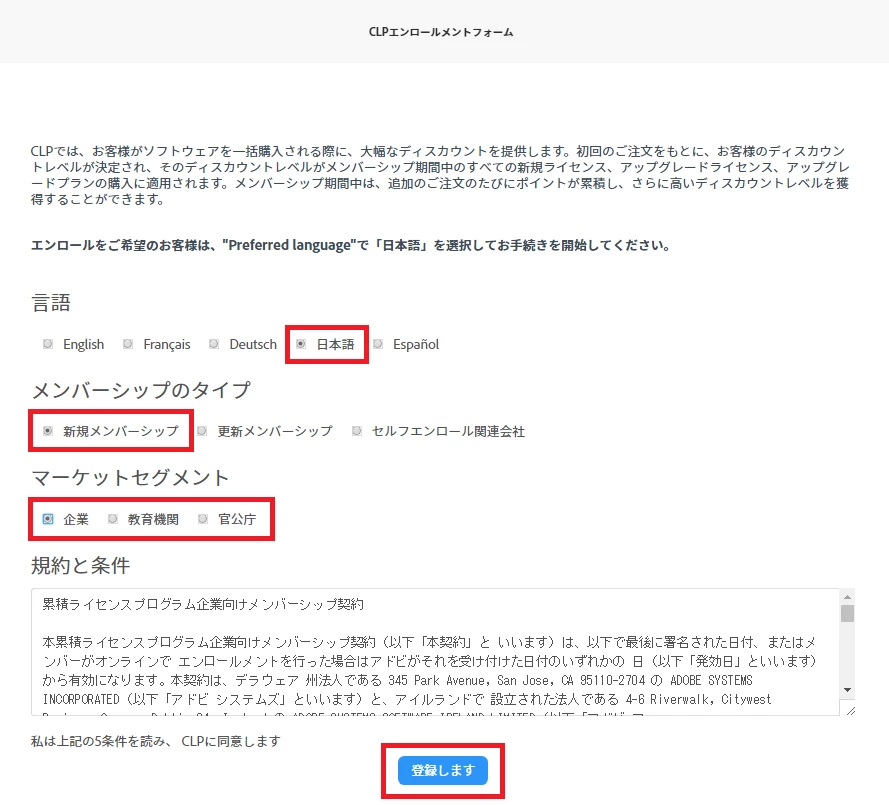
↑各画像はクリックをすると拡大してご覧いただけます
3. 「エンロールメント担当者の連絡先情報の入力」
エンロールメント作業をしている方の情報を入力し「次へ」をクリックします。
※名前は半角英字でご入力ください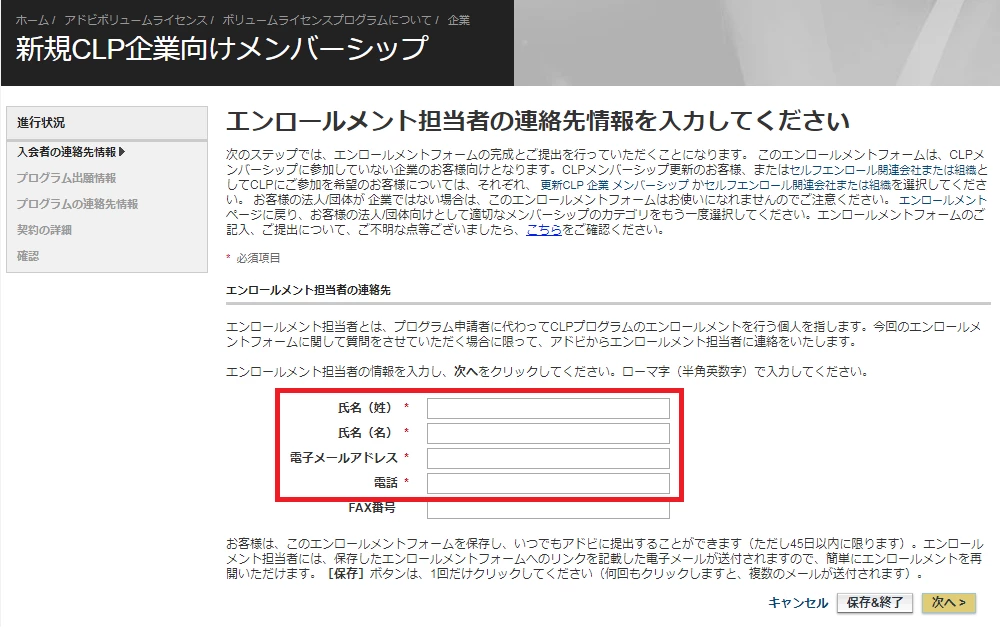
4. 「契約に関する情報の入力」
過去にCLPメンバーシップIDを保有していた場合は、番号を入力して進むと、STEP5での会社情報の入力を省略することができます。CLPメンバーシップIDを保有していない場合やご不明な場合は「いいえ」で進んでください。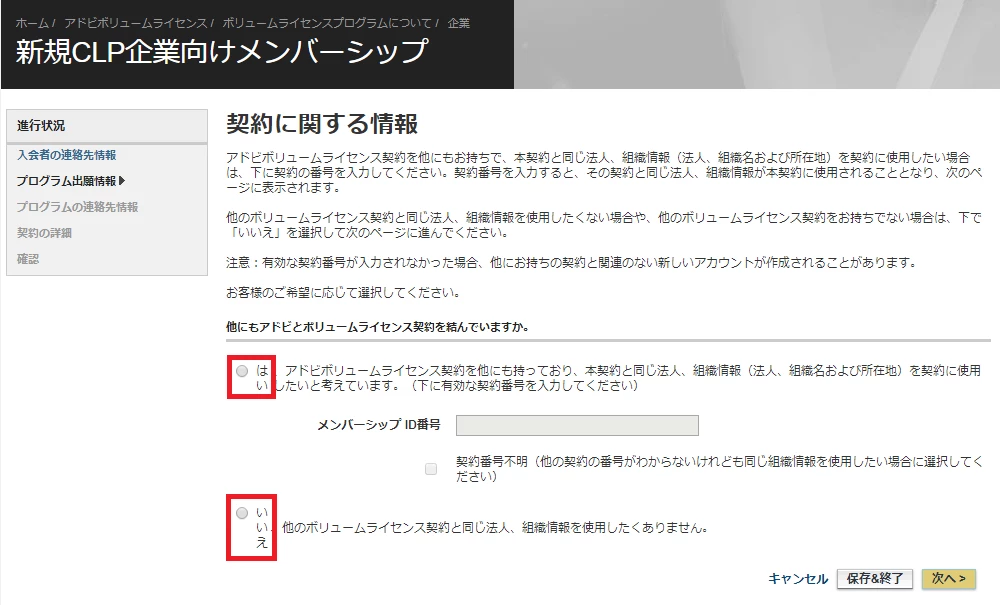
5. 「プログラム申請者の情報の入力」
お客様の会社情報を、英語・日本語の両方で入力をします。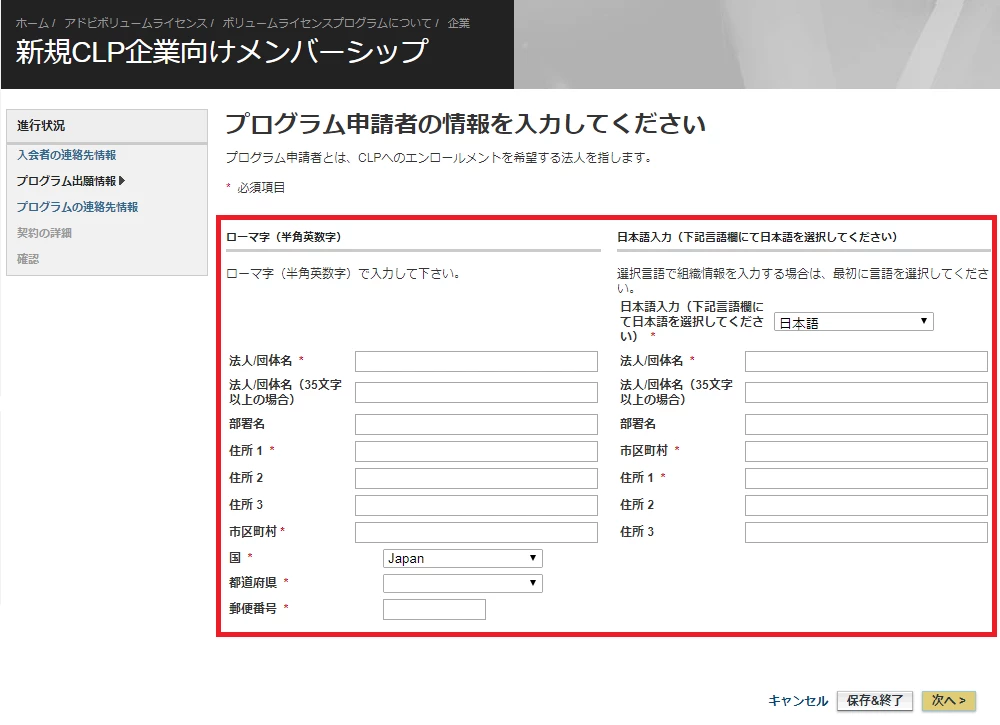
6. 「ライセンス管理担当者の連絡先情報の入力」
CLP契約の管理者となる方の情報を、英語・日本語の両方で入力をします。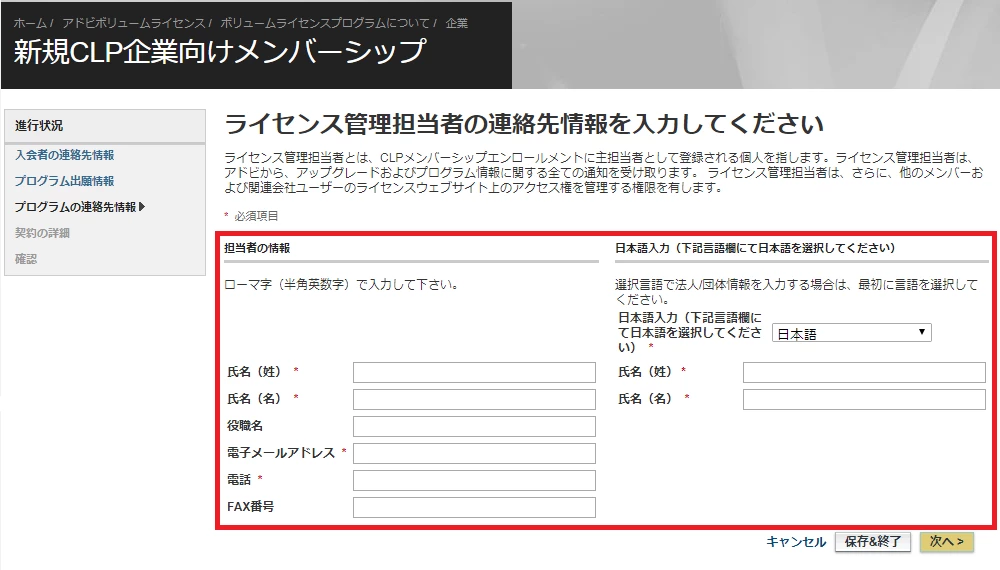
7. 「エンロールメントの詳細の入力」
<初回ディスカウントレベル>
販売パートナーに、初回のご注文が何ポイント分に相当するかをご確認ください。
<アップグレードプランのお支払方法>
オプションで、アップグレードプランを購入する場合の支払い方法を、事前に設定しておきます。ご購入予定がない場合も、どちらかをご選択ください。
<セルフエンロールの管理方法(セルフエンロール関連会社)>
関連会社より、貴社を親会社として関連会社の登録したいと申請があった場合の受け入れ方法です。ご判断に迷った場合は「事前に通知する」をご選択ください。
<このCLPメンバーシップに基づき参加する関連会社または組織(リスト登録関連会社)>
事前に登録しておきたい関連会社がある場合は、会社情報を入力してください。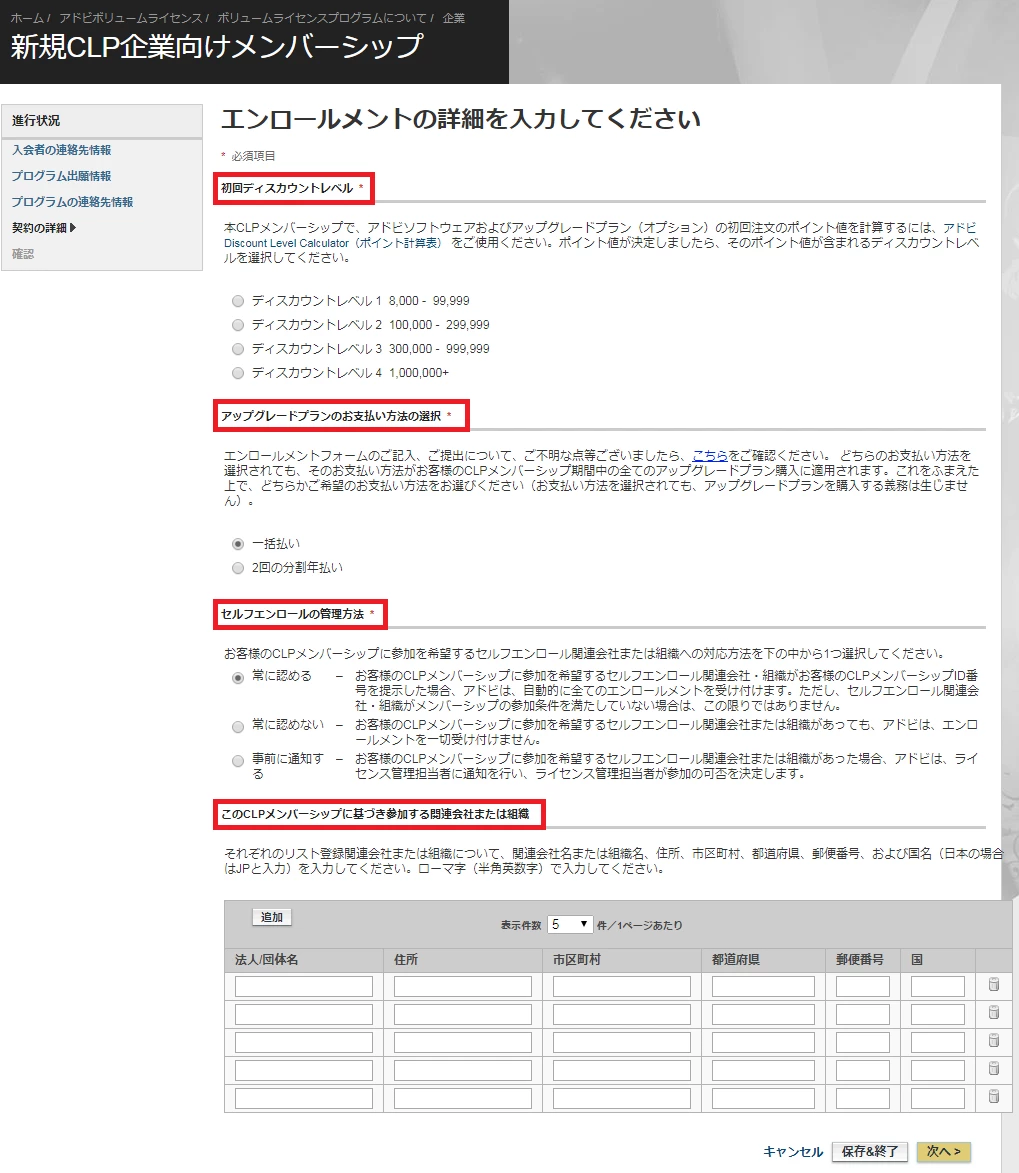
8. 内容の「ご確認」
内容に修正がなければ「提出」をクリックします。「保存&終了」だと一時保存となり、アドビに情報は送信されませんのでご注意ください。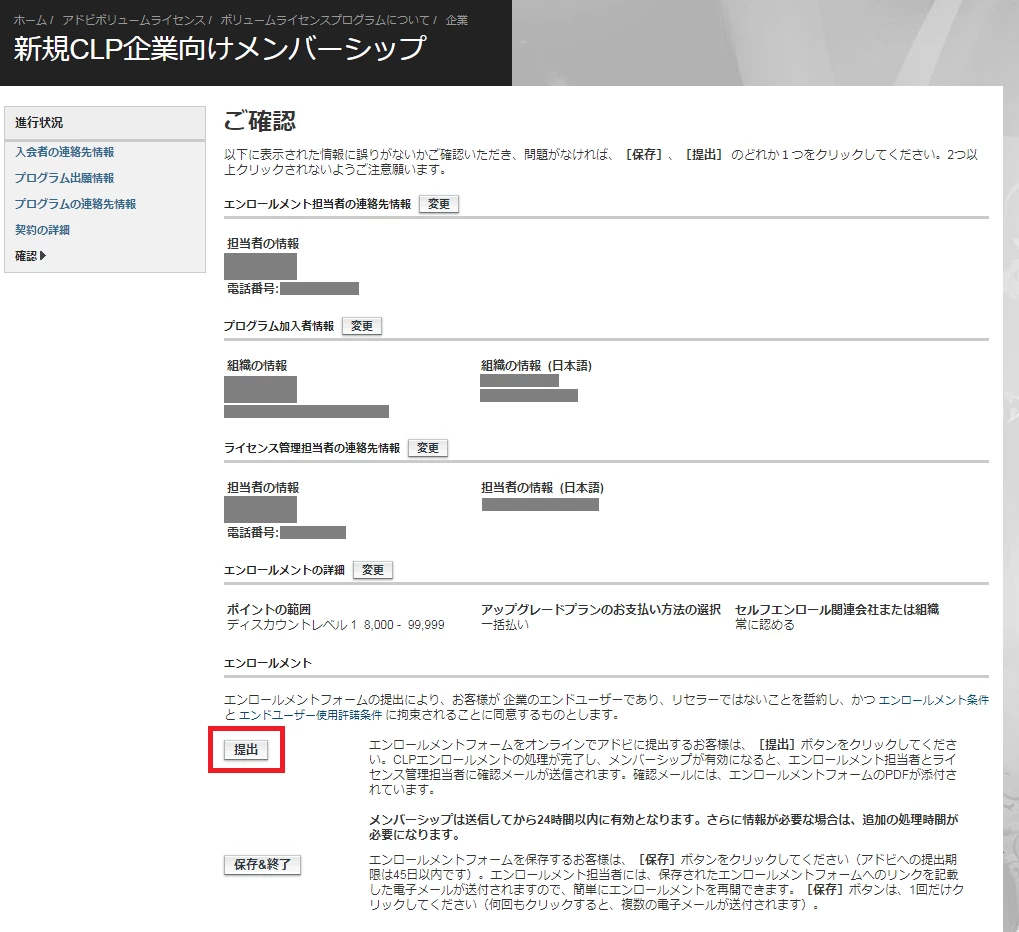
9. 提出後の「ご確認」画面
以上で申請は完了です。冒頭に数字の4から始まるお問い合わせ番号がありますので、ページを印刷等をして番号を控えておいてください。申請状況を問い合わせる場合に必要になります。
アドビでの審査には、1~2週間ほどお時間をいただきます。承認されると、エンロールメント担当とライセンス管理担当者宛に「アドビメンバーシップのご案内」のメールが送付されます。
2週間以上経ってもメールがご到着しない場合はお問い合わせ番号をご用意の上、カスタマーケアまでお問合せください。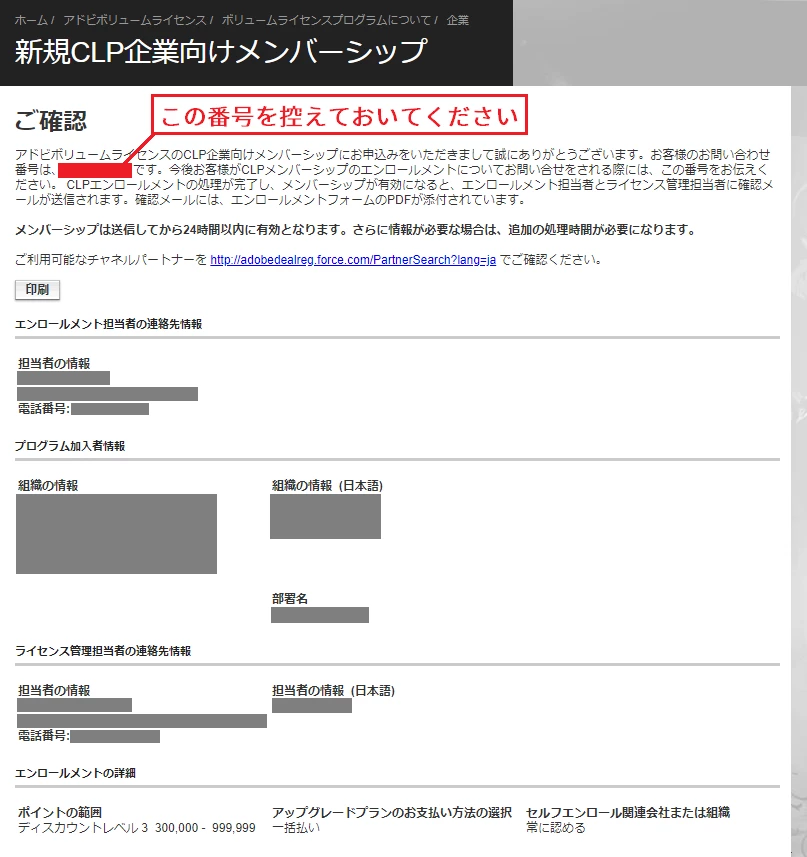
CLPライセンスのその他のエンロールメント方法については以下をご参考ください。
- 既存のCLPメンバーシップIDの更新手続きをされたい場合:更新エンロールメント方法
- 親会社とポイントを共有しつつ管理は別で行う場合:セルフエンロール関連会社のエンロールメント方法 *関連会社の更新エンロールメントもこちらをご参考ください
#CLPライセンス #CLPエンロールメント #ボリュームライセンス版 #LWS
 AdChoices