


설치가 어려우세요?! 👶🏻👶🏻👶🏻 어+린이(어도비+어린이)를 위한 프로그램 설치방법! 👶🏻👶🏻👶🏻
플랜 구독 후 설치에 어려움을 느끼신다구요?
설치에서부터 막혀서 진행이 안되신다구요?
걱정마쎄요~! 😎
아래 안내대로 차근차근 따라하다보면, 어느새 다양한 프로그램을 사용하고 있는 스스로를 발견하게 될테니까요! 😘
설치는
1단계 : 관리프로그램인 [크리에이티브 클라우드 데스크탑 앱] 설치
2단계 : 원하는 프로그램(앱) 설치의 두 단계(✌🏻)로 진행됩니다!
어도비 관리 프로그램인 [크리에이티브 클라우드 데스크탑 앱]은
설치, 삭제, 업데이트, 언어변경, 클라우드 관리 등
핵심적인 관리기능이 포함된 알짜배기(!) 프로그램인데요
어떤 어도비 프로그램을 사용하는 경우에도
이 프로그램이 꼭(!) 꼭(!) 필요하답니다.
▶ 참고문서 : Creattive Cloud 데스크탑 앱 다운로드
추가 비용이 들지 않으니 안심하고 설치하세요😉
[윈도우OS 유저 분들은 여기로 오쎄요~!!
1. 관리 프로그램 설치하기(윈도우OS)
1) 여기를 클릭하세요.
2) 자동으로 다운된 "Creative_Cloud_Set-Up.exe"를 실행해주세요
※ 만약 해당 파일이 어디로 다운되었는지 모른다면?
윈도우 하단 찾기에서 탐색기를 검색하면 나오는 '파일 탐색기'를 클릭
> 다운로드 폴더로 이동하면 나타날테니 염려마세요🥰
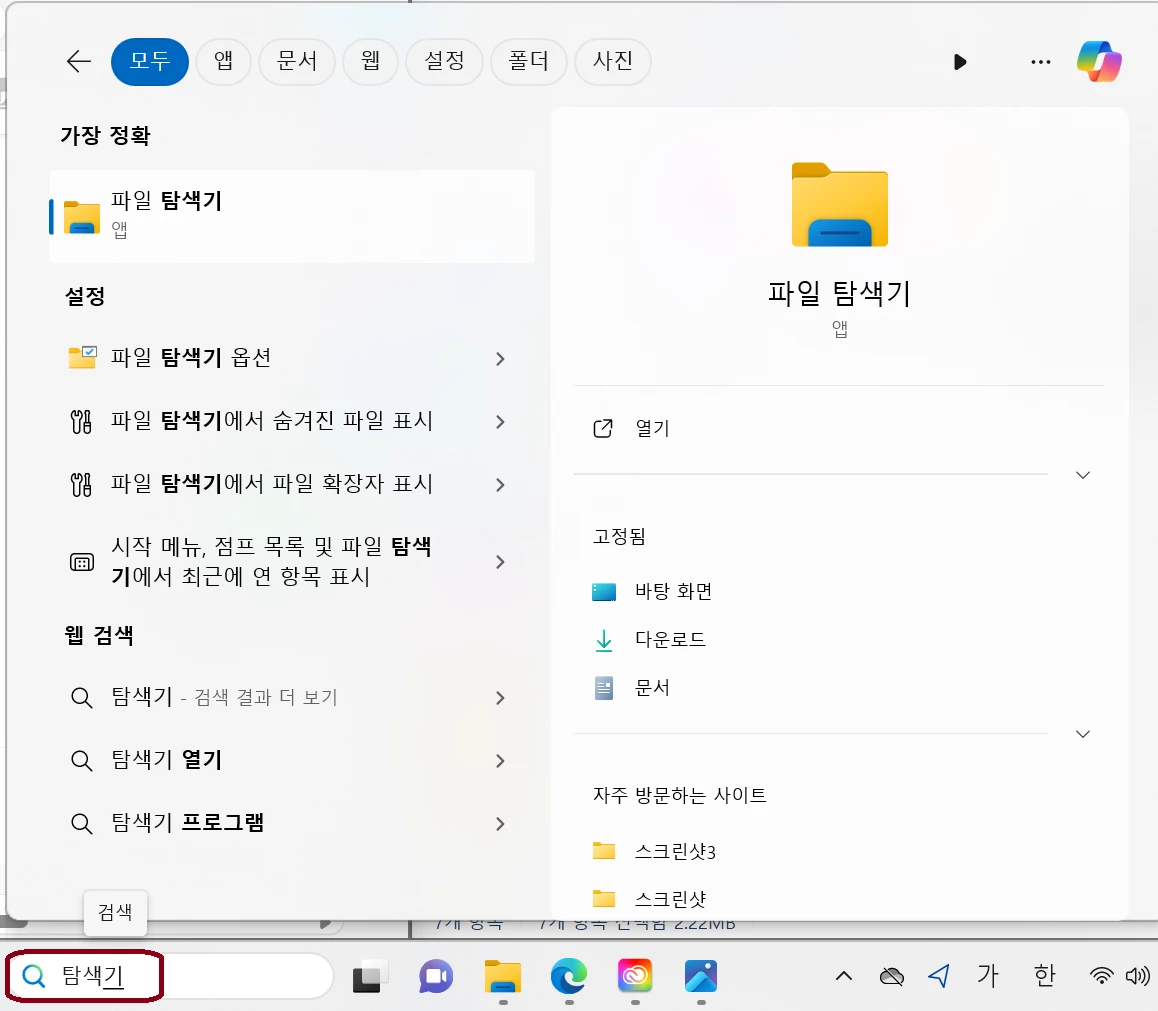
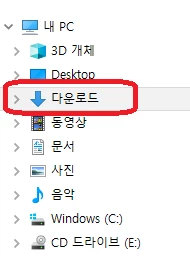
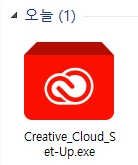
3) 로그인 창에서 로그인을 진행하세요 (로그인했다면 패스!)
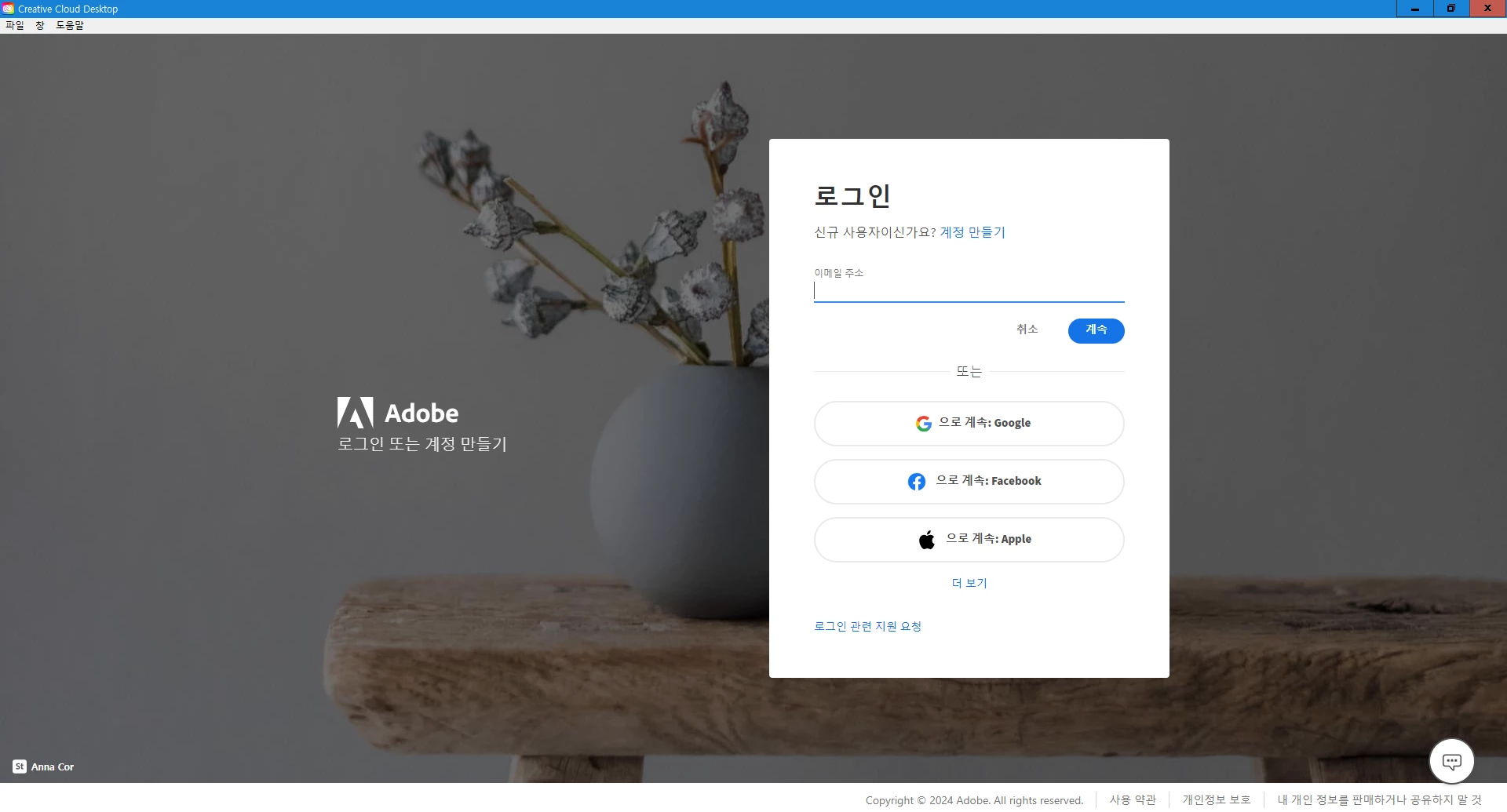
4) 안내에 따라 크리에이티브 클라우드 데스크탑 앱을 설치해주세요
(설문조사는 건너뛰기 해도 된다는 건 안비밀이예요~😉!)
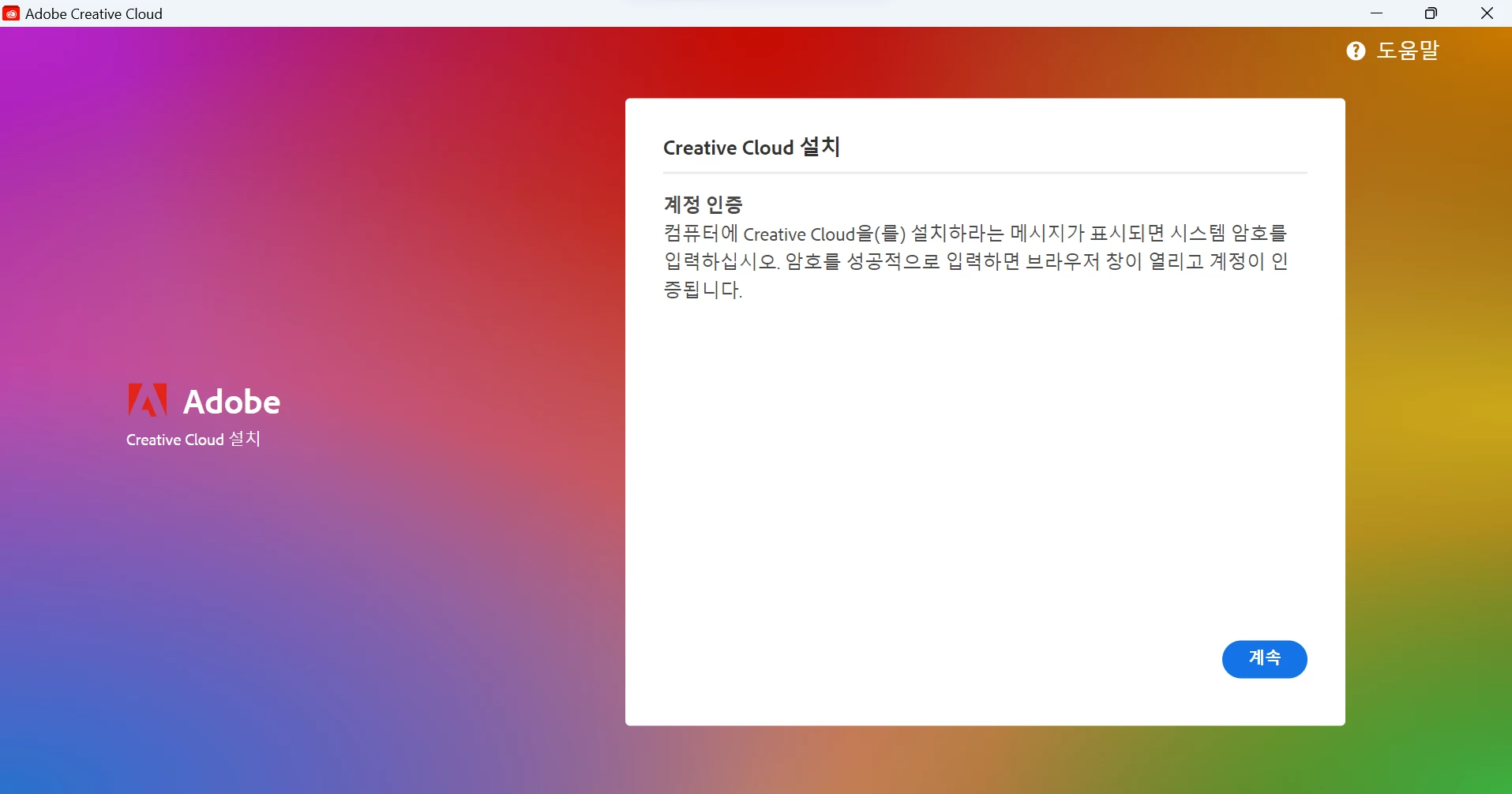
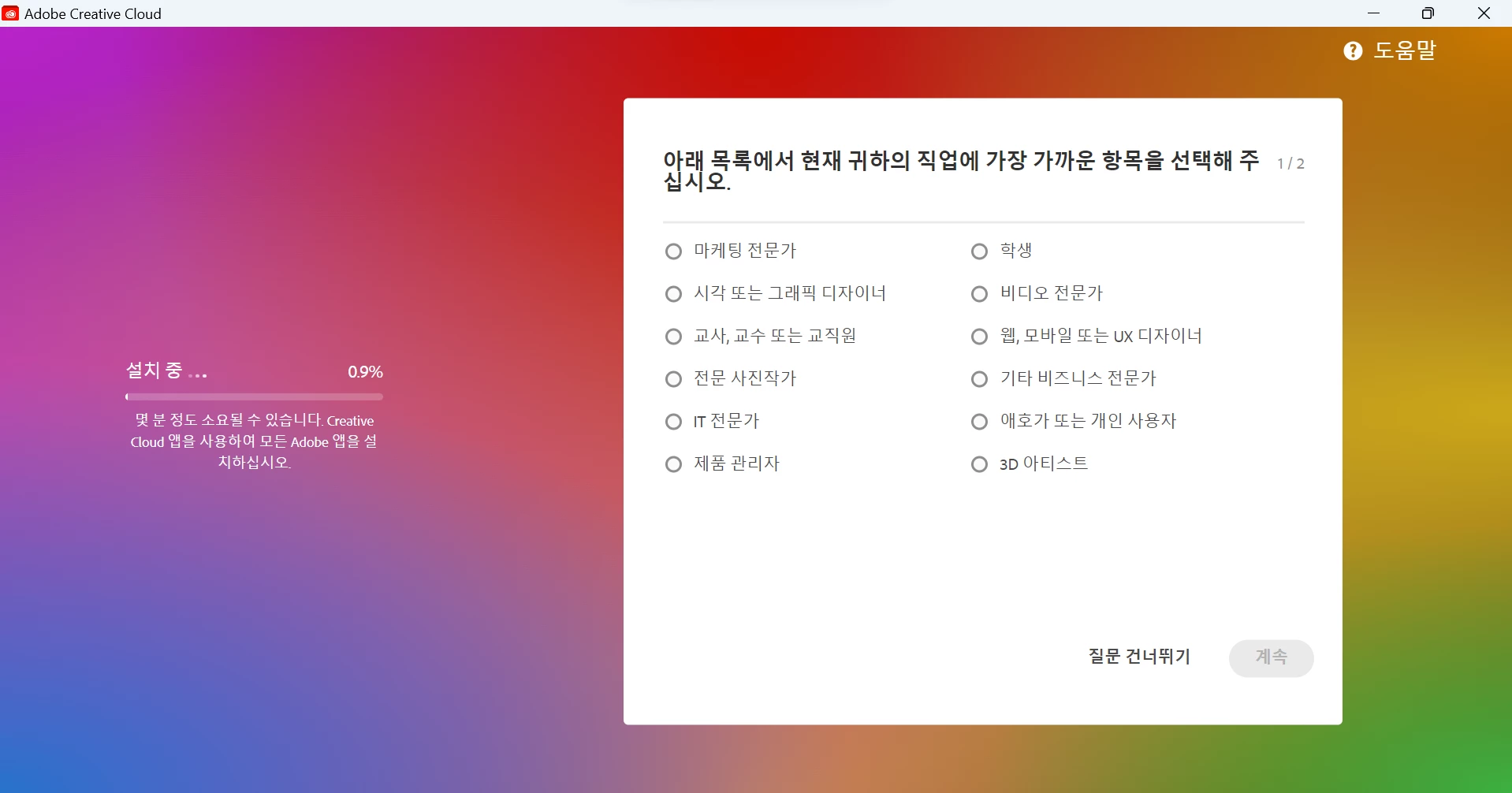
5) 조금 기다리시면, 관리 프로그램 설치 끝~~~!
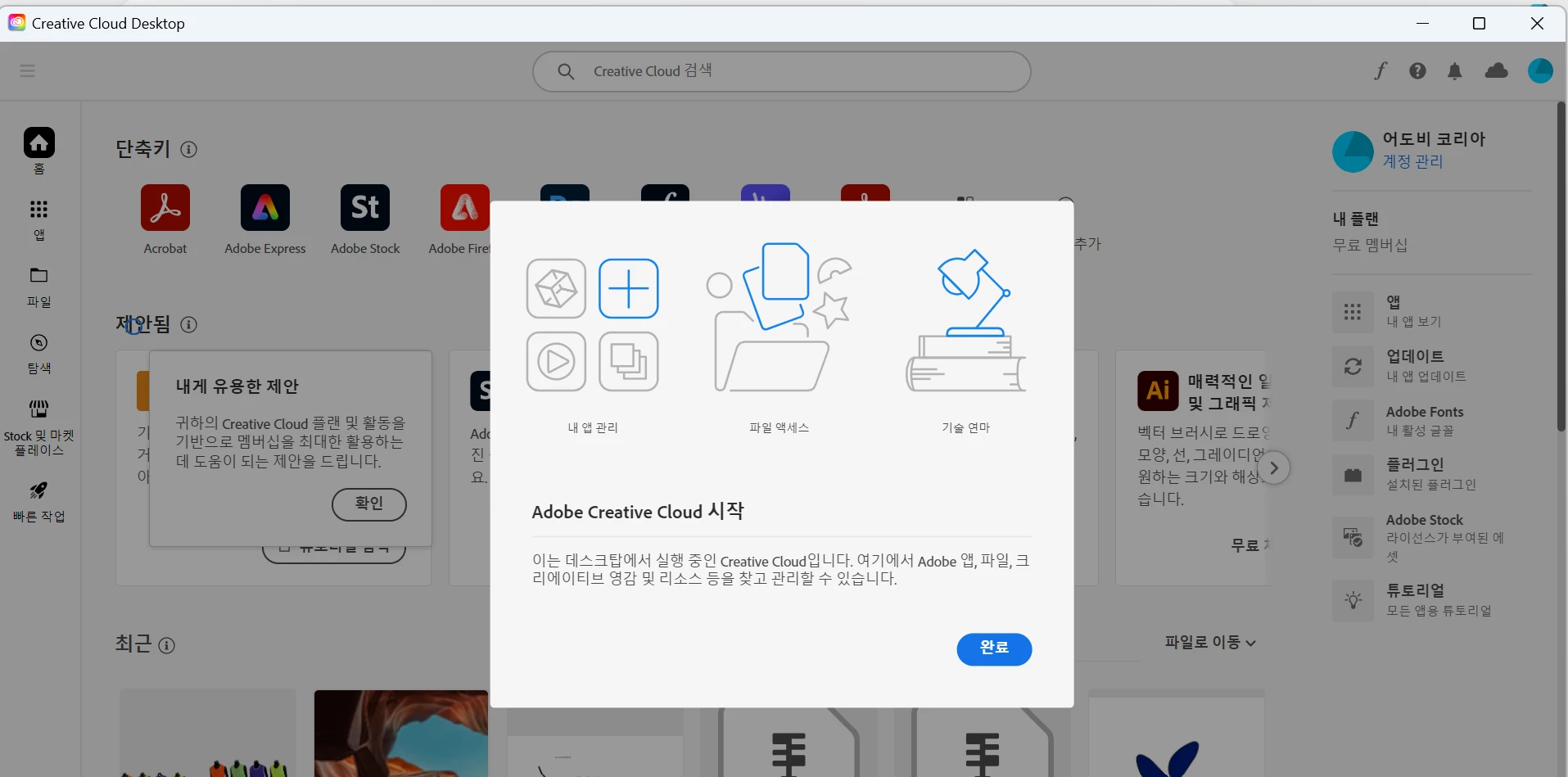
2. 원하는 프로그램 설치하기
1) 크리에이티브 클라우드 데스크탑 앱을 실행해주세요(실행되어 있으면 패스!)
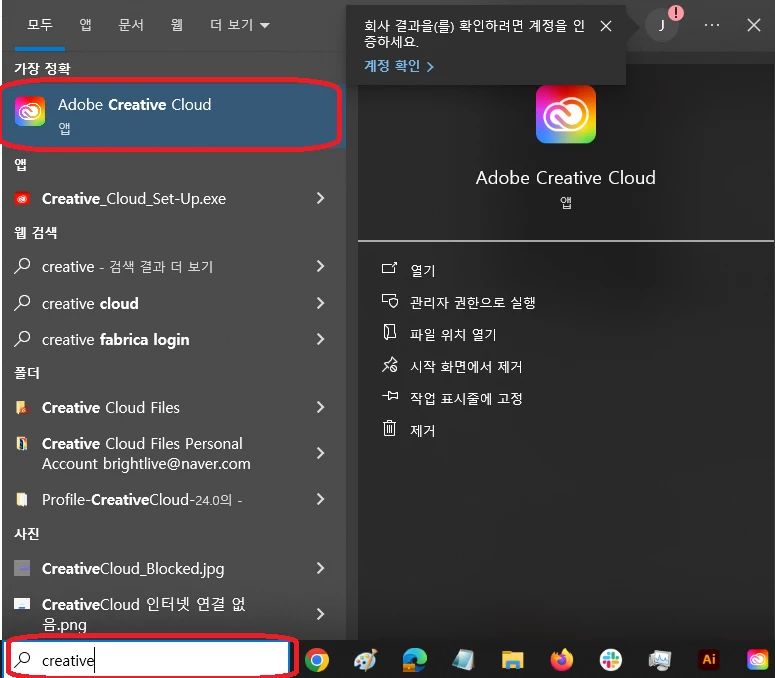
※ 갑자기 설치한 [크리에이티브 클라우드 데스크탑 앱]이 보이지 않는다면?
하단 검색창에 Creative를 검색 후 Adobe Creative Cloud 앱을 클릭해 실행해주시면 됩니다!
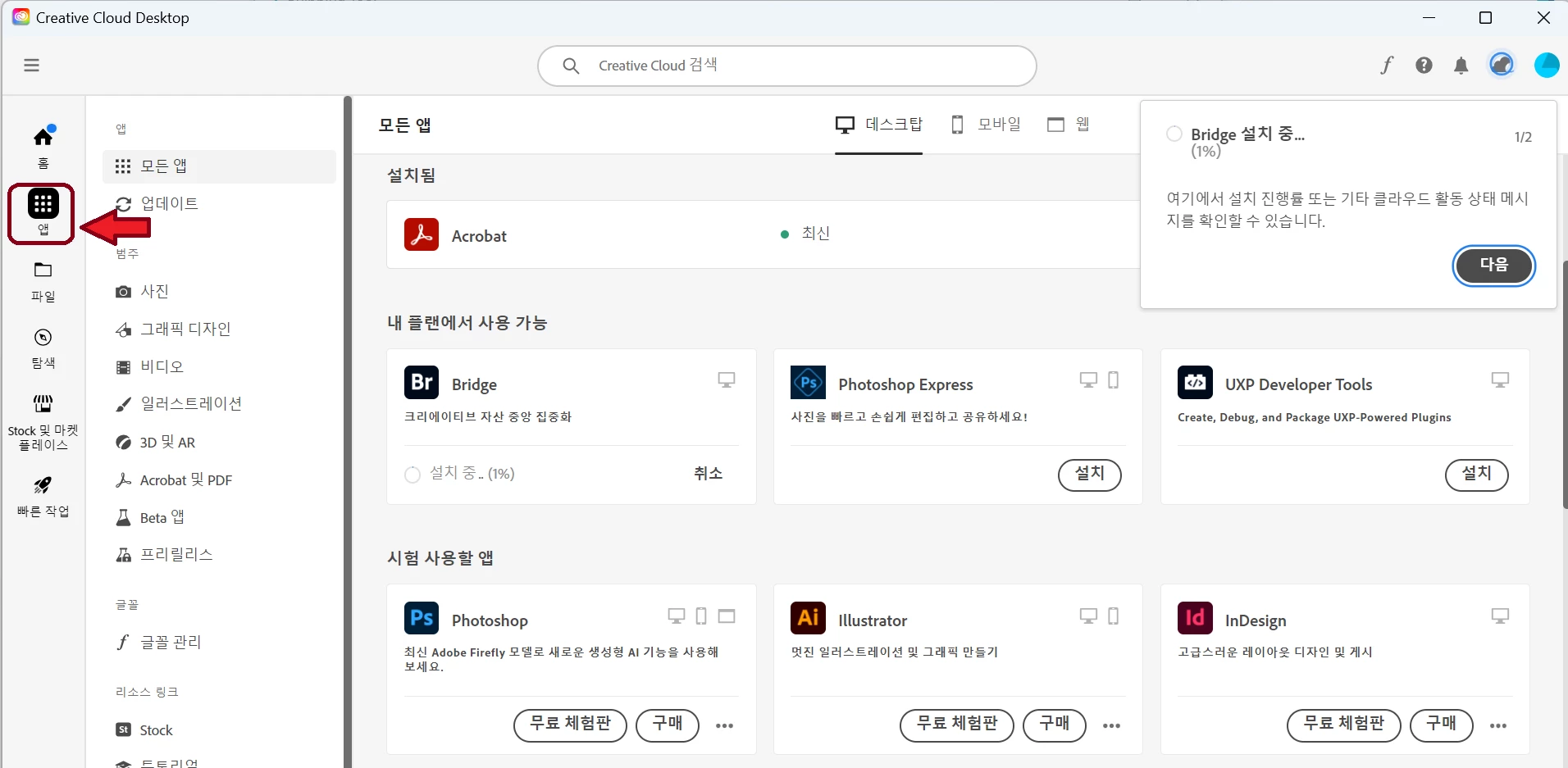
2) 왼쪽 상단의 '앱'메뉴를 클릭해주세요
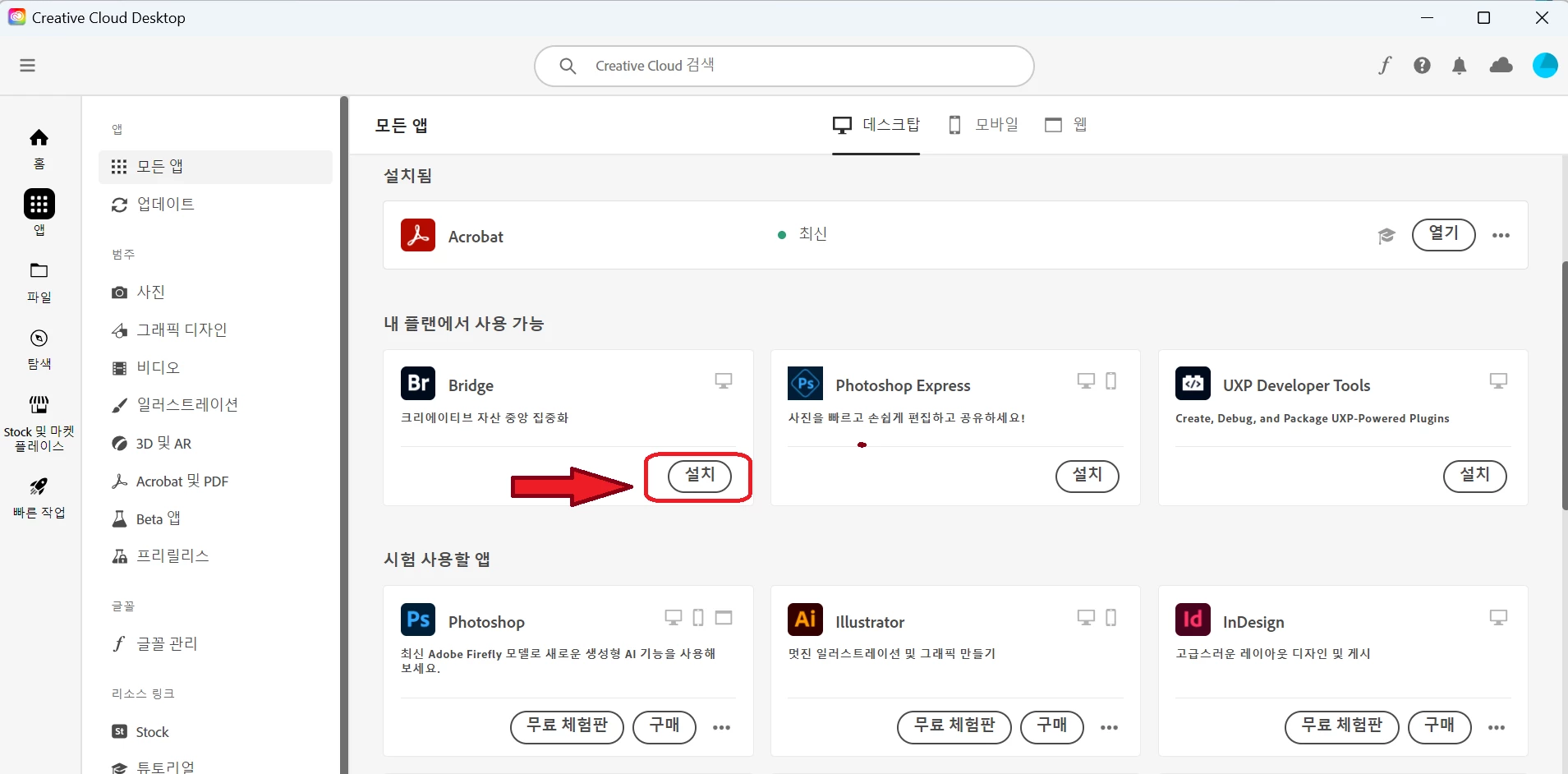
3) 구독플랜 중 원하는 앱 항목을 확인한 후 설치를 클릭해주세요
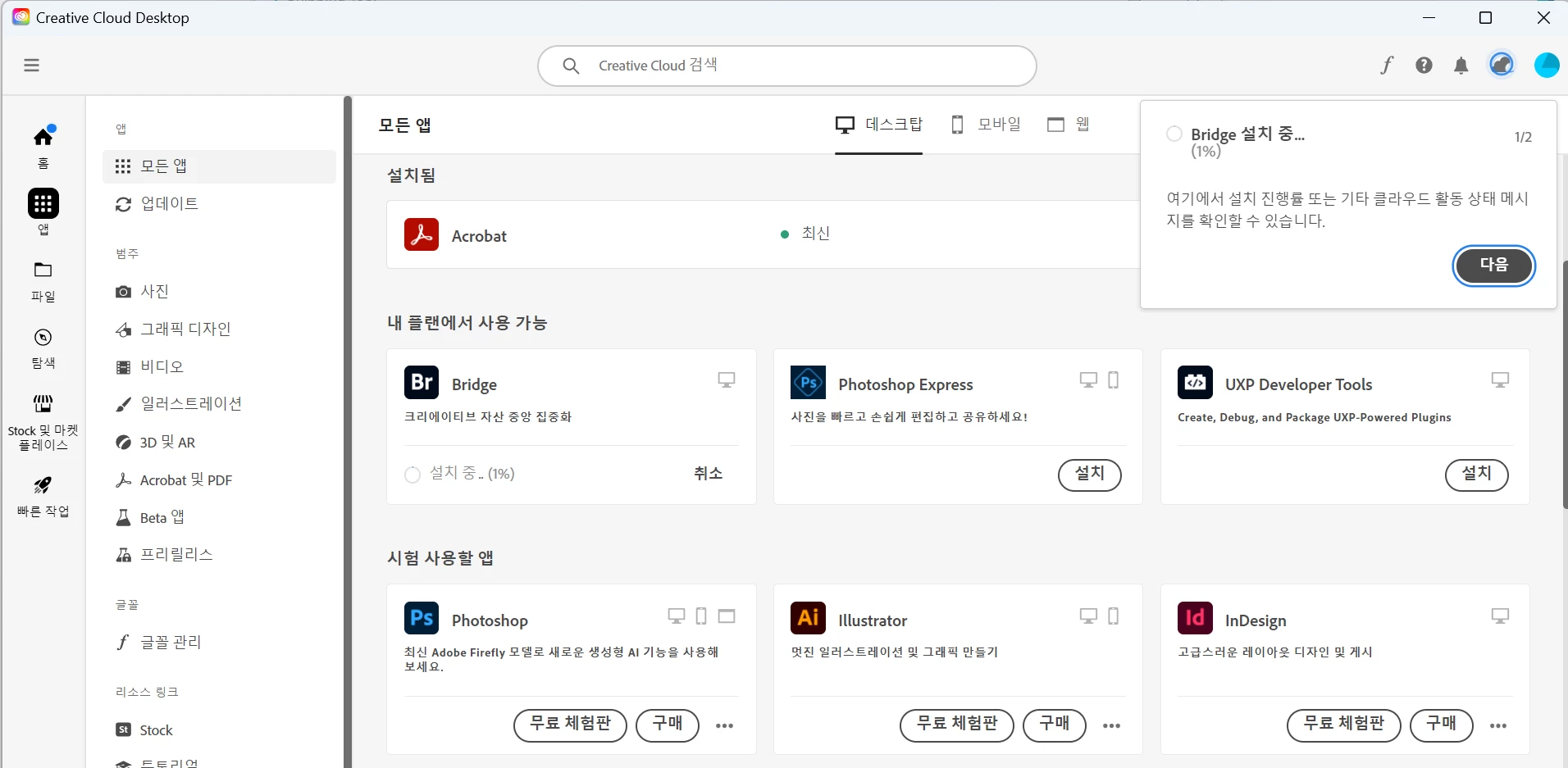
4) 이제 조금만 기다리시면 설치 끝!
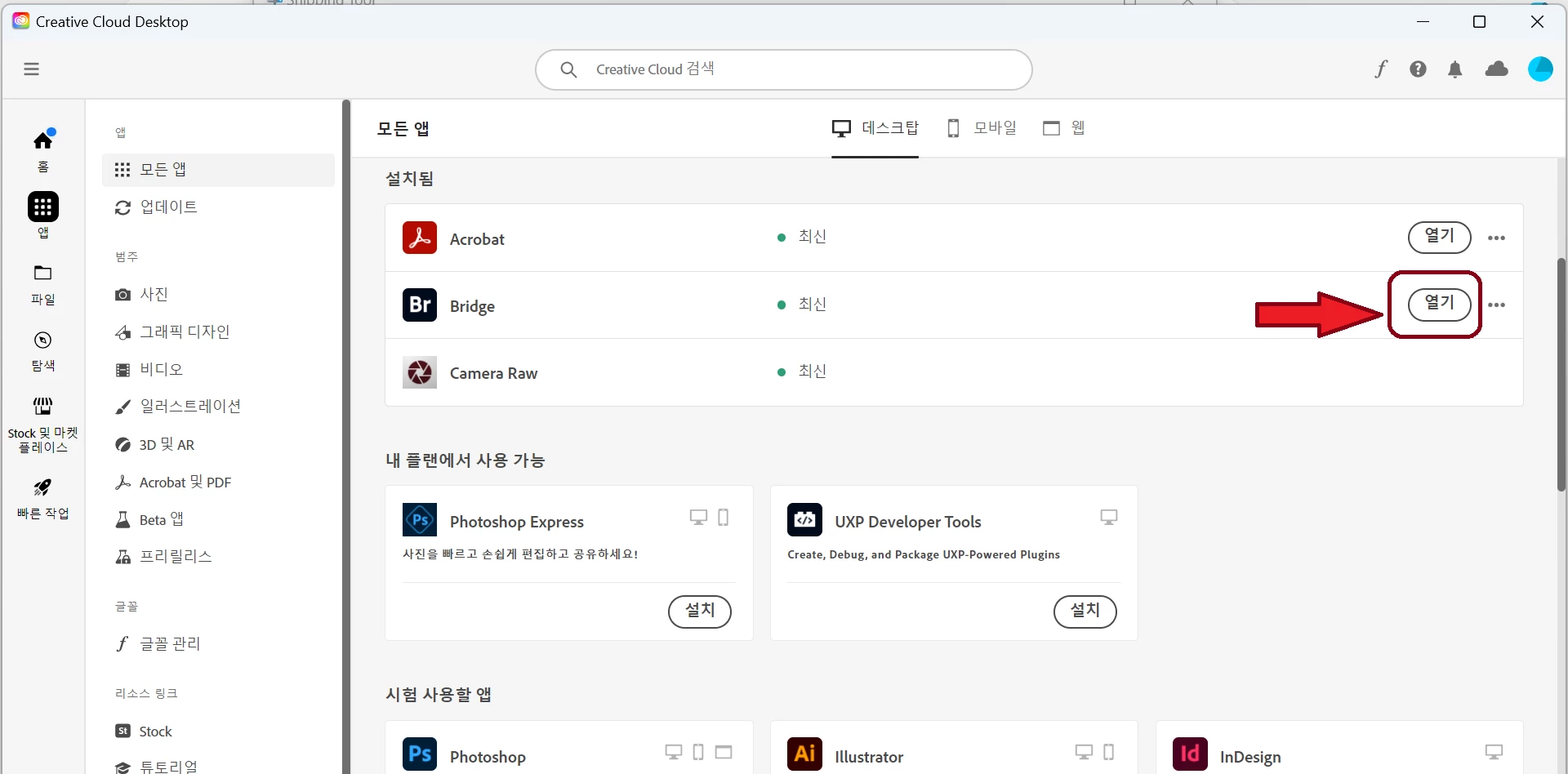
5) 설치된 앱은 '열기'를 클릭하시면 바로 실행이 가능하답니다! 😊
[맥OS 유저 분들은 팔로팔로미~!!
1. 관리 프로그램 설치하기(맥OS)
1) 여기를 클릭하세요.
2) 자동으로 다운된 "ACCCx6_1_0_587_7.dmg" 를 실행해주세요.
※ 만약 해당 파일이 어디로 다운되었는지 모른다면?
바탕화면의 다운로드 항목을 클릭해 확인해주세요🤗

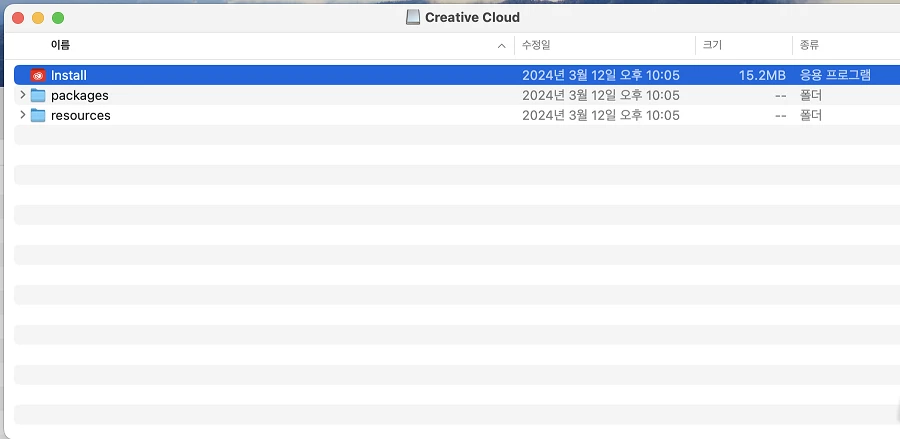
3) 팝업된 창에서 "Install 아이콘"을 더블클릭해주세요
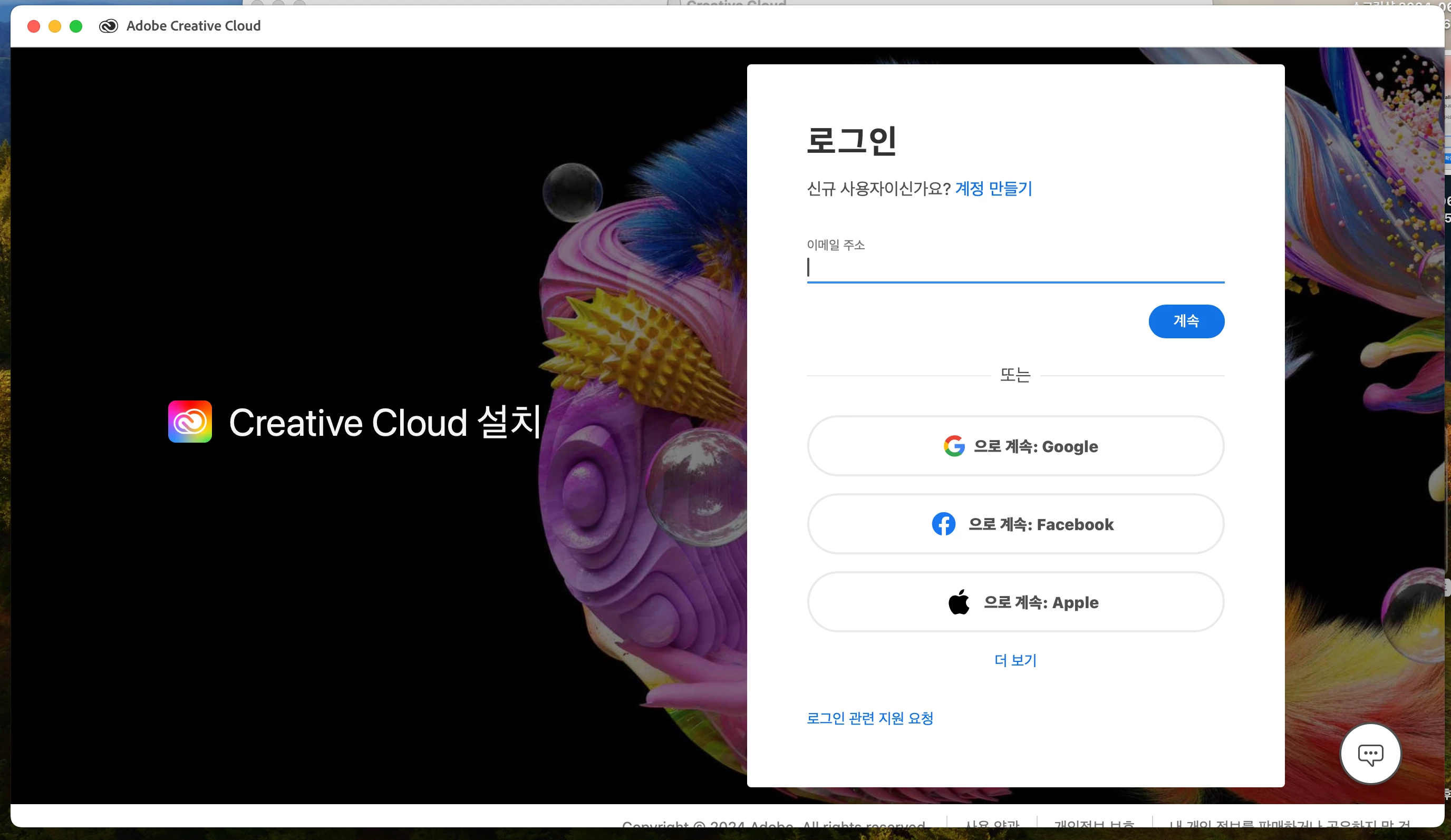
4) 로그인 창에서 로그인을 진행하세요(로그인했다면 패스!)
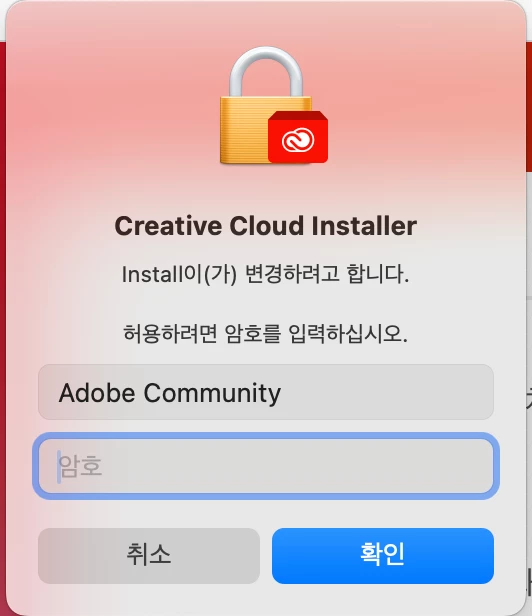
5) 아래의 창이 나오면 mac 계정의 암호를 입력해주세요. (안나오면 패스!)
아래의 암호는 Adobe 로그인 암호가 아니며, mac 사용자 계정의 암호입니다.
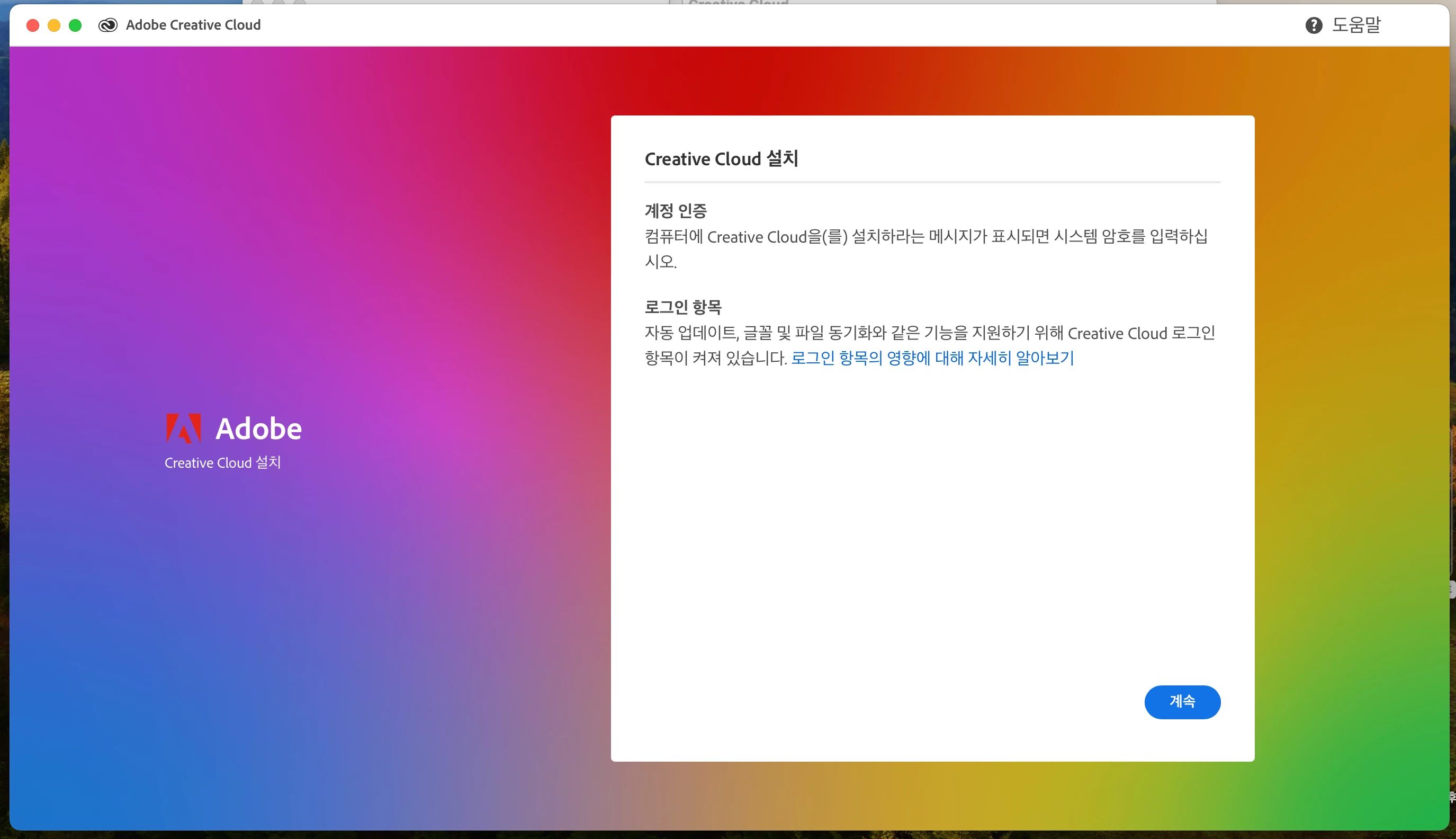
6) 안내에 따라 프로그램을 설치해주세요
(설문조사는 건너뛰기 해도 된다는 건 안비밀이예요~😉!)
6) 조금만 기다리시면, 관리 프로그램 설치 끝~~~!
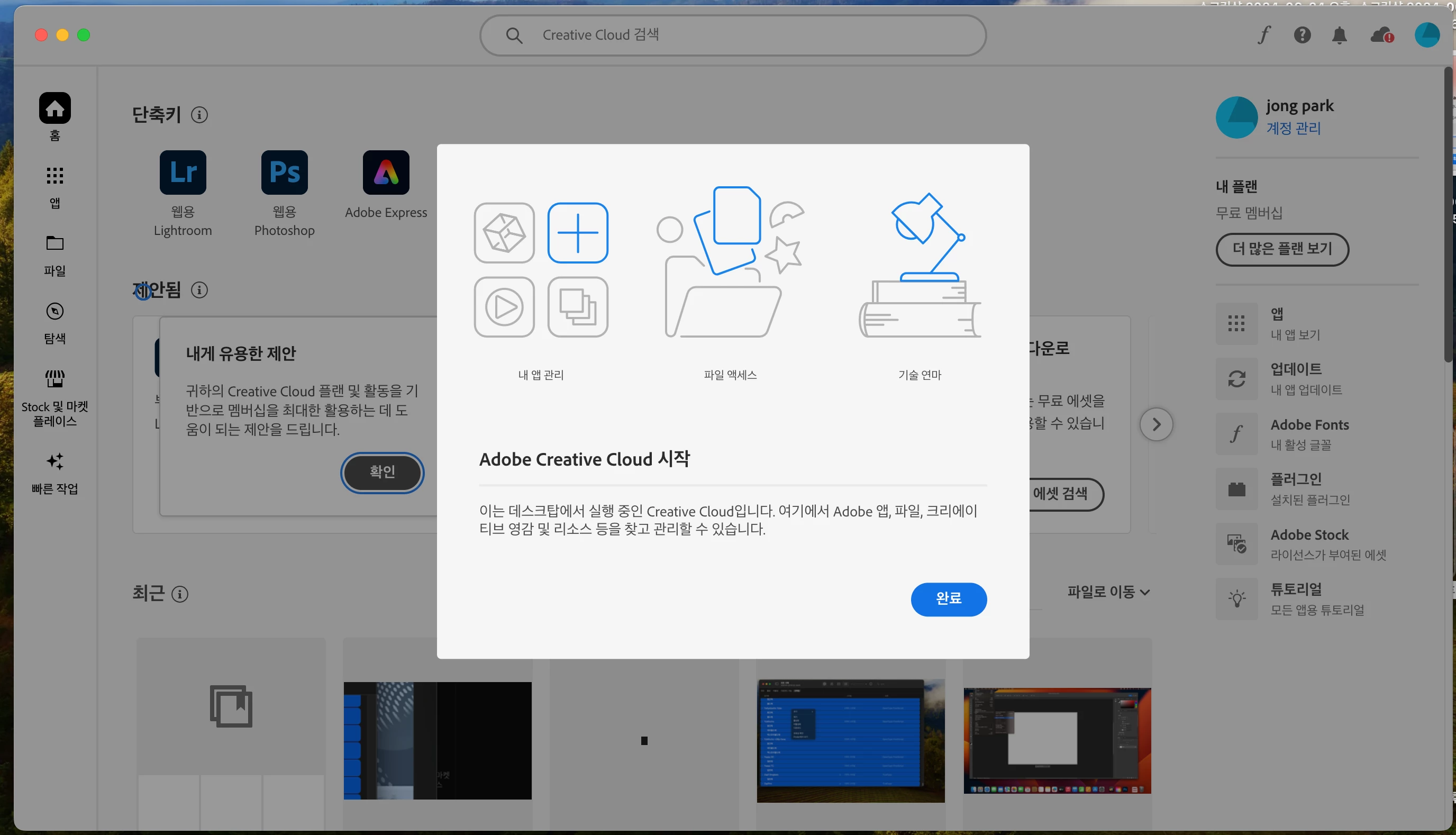
2. 원하는 프로그램 설치하기
1) [크리에이티브 클라우드 데스크탑 앱]을 실행해주세요(실행되어 있으면 패스!)
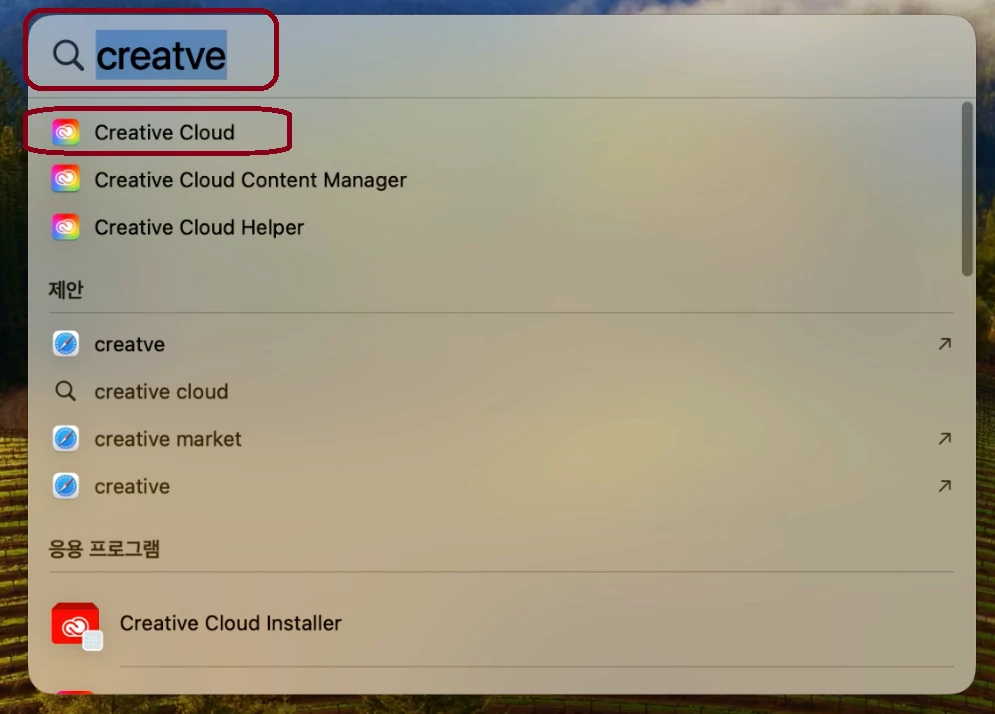
※ 갑자기 설치한 [크리에이티브 클라우드 데스크탑 앱]이 보이지 않는다면?
우측 상단 돋보기 클릭 > 검색창에 Creative를 검색 후 Creative Cloud 를 클릭해 실행해주시면 됩니다!

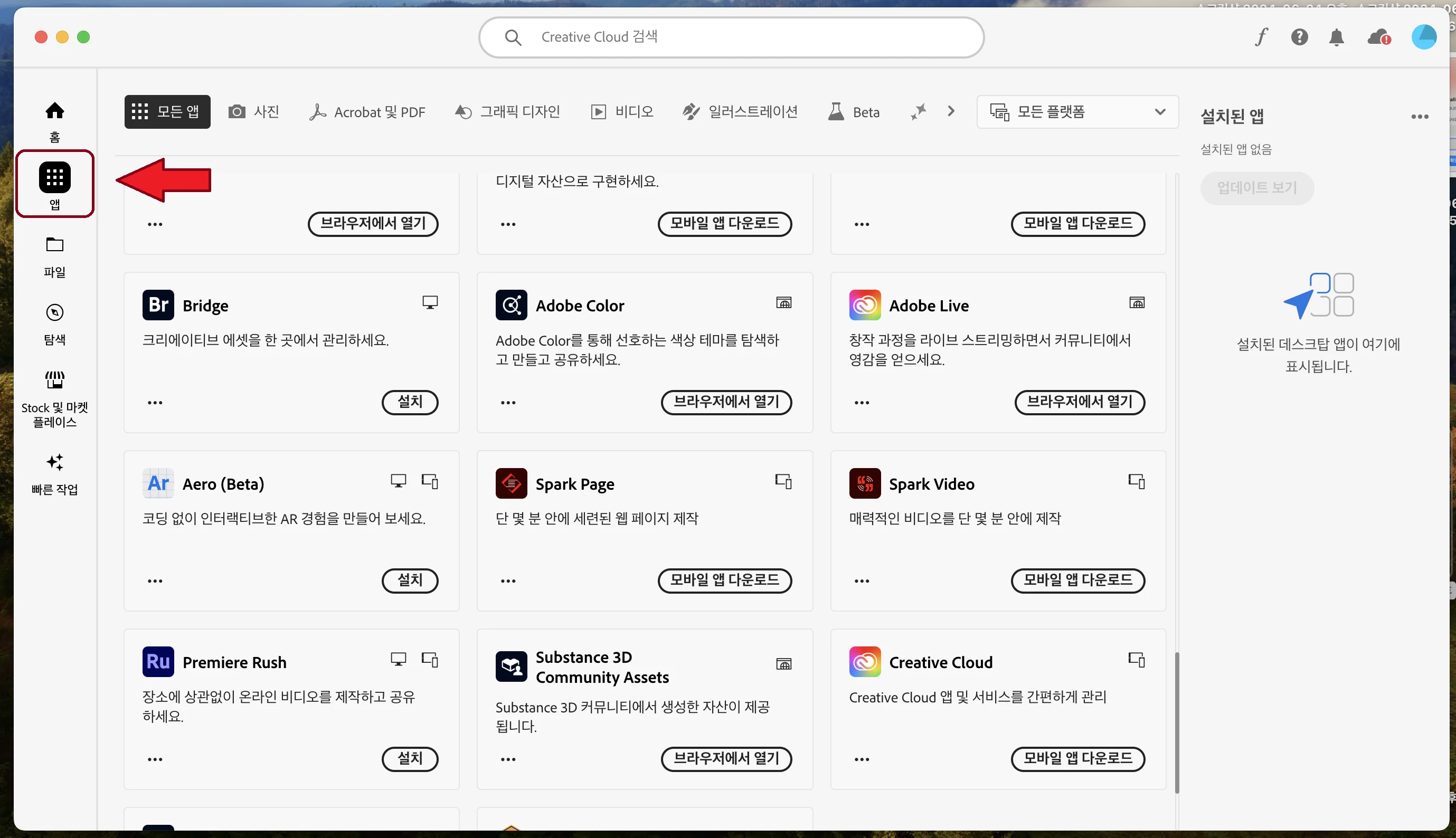
2) 왼쪽 상단의 '앱'메뉴를 클릭해주세요
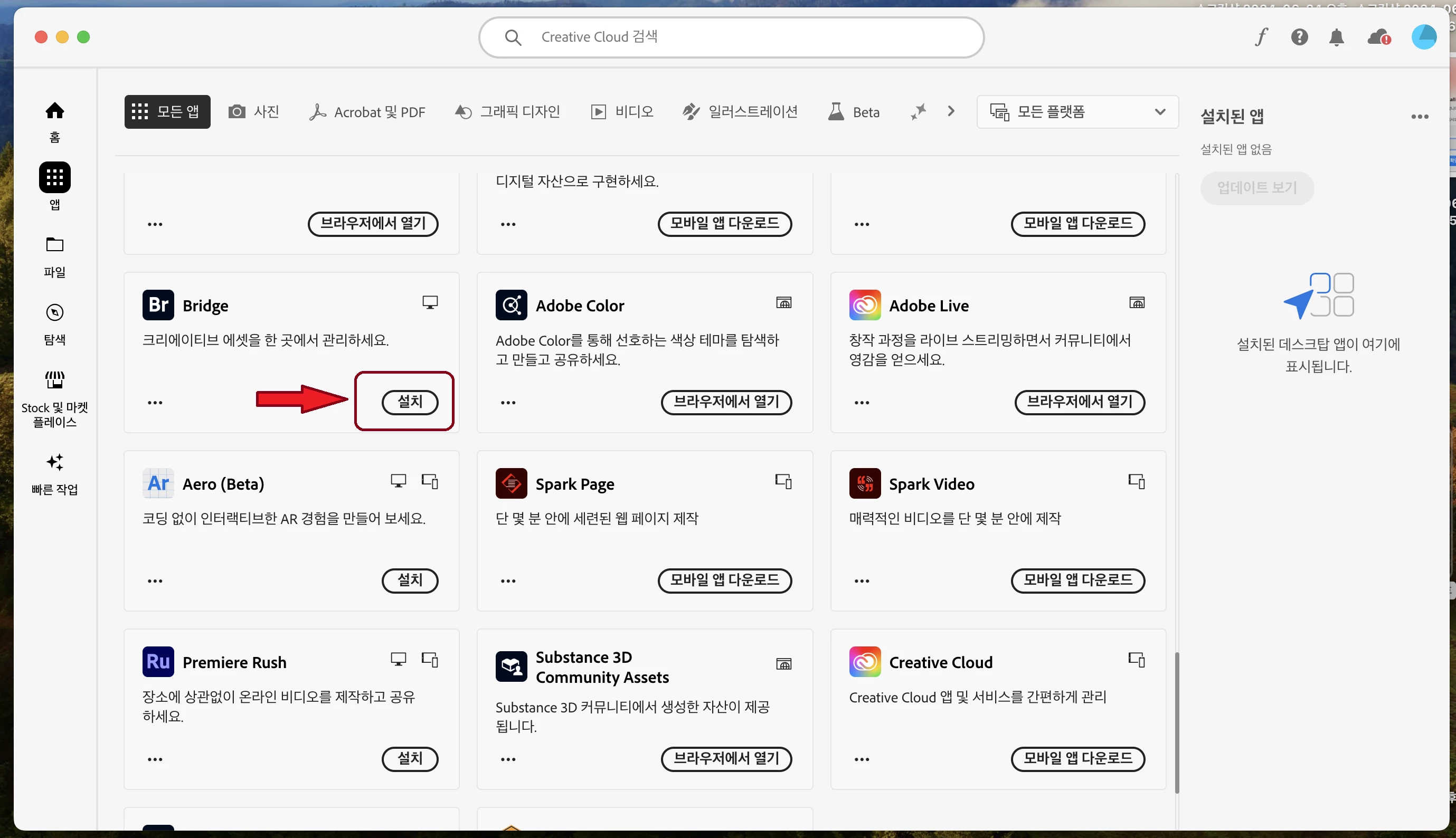
3) 구독한 플랜의 원하는 앱의 항목을 확인한 후 설치를 클릭해주세요
4) 이제 조금만 기다리시면 설치 끝!
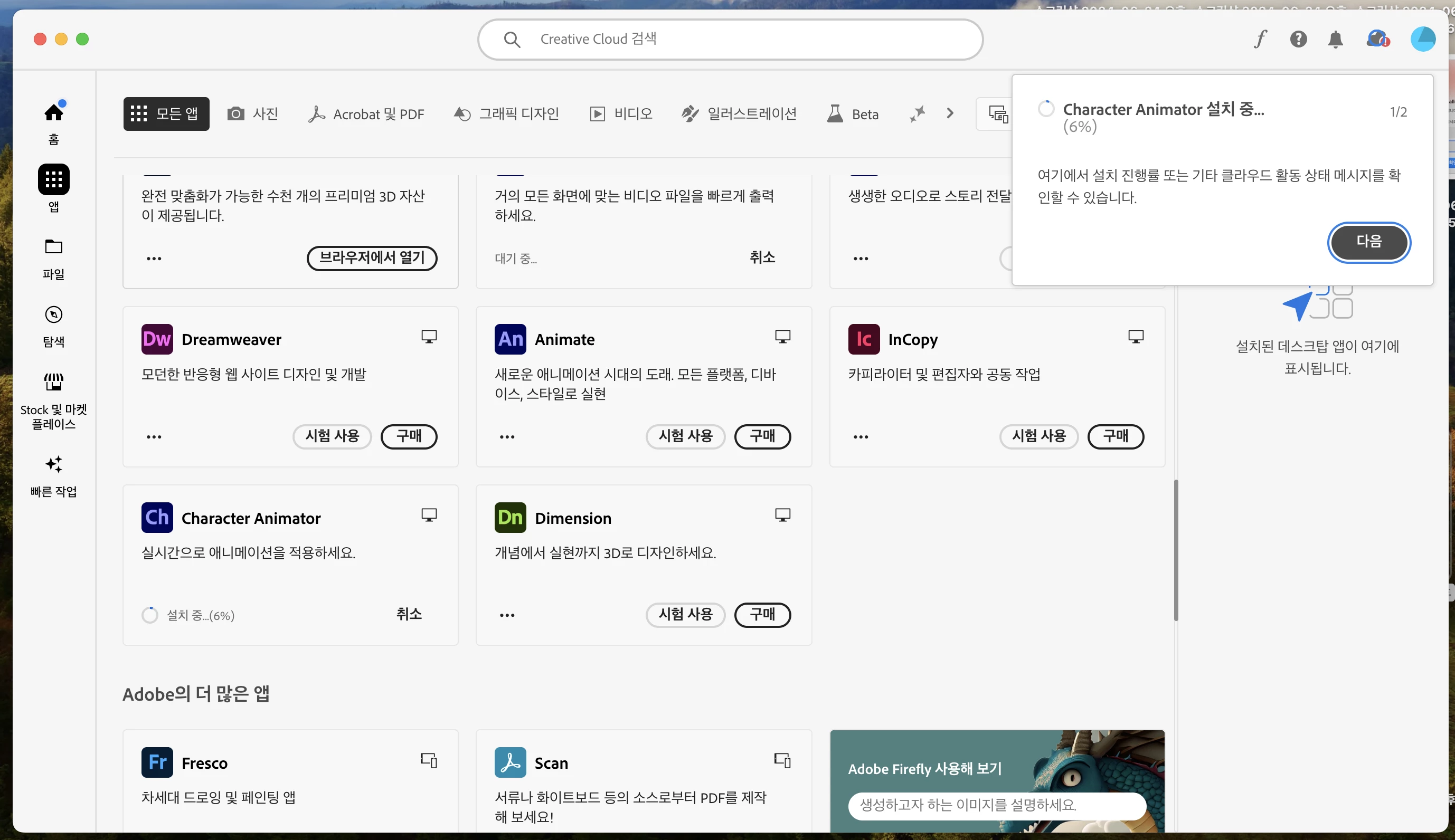
5) 설치된 앱은 '열기'를 클릭하시면 바로 실행이 가능해요!! 😊
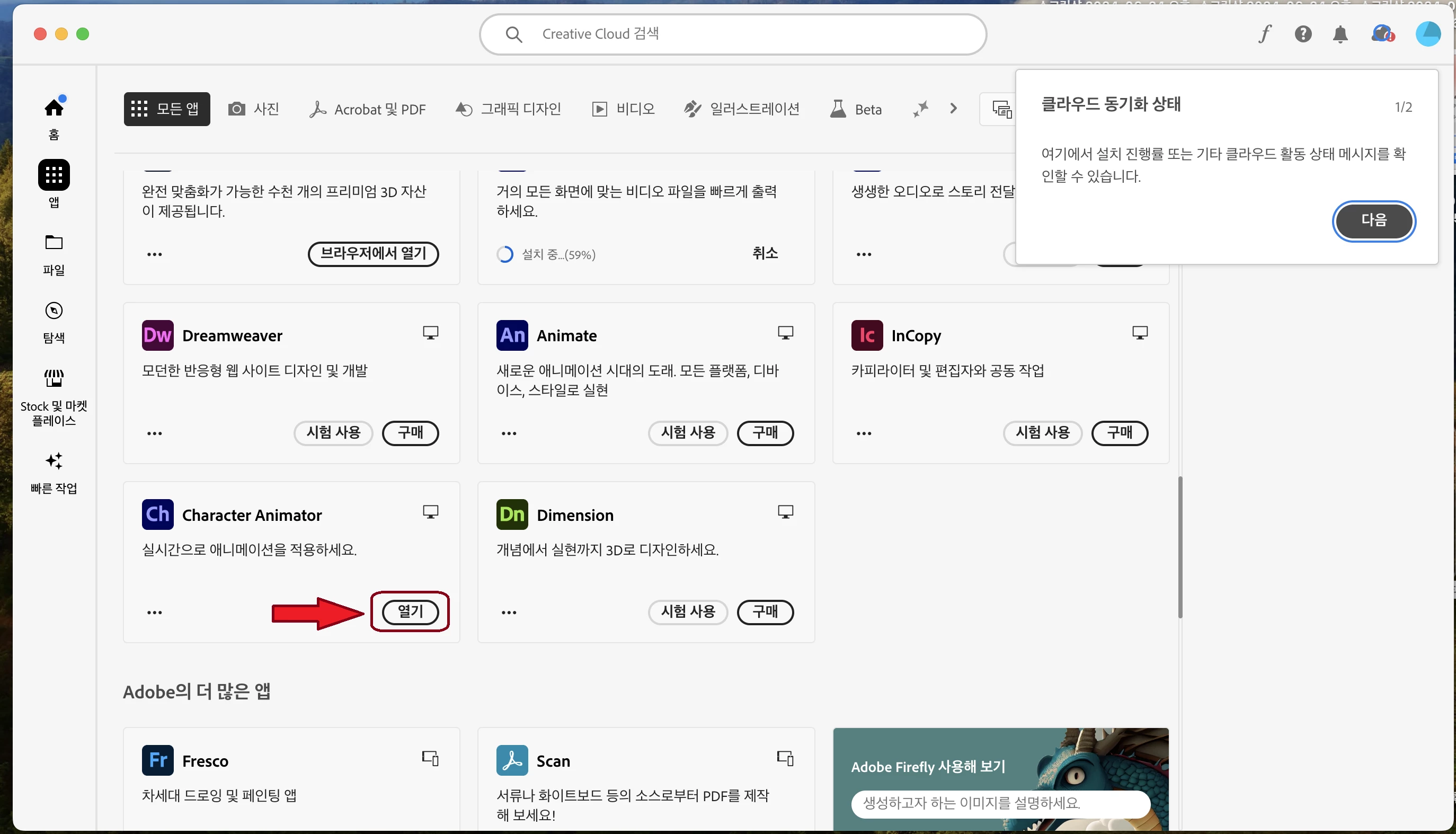
(전체화면으로 보세요!)
★영상을 참고 하셔서 앱 설치를 시도해보세요! ★
관리 프로그램과 함께 사용할 앱을 동시에 설치하고 싶다면?!
아래 버튼 중 원하는 앱을 클릭하고, 파일이 다운되면 실행해주세요
※ [크리에이티브 클라우드 데스크탑 앱]이 설치되어 있다면, 별도 파일 다운없이 바로 설치가 진행됩니다
★★★★★ 영어, 독일어 등 다른 언어 버전으로 설치하고 싶다면? 여기를 클릭하세요!! ★★★★★


 AdChoices