FormatioIN
Community Manager
Community Manager
July 11, 2024
질문

[How to?] 이전 버전(낮은 버전), 기타 버전, 옛날 버전 등 설치 하는 방법!

  • July 11, 2024
  • 1 답변
  • 4784 조회

Creative Cloud 데스크탑 앱을 사용하면, 보유 중인 Creative Cloud 앱의 이전 버전을 검색하고 설치할 수 있습니다.


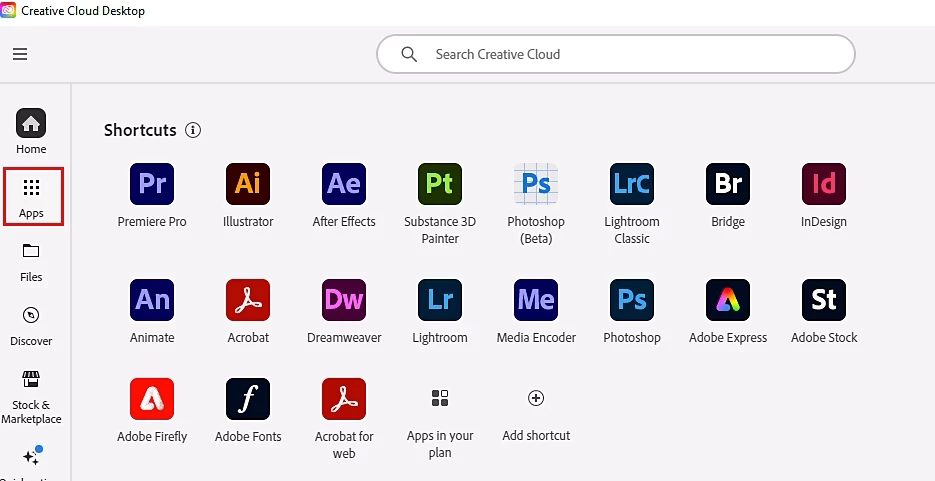
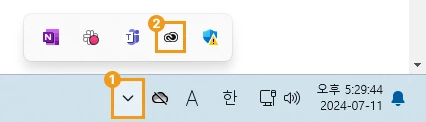
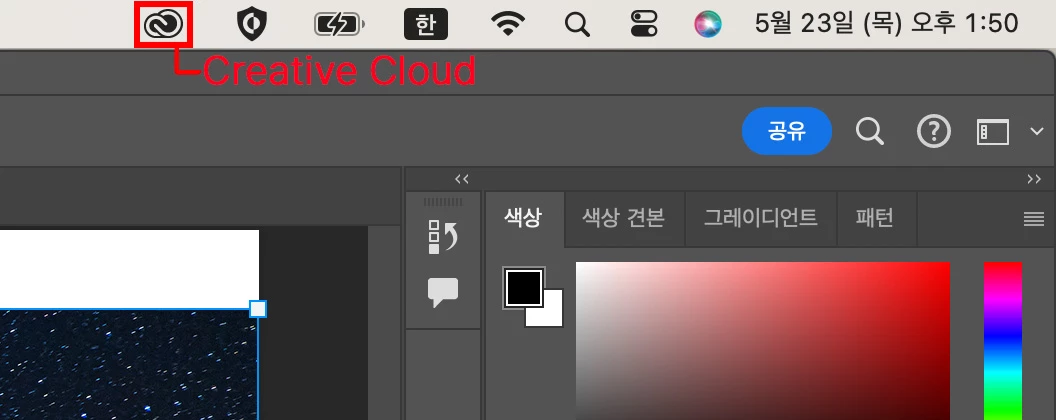
1. Creative Cloud 데스크탑 앱을 실행합니다.

Creative Cloud 찾기가 어려우시면, 아래의 그림을 참고해 주세요!


Windows 
 

macOS


2. Creative Cloud 데스크탑 앱에서  탭을 선택합니다


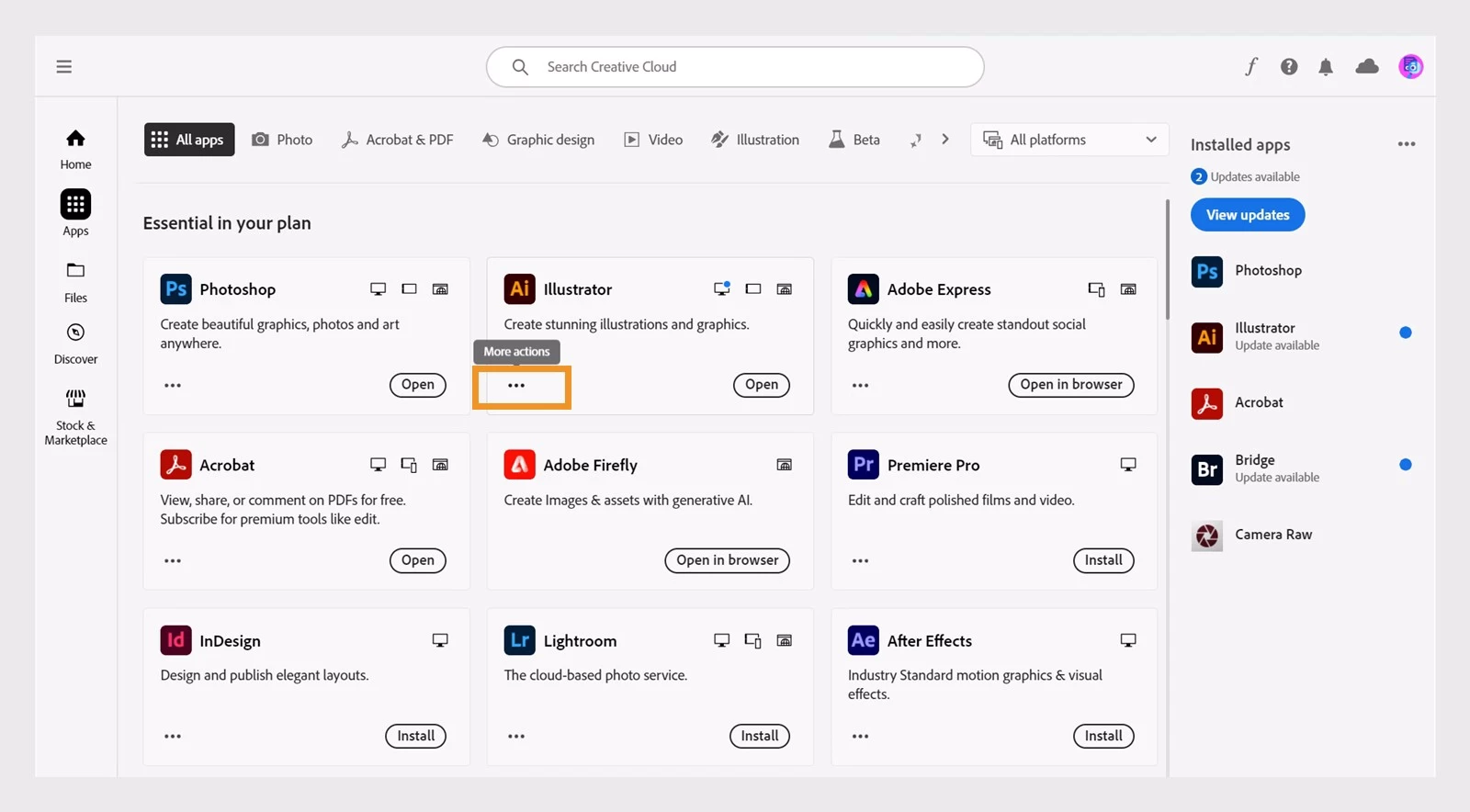
3. 설치하고자 하는 앱을 찾은 다음, 해당 앱의 기타 액션 아이콘을 선택합니다.


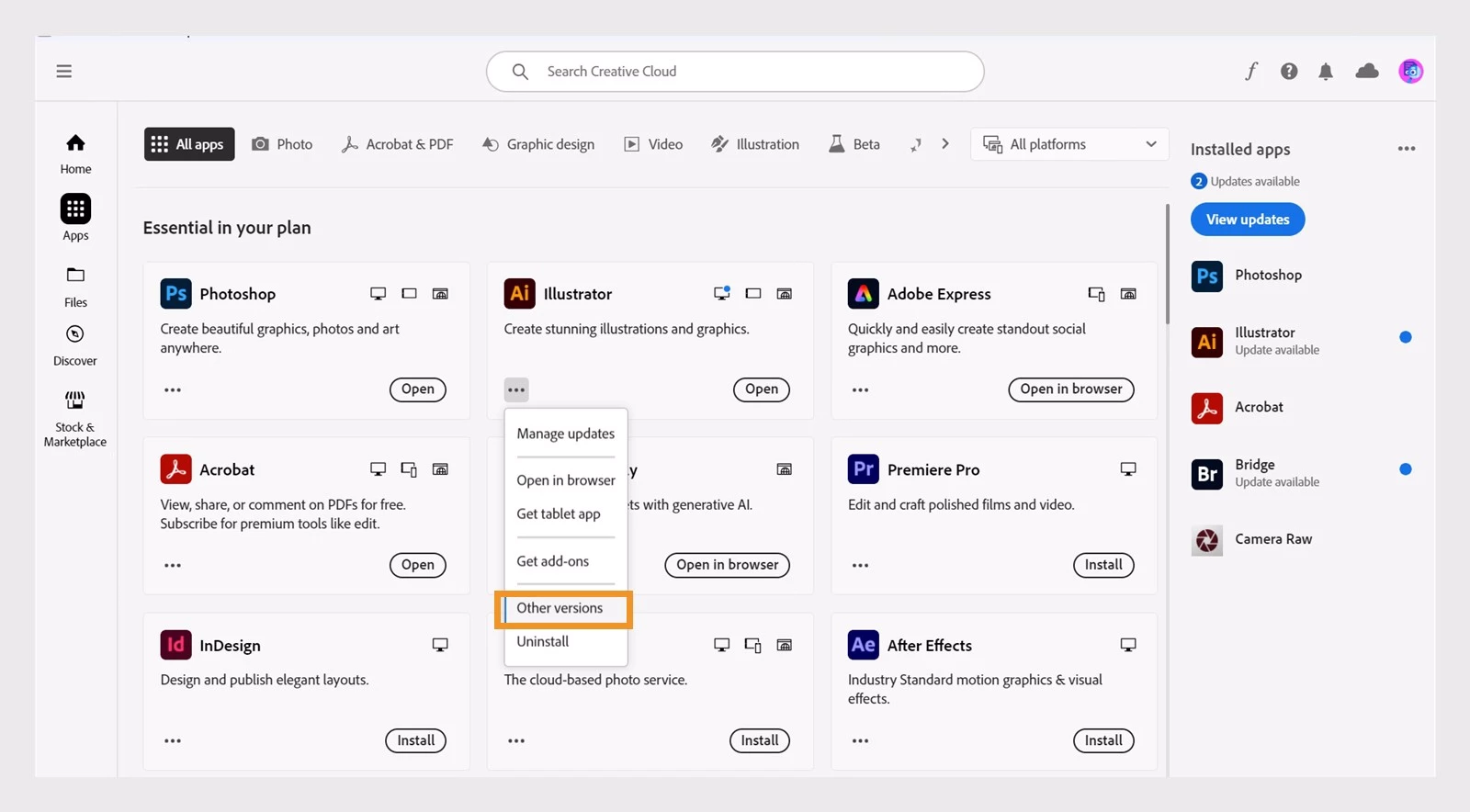
4. 드롭다운 목록에서 기타 버전을 선택합니다.
 

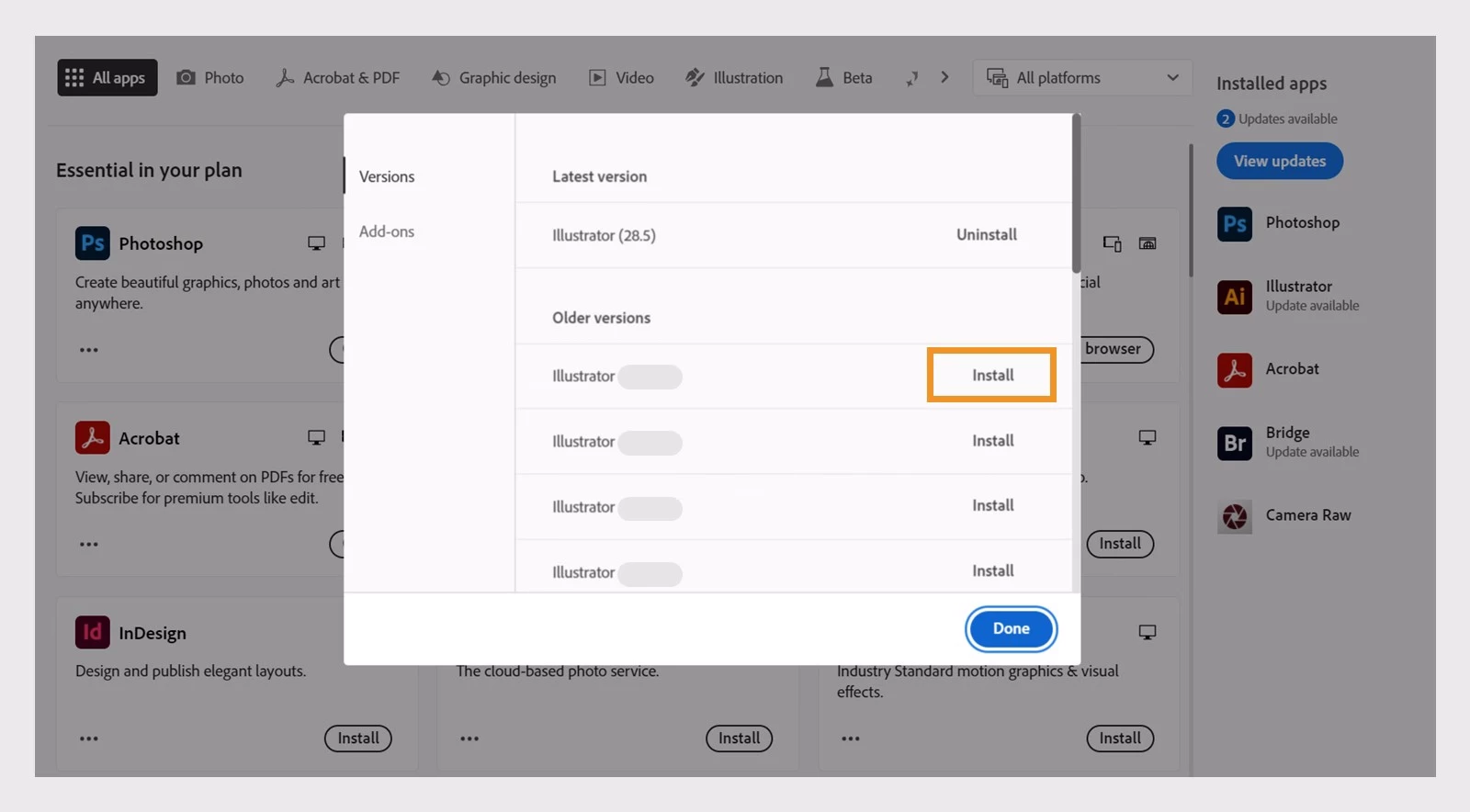
5. 표시되는 목록에서 설치하려는 앱 버전을 찾은 다음 설치를 선택합니다.
 

Q. 위의 화면과 다르게 표시되시나요? 

A. Creative Cloud 데스크탑 앱의 이전 버전에 대한 지침을 참고하세요!


Q. 새로운 버전을 설치해도, 이전 버전을 유지하고 싶나요?

A. Creative Cloud 데스크탑 앱의 앱의 이전 버전을 유지하는 방법을 참고하세요!


    1 답변

    Participant
    August 22, 2024


    이전버전 설치에 관한 클릭메뉴가 없습니다!ㅠ

    Adobe Employee
    August 22, 2024


    아래의 방법을 통해 조치 해보세요.


    OperatingConfigs 폴더 삭제


    Mac OS

    상단에 메뉴 "이동" 선택  후, 컴퓨터를 클릭합니다.

    Macintosh HD > 라이브러리 > Application Support > Adobe > OperatingConfigs 폴더 삭제


    ※ OperatinConfigs 폴더가 없고, OOBE_Enterprise 폴더가 있는 경우, OOBE_Enterprise  폴더도 삭제 해주세요 !


    Windows OS

    C 드라이브 > *Programdata > Adobe >Operating Configs 폴더 삭제


    *ProgramData 폴더는 기본적으로 숨겨져 있습니다.


    ◈ 숨겨진 폴더 확인 하는 방법 (Program Data 폴더)

    • Win 10 : 폴더 메뉴의 "보기" 메뉴를 눌러 바뀐, 메뉴에서 "숨긴 항목"을 찾아 체크 
    • Win 11 : 폴더 메뉴의 "보기" 메뉴에서 "표시" 항목에 있는 "숨긴 항목"을 체크


    만약, 위의 조치로 해결되지 않았다면 아래의 내용을 확인해주세요.


    ▶OOBE 폴더 삭제