

해결됨
PhotoShop CMYKをRGBに変換
基本的な質問でスミマセン!
印刷用データの制作でPhotoShopを使用し、CMYKで制作。
お客様ご確認用でRGBに変換し、JPGでのチェックデータを作成したのですが、
「イメージ→モード→RGB」変換すると、微妙に画像全体がくすんだ(薄い)感じに変換されます。
RGB→CMYKだと多少変わることは納得できるのですが、CMYKをRGBでくすむのがどうしてか分からずです。。。
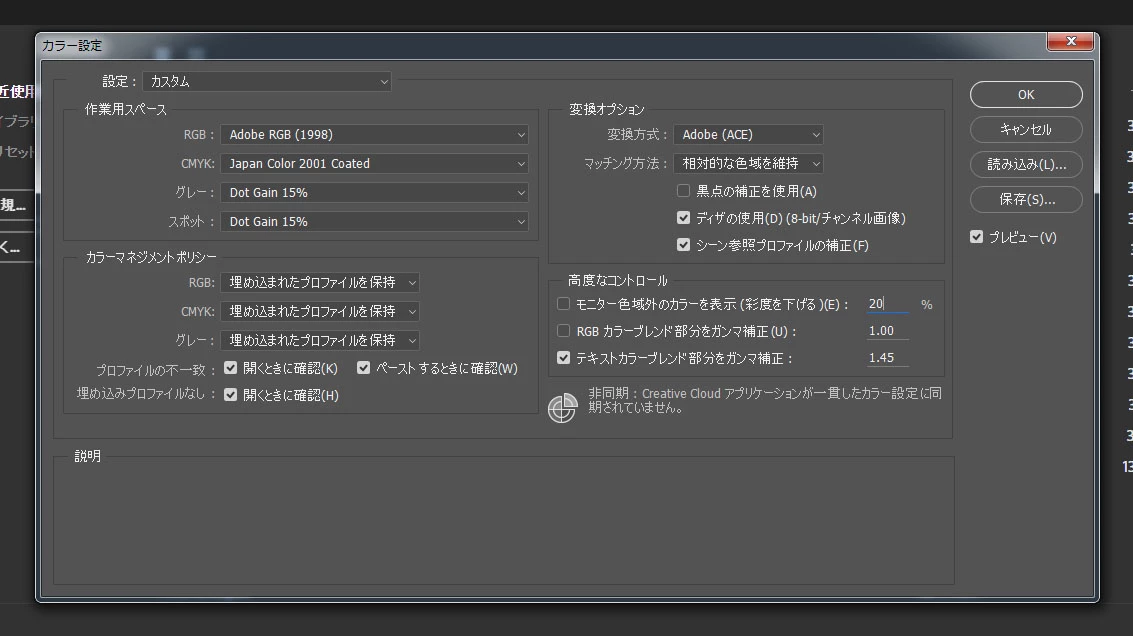
カラー設定は添付画像のとおりです。お手数です~、、

基本的な質問でスミマセン!
印刷用データの制作でPhotoShopを使用し、CMYKで制作。
お客様ご確認用でRGBに変換し、JPGでのチェックデータを作成したのですが、
「イメージ→モード→RGB」変換すると、微妙に画像全体がくすんだ(薄い)感じに変換されます。
RGB→CMYKだと多少変わることは納得できるのですが、CMYKをRGBでくすむのがどうしてか分からずです。。。
カラー設定は添付画像のとおりです。お手数です~、、
今気づいたんですが、頂いたキャプチャ、変換オプションの「黒点の補正」がオフになっていますね。原因はこれです。
このチェックは、その名の通りの働きをします。
RGBの「黒」と印刷の「黒」は、濃さが結構違いますよね。RGBの方がより「黒い」です。色変換の際、この差を放置したままだと画像のシャドウ部分が再現できなくなってしまうため、このチェックを入れてシャドウの濃度を調整します。これを入れないと、普通はCMYK変換が酷いことになります。
マッチング方法「相対的な色域を維持」だとこのチェックが効いてきますので、今までJapan Color 2001 CoatedへRGBからCMYK変換した際、シャドウ部が酷く潰れ、ディティールが失われてしまっていたはずです。ここはオンにしていた方が良いですよ。
(ちなみに、ここがTAC値に影響云々、というblogもあるようですが、間違いです)
で、このチェックがオフの「相対的な色域を維持」の状態ででRGBへ戻したため、今度はシャドウが浅くなり浮いてしまっていたんです。「知覚的」で正常に見えるのは、知覚的ではこのチェックはあまり効かないからです。
(Japan Color 2001 Coatedを使っている場合は、RGBへ変換する際「知覚」も「相対(黒点オン)」もほぼ変わらずに変換されます)
普通入稿されてくる画像はsRGBのものが多いでしょうから、CMYK変換の際にそれほどくすまず、かつシャドウが潰れ過ぎないようにするために、カラー設定のマッチング方法は「相対的な色域を維持」、黒点の補正はオンにした状態にしておくことを強くお勧め致します。
Enter your E-mail address. We'll send you an e-mail with instructions to reset your password.
 AdChoices