
업무 효율이 미친듯이 올라가는 초심자용 초간단 Action 사용법 - 여러 개의 이미지에 동일한 효과를 줄 때!
여러 장의 이미지 전체에 동일한 효과를 줘야 할 때!
수십 장의 스캔 이미지를 깔끔하게 보정하고 싶을 때!!
수백 장의 고용량 사진들의 용량을 싹 줄이고 싶을 때!!
하나하나 똑같은 작업을 반복하기 지겨울 때
간단하게 사용하는 액션 사용법입니다. (초심자용)
~~ 내용 요약~~
기본적으로는 모두 동일하게 아래와 같은 과정을 거칩니다.
- 파일 열기
- 새 액션을 만들고, 단축키를 지정한 뒤, 액션 녹화
- 모든 이미지에 동일하게 반복되는 보정 or 편집 작업 후
- 액션 녹화 완료
- 보정할 이미지를 모두 열고 지정한 단축키를 눌러 효과 적용하면 끝!
그럼 캡처화면과 함께 상세하게 설명드려 보겠습니다!
1. 여러 장의 이미지 전체에 동일한 효과를 줘야 할 때
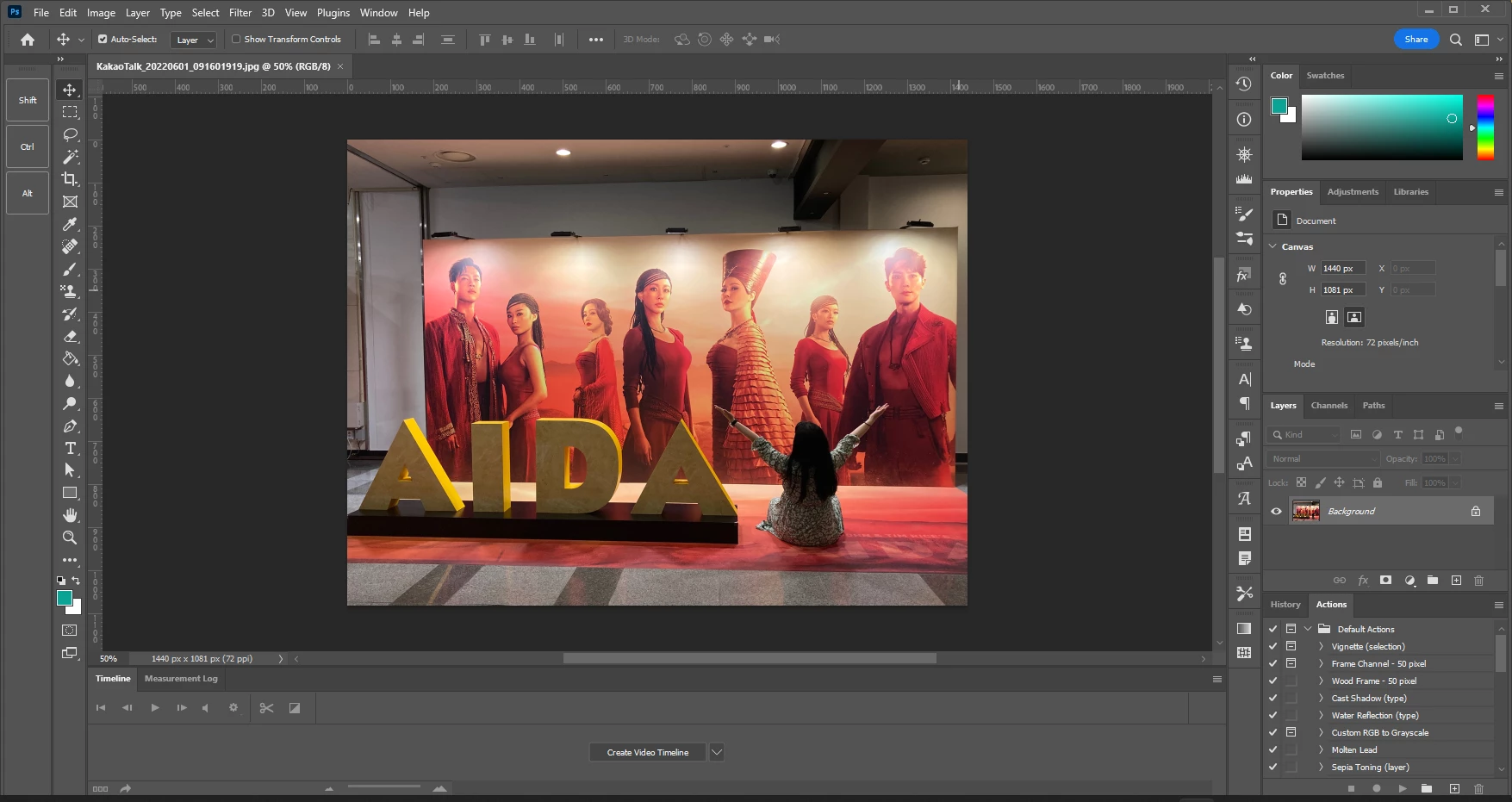
1) 먼저 효과를 주고자 하는 이미지 중 한 장을 열어줍니다.
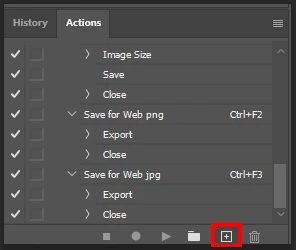
2) 액션 창에서 [+] 버튼을 눌러 새 액션을 만들어 줍니다.
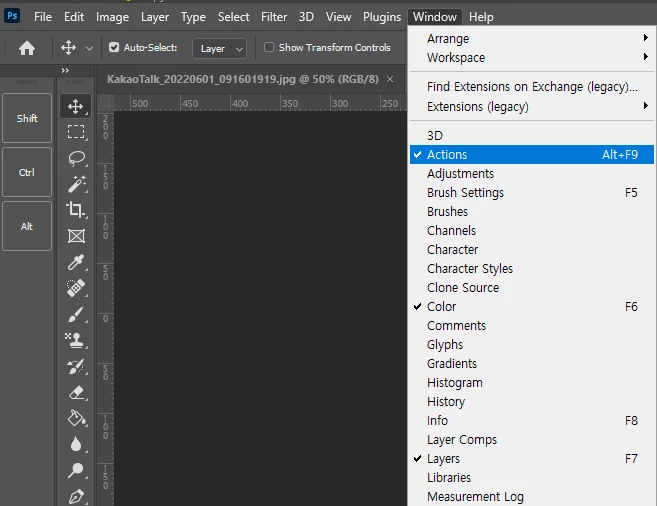
2-1) 만약 액션 창이 열려져 있지 않다면,
위 캡처를 참고해 윈도우 - 액션창을 열어주시거나, 단축키 Alt + F9 로 액션창을 열어주신 뒤,
[+] 버튼을 눌러 새 액션을 만들어 줍니다.
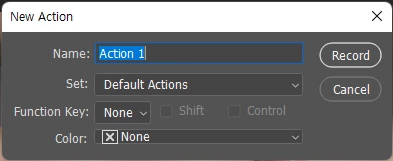
3) 위와 같이 새 액션 만들기 창이 뜨면
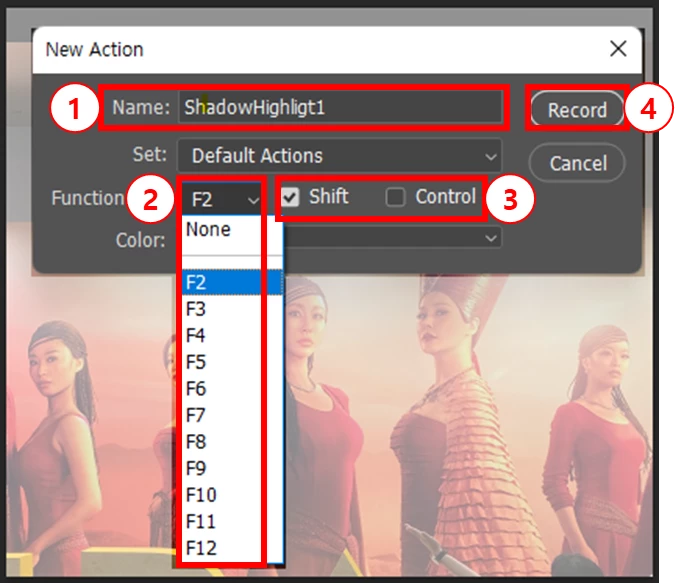
4) 새로운 액션을 만들기 위해
① 새로 만들 액션의 이름을 지어주고 (사용할 효과의 특징으로 지어주면 기억하기 쉬워요!)
② 단축키를 지정해줍니다.
③ 단축키를 만들 때, shift 나 control 키와 조합해서도 만들 수 있습니다.
(캡처해둔 이미지속 액션 "ShadowHighligt1" 의 단축키는 "Shift + F2" 입니다. )
④ 이름과 단축키 지정이 완료되었다면 Record 버튼을 눌러 녹화를 시작합니다!
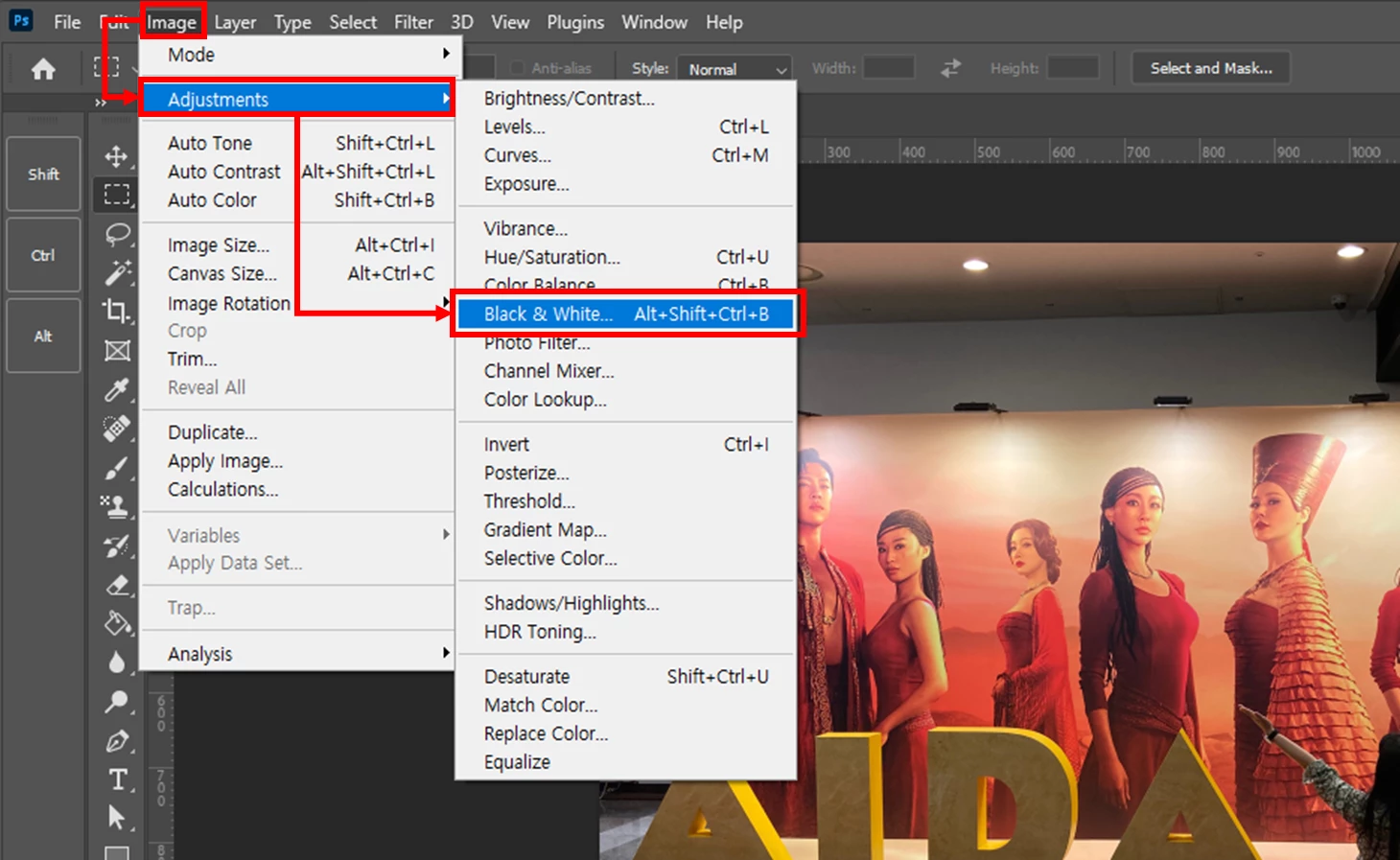
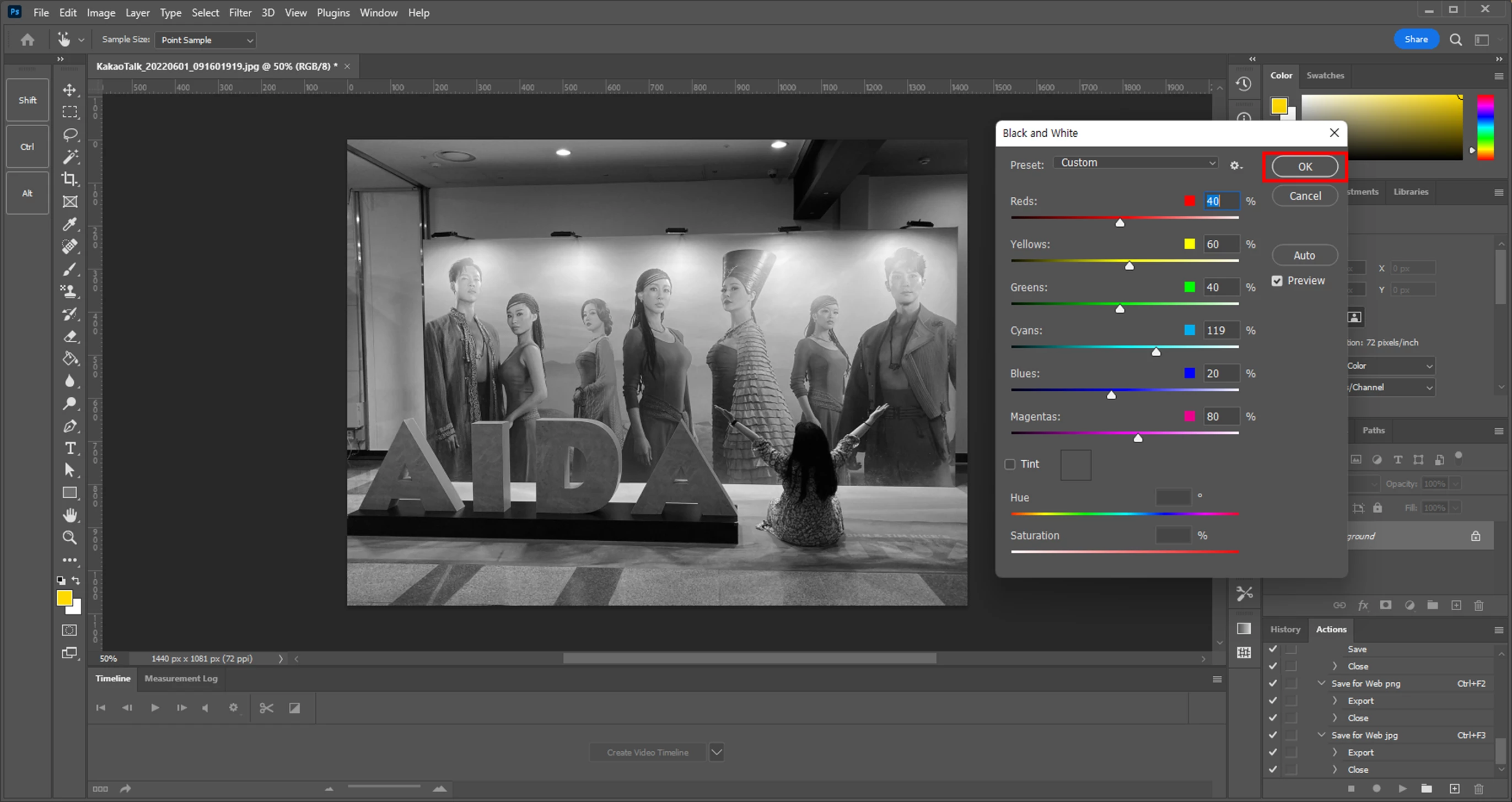
5) 이제 여러 이미지에 동일하게 줄 효과를 적용합니다.
(저는 흑백사진으로 바꾸기 위해 Black & White 를 적용했지만, 채도나 색상 조절, 필터 적용 등 원하시는 기능과 효과를 원하시는 만큼 적용해주시면 됩니다.)
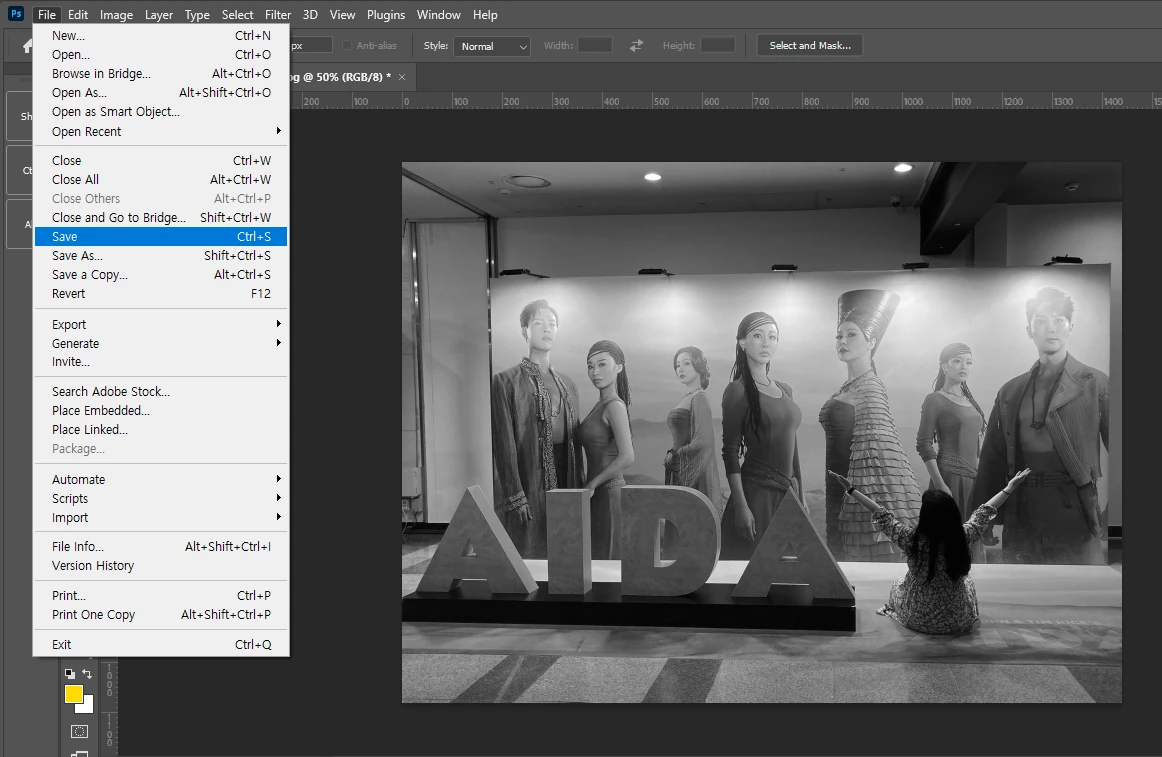
6) 원하는 기능이 잘 적용되었다면, 파일-저장 이나 단축키 Ctrl+S 로 작업 내용을 저장한 뒤,
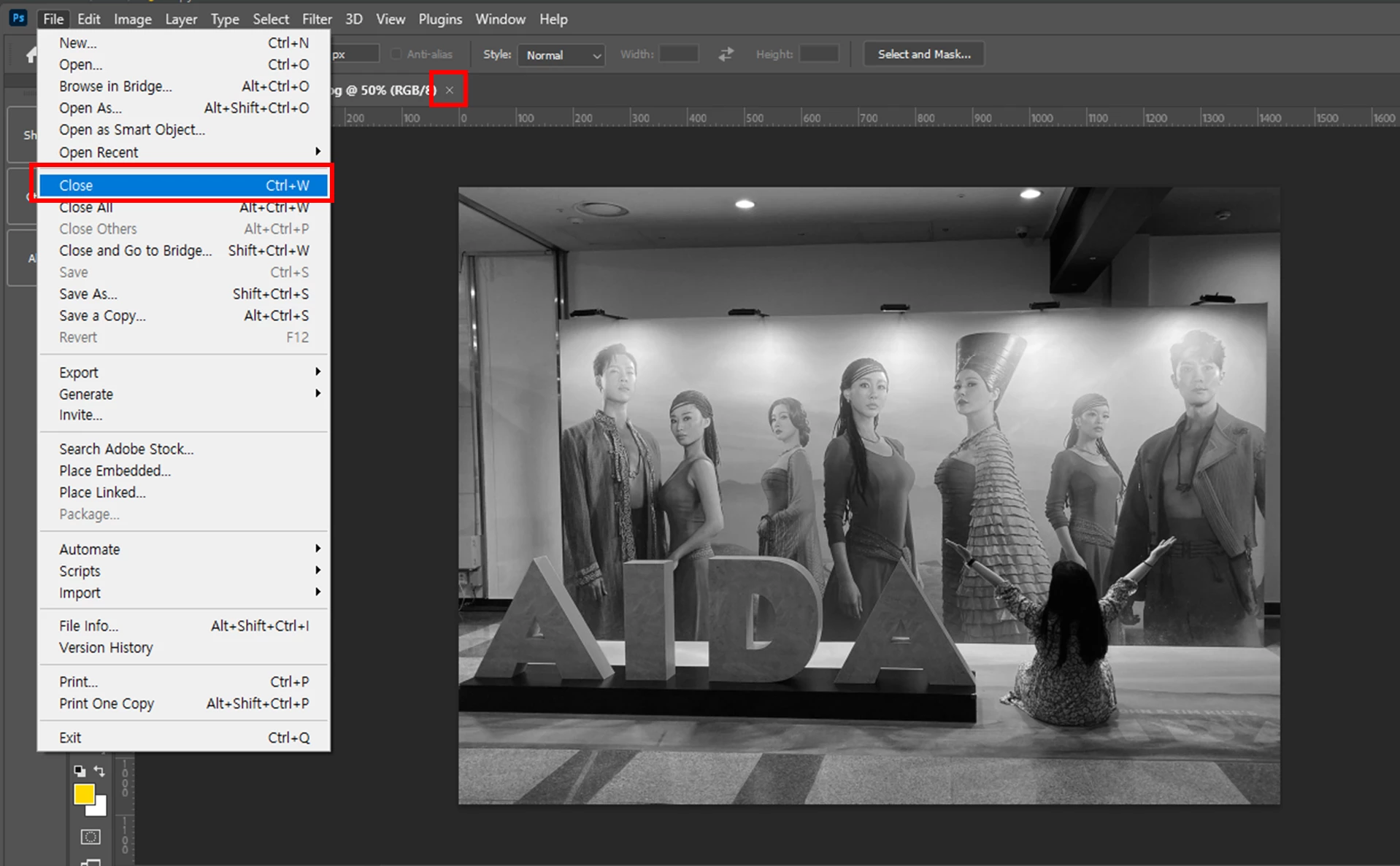
7) 파일-닫기 나 단축키 Ctrl+W, 또는 열려있는 파일 상단의 X 버튼을 눌러 파일을 닫습니다.
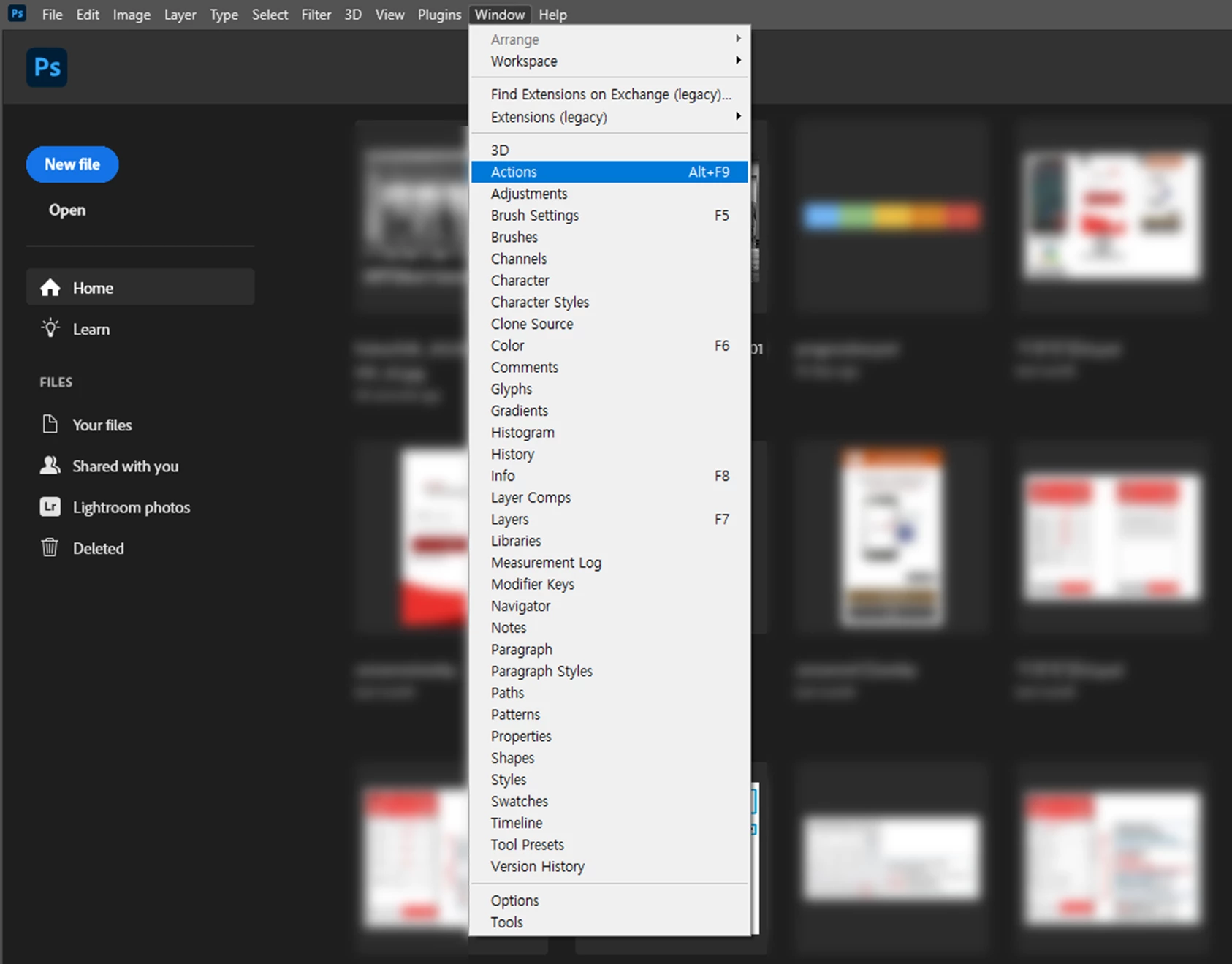
😎 파일을 닫고나면, 포토샵을 처음 켰을 때 처럼 홈화면으로 돌아갈 수 있는데,
이 때 당황하지 마시고 상단 윈도우 - 액션 또는 단축키 Alt + F9 로 액션창을 열어주시고,
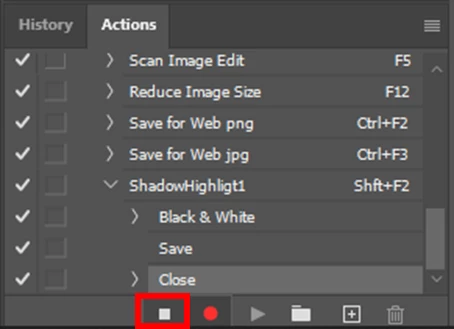
9) 녹화 중이던 액션을 ■ 버튼을 눌러 종료해주면!
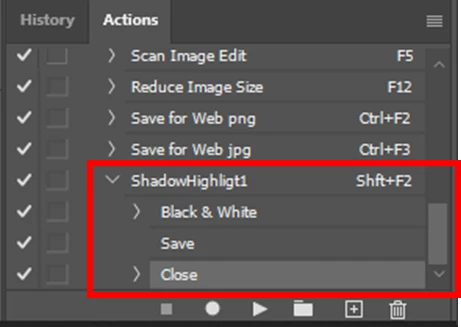
10) 이렇게 새로운 액션이 생성된 것을 확인 할 수 있습니다!
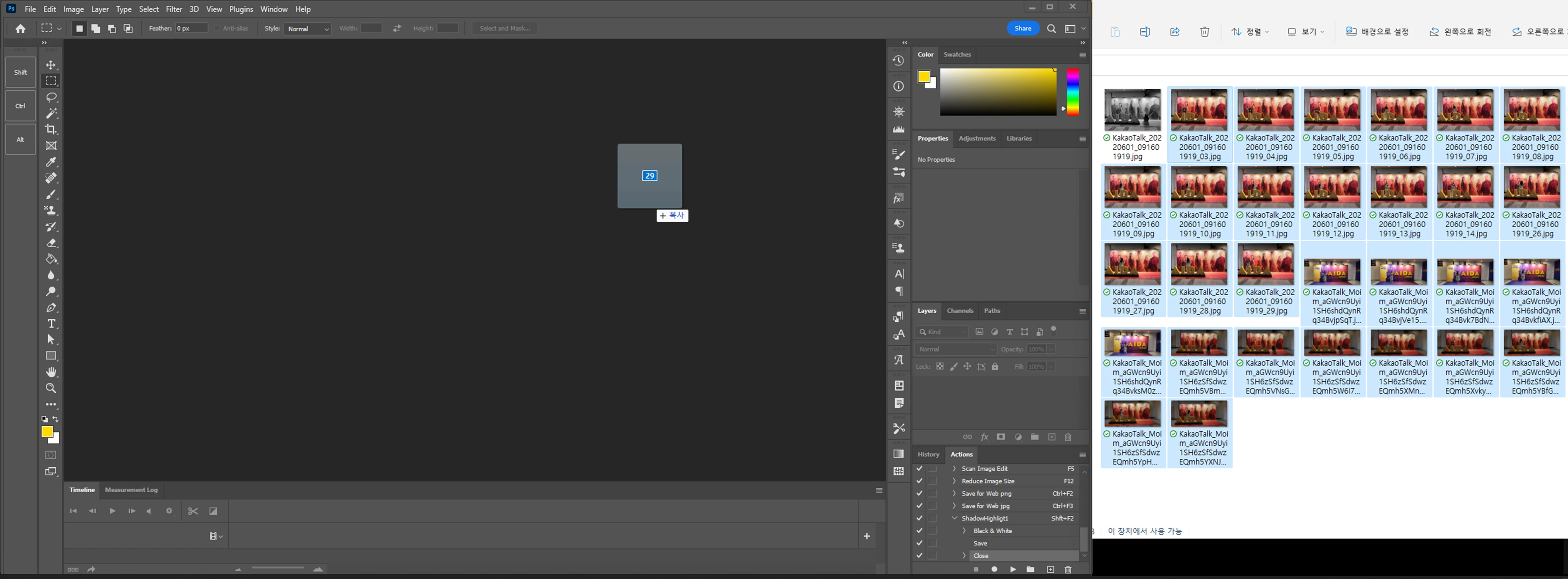
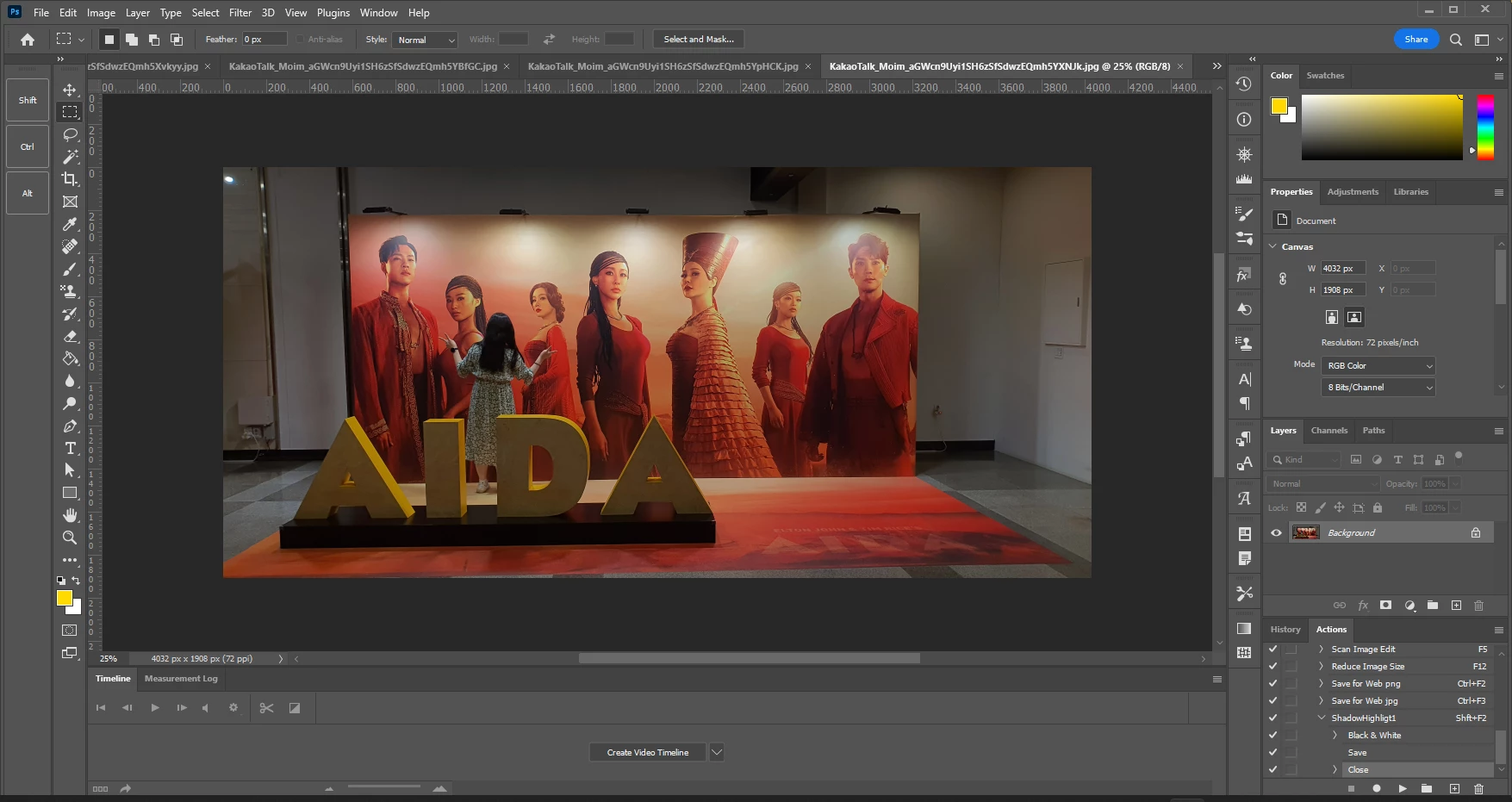
11) 이제 같은 효과를 적용할 이미지를 모두 열어,
아까 설정했던 액션 단축키를,
열어둔 이미지 개수만큼 누르면 끝!
(이미지가 고용량 이라면 컴퓨터 사양에 따라 10장~20장씩 나눠서 작업하시길 추천드립니다.)
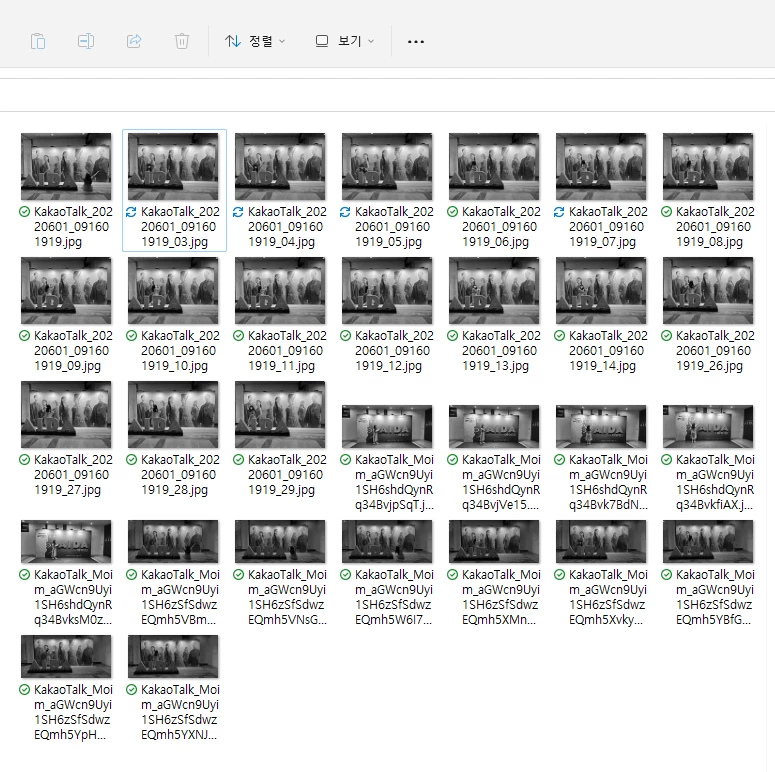
12) 이렇게 전체 30장의 이미지를 처리하는데
액션 녹화 1분 + 단축키로 액션 적용 30 초로 겨우 1분 30초가 소요되었네요~
(적용한 효과가 많을 경우, 단축키로 적용되는 액션 작동시간은 조금더 걸릴 수 있습니다.)
마찬가지로 스캔한 이미지의 용량이 너무 크고, 선명하지 않을 때
깔끔하고 간단하게 처리 법도 빠르게 설명 드리겠습니다!
(1번과 과정은 동일하기 때문에 꼭 읽지않으셔도 되며, 복습의 과정이라고 생각하시면 됩니다~)
2. 수십 장의 스캔 이미지를 깔끔하게 보정하고 싶을 때
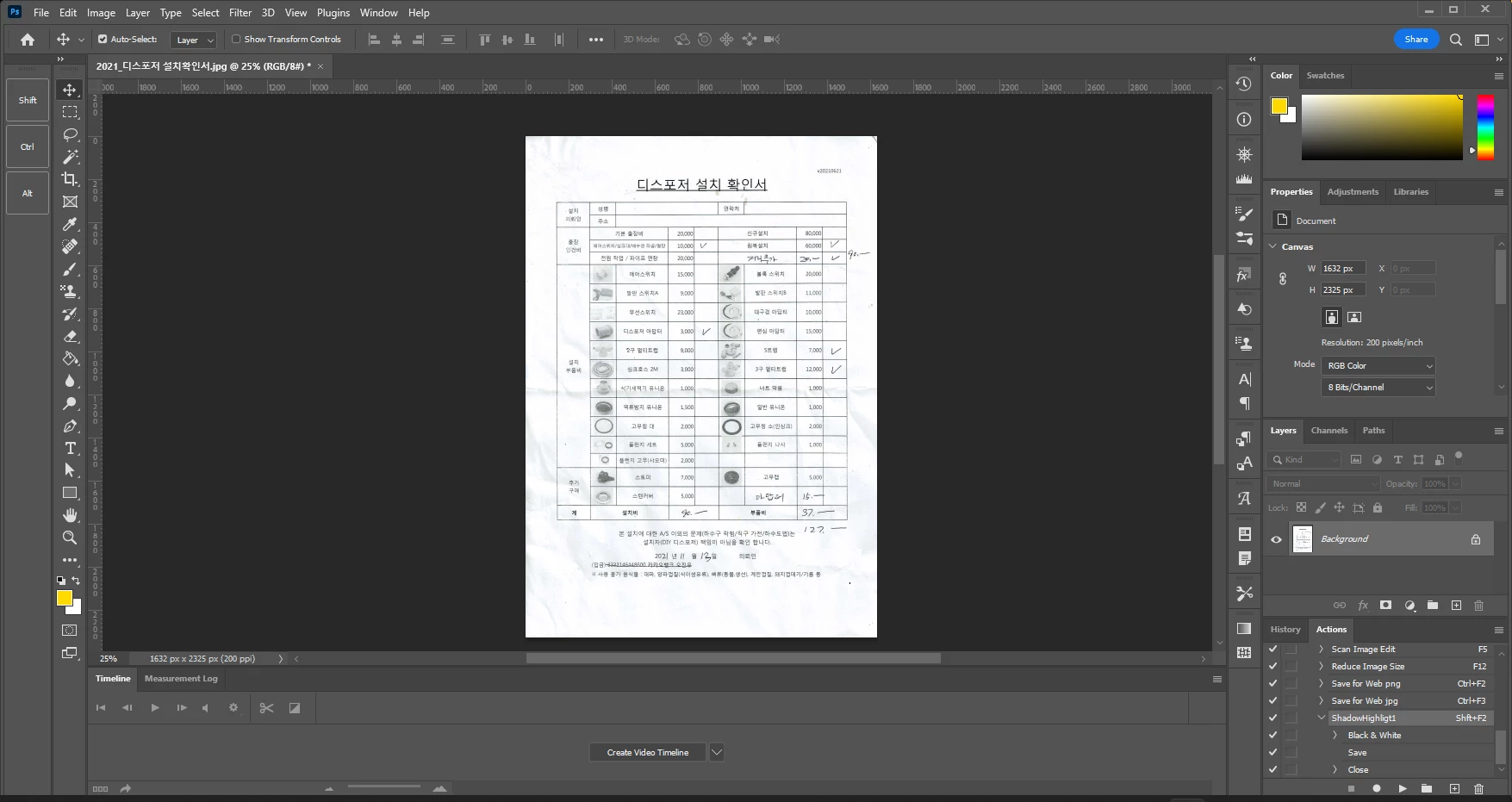
1) 먼저 보정하고자 하는 스캔 이미지 중 한 장을 열고
2) 액션 창에서 [+] 버튼을 눌러 새 액션을 만들어 줍니다.
3) 위와 같이 새 액션 만들기 창이 뜨면
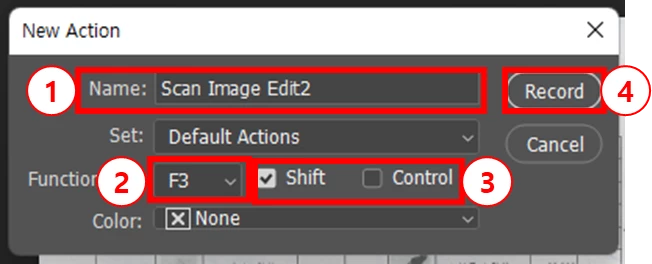
4) 새로운 액션을 만들기 위해
① 새로 만들 액션의 이름을 지어주고
② 단축키를 지정합니다.
③ 단축키 지정시 shift 나 control 키와 조합도 가능합니다.
④ 이름과 단축키 지정이 완료되었다면 Record 버튼을 눌러 녹화를 시작합니다.
5) 이제 아까와 마찬가지로 여러 이미지에 동일하게 줄 효과들을 적용합니다.
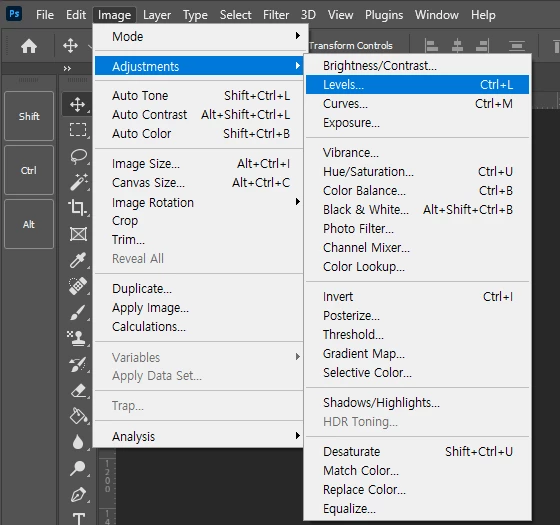
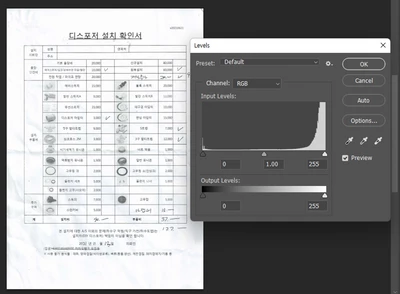
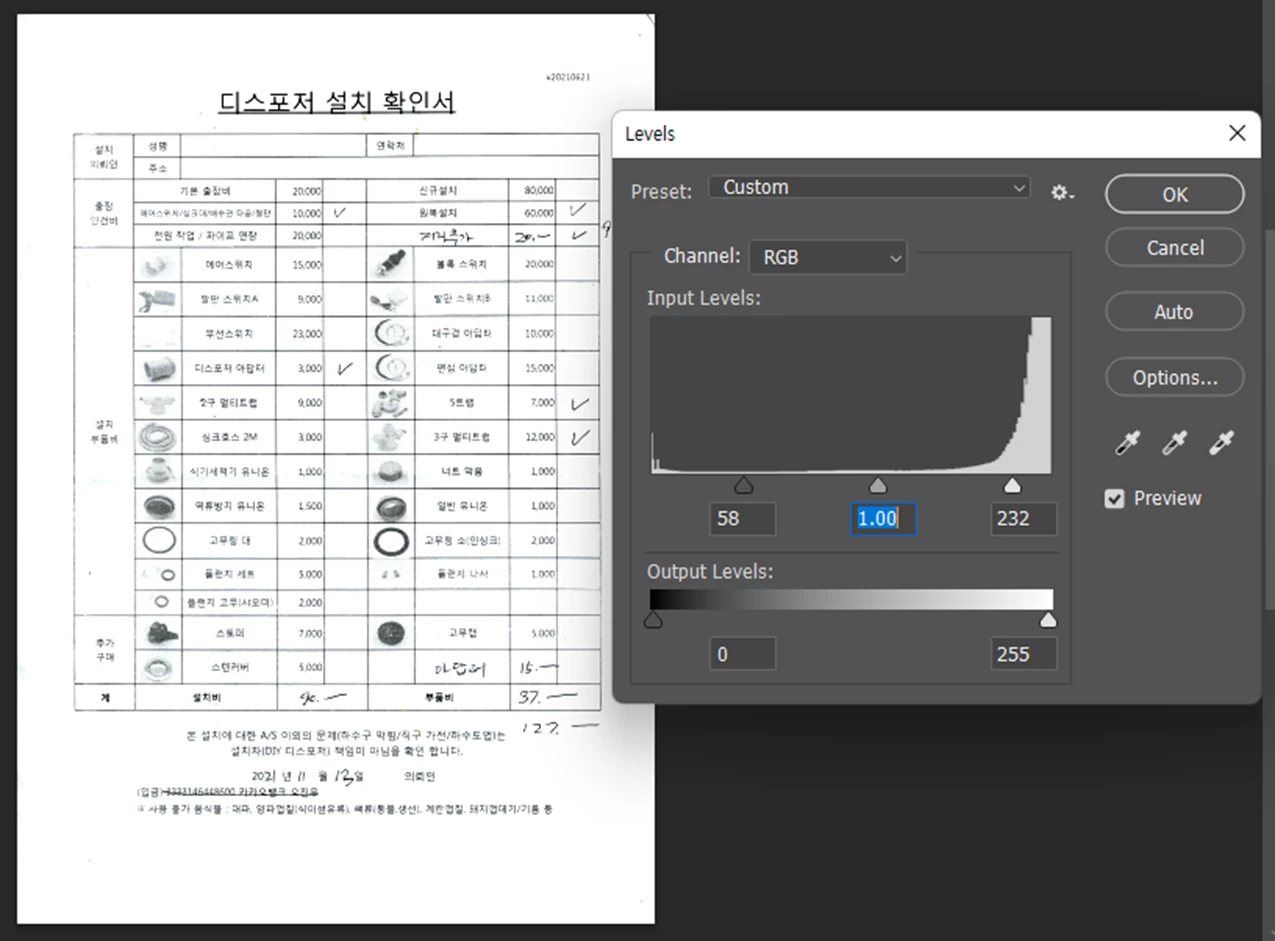
5-1) 저는 이미지 보정을 위해 레벨값과
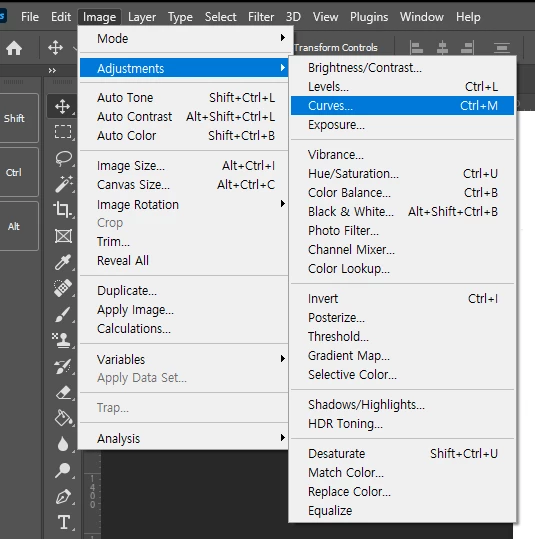
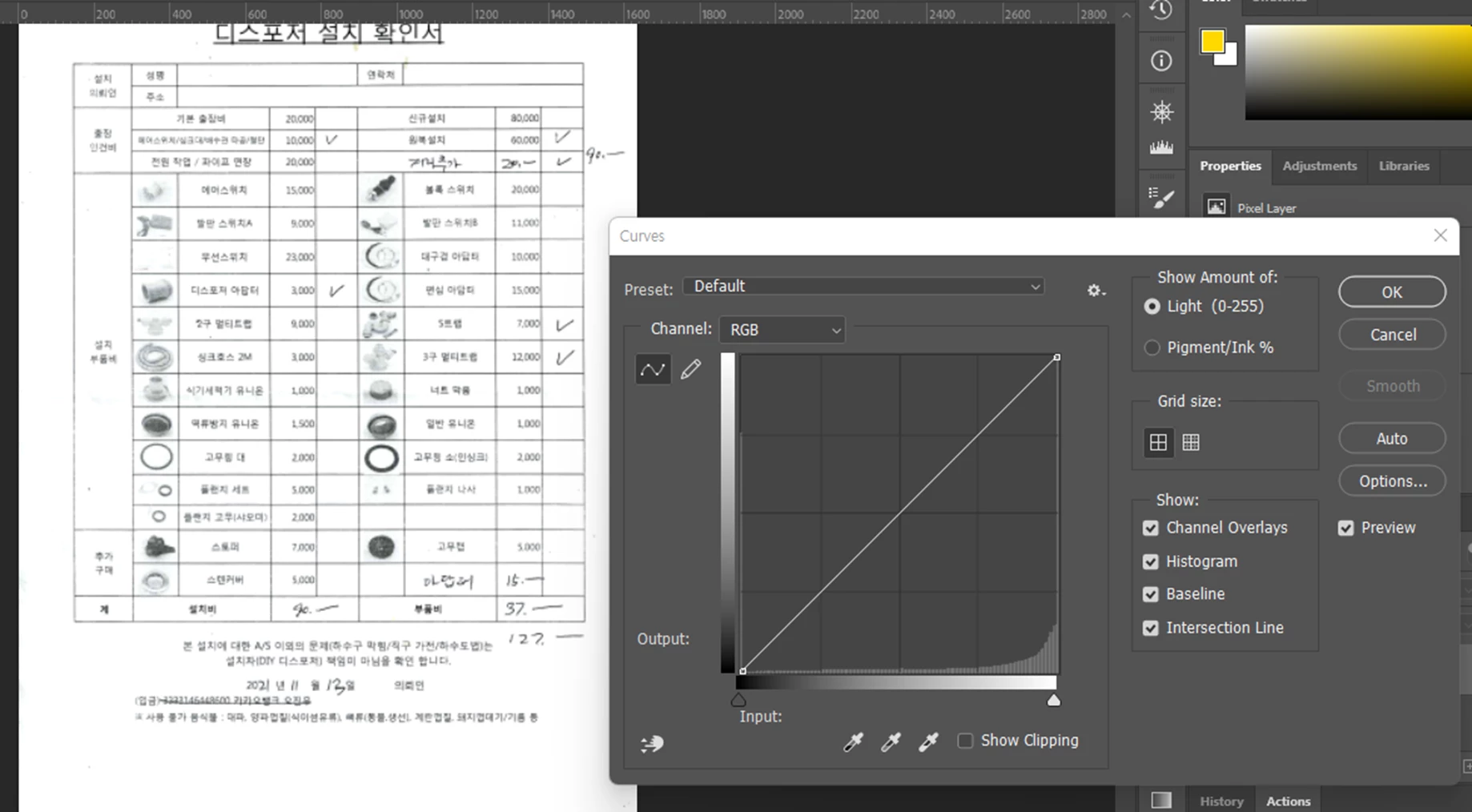
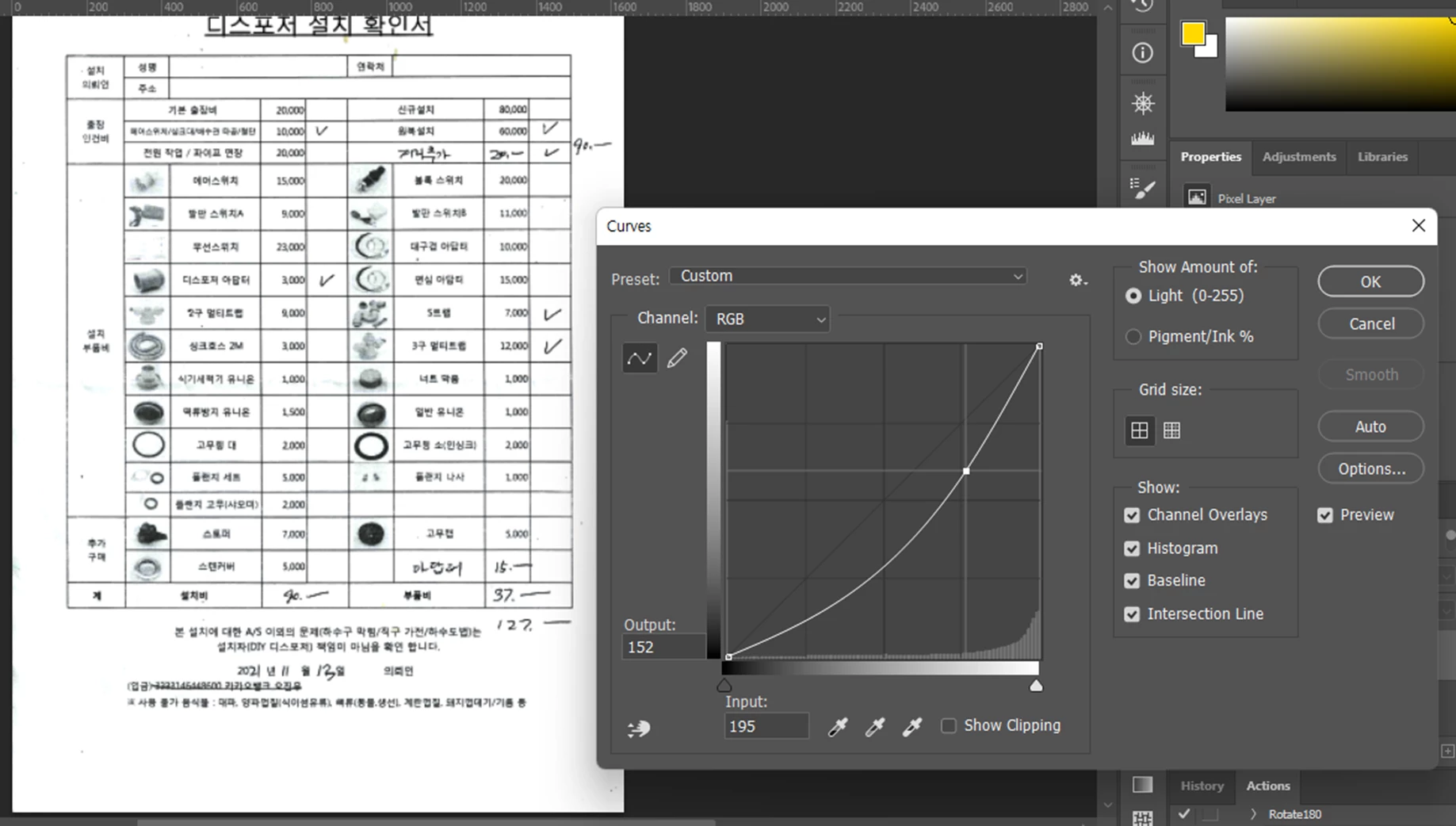
5-2) 커브값을 변경해 주었고,
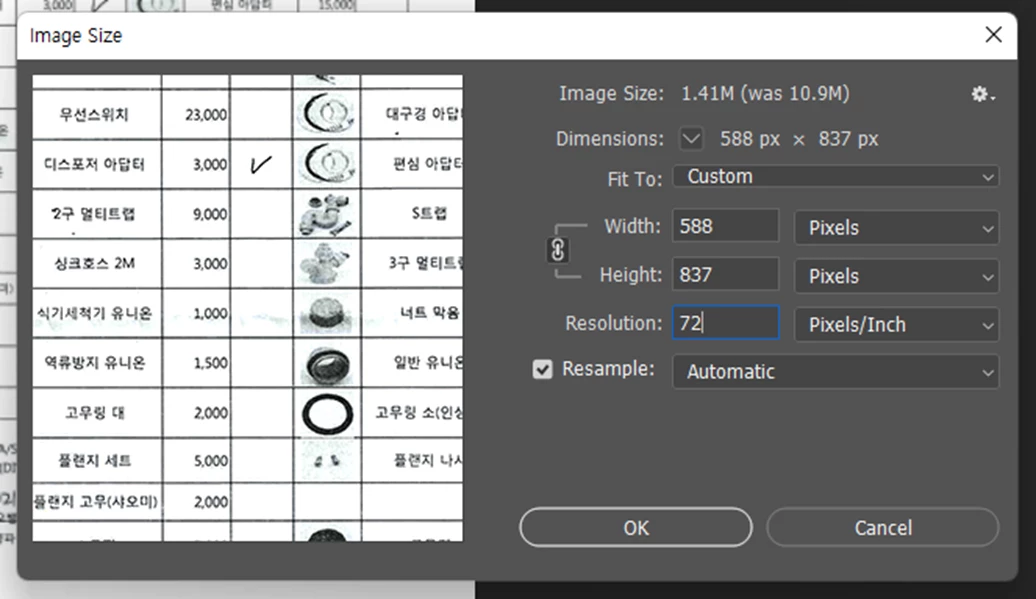
5-3) 이미지-이미지크기 또는 단축키 Ctrl+Alt+I 로 이미지 해상도를 낮춰주었습니다.
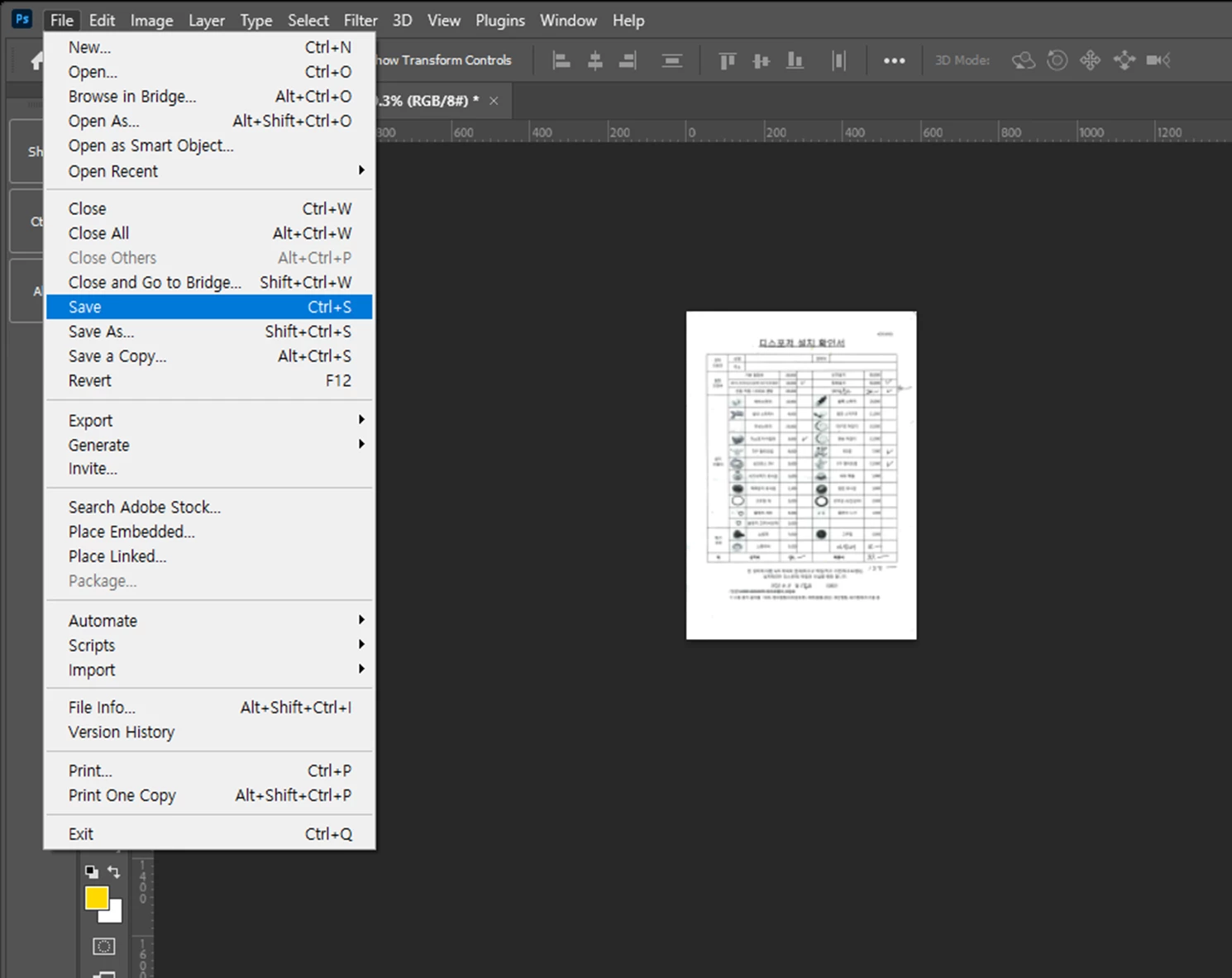
6) 작업이 끝났다면, 파일-저장 이나 단축키 Ctrl+S 로 작업 내용을 저장하고,
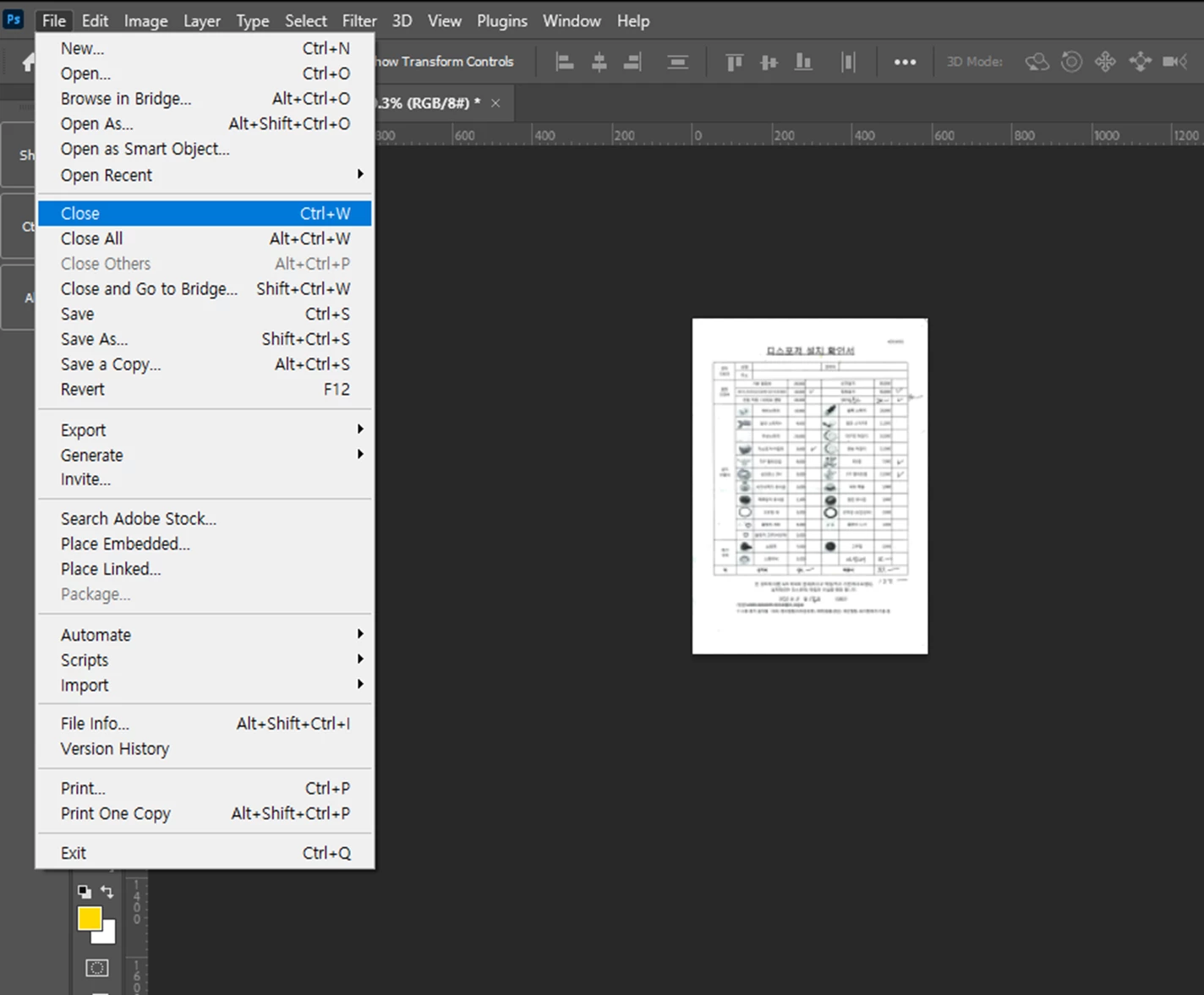
7) 파일-닫기 나 단축키 Ctrl+W, 또는 열려있는 파일 상단의 X 버튼을 눌러 파일을 닫은 다음,
😎 상단 윈도우 - 액션 또는 단축키 Alt + F9 로 액션창을 열어주시고,
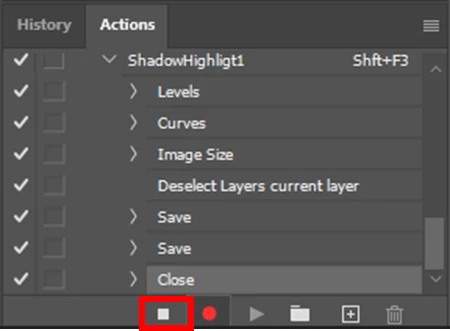
9) 녹화 중이던 액션을 ■ 버튼을 눌러 종료해주면!
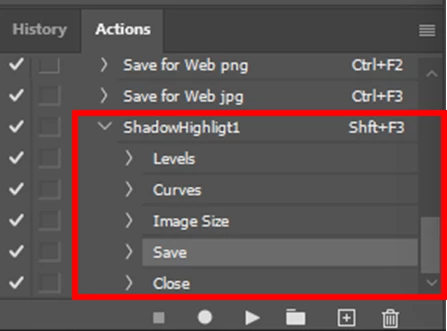
10) 새로운 액션이 생성되며 끝!
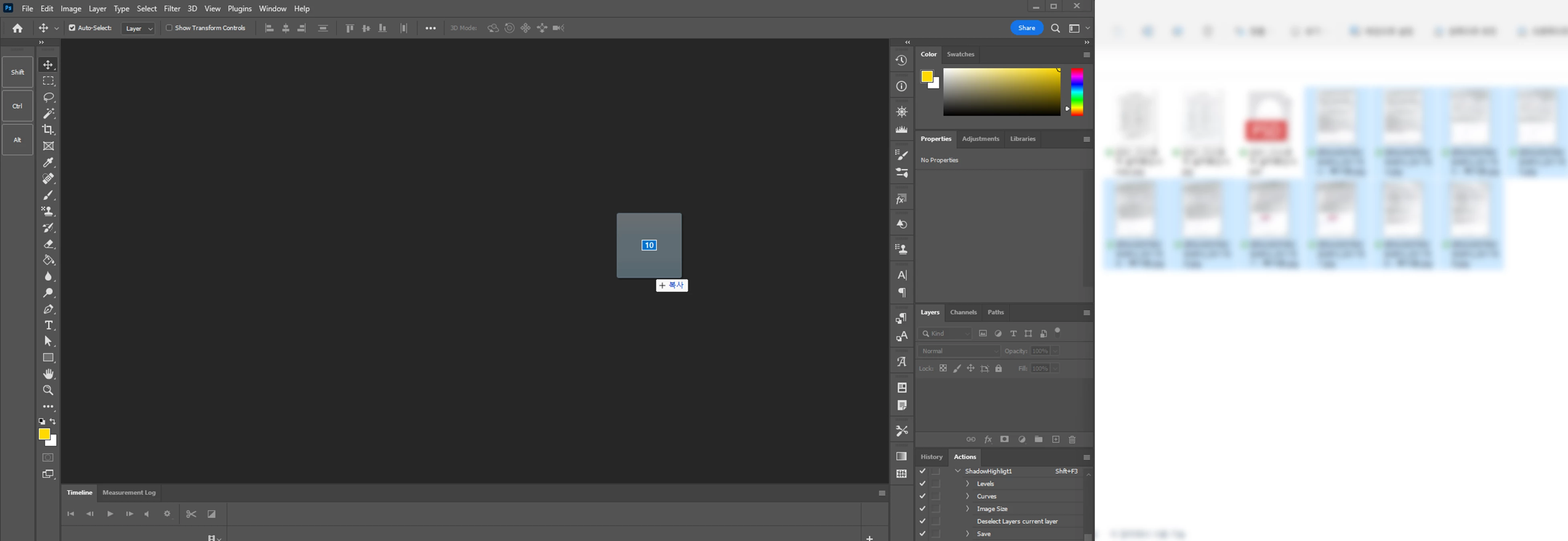
11) 아까와 마찬가지로 같은 효과를 적용할 이미지를 모두 열어,
설정했던 액션 단축키를, 열어둔 이미지 개수만큼 누르면 끝!
이렇게 너무 간단하지만 이것저것 많이 쓰시는 효과들로 만들어 두면
정말 요긴하게 잘쓰는 액션 꿀팁!
이미 잘하시는 분들은 다 쓰고 계시겠지만...
혹시라도 모르고 계셨던 분들을 위해 상세하게 작성해 보았습니다~
우리 모두 이런 간단한 정리나 보정, 효과주는 업무는
어도비 포토샵 액션 기능으로 후다다닥 마치고
즐거운 정시퇴근을 하자구요!


 AdChoices