


공지사항
오늘의 팁 !! [ 포토샵 // 알파채널 활용하여 아웃포커스 만들기!!]

지저분한 배경이 함께 촬영되어
보기 싫은 사진이 되었나요?
알파채널과 렌즈흐림효과를 함께 활용하여
감각적인 사진을 만들어보세요!
❶ 사진 가져오기
- Photoshop을 열고 편집하려는 사진을 가져옵니다.
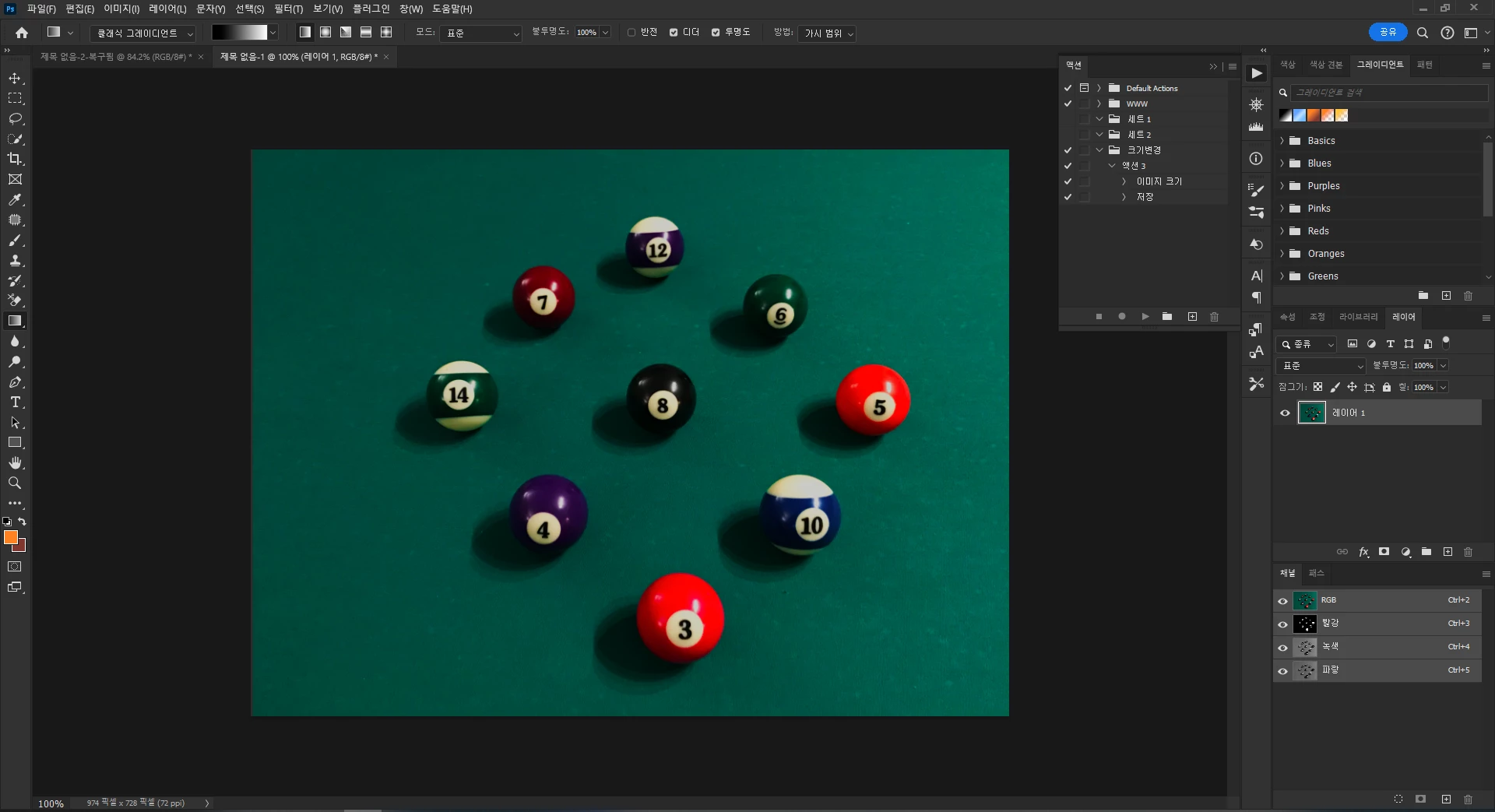
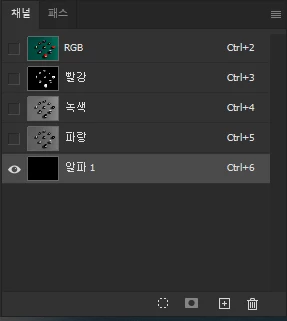
❷ 알파 채널 생성
- 채널을 클릭하고 오른쪽 하단의 +를 클릭하여 알파 채널을 만듭니다
- 그라디언트 도구 클릭 > 클래식 그라디언트 를 선택하고, 선형 그라디언트, 흰색에서 검정색 옵션을 선택하세요
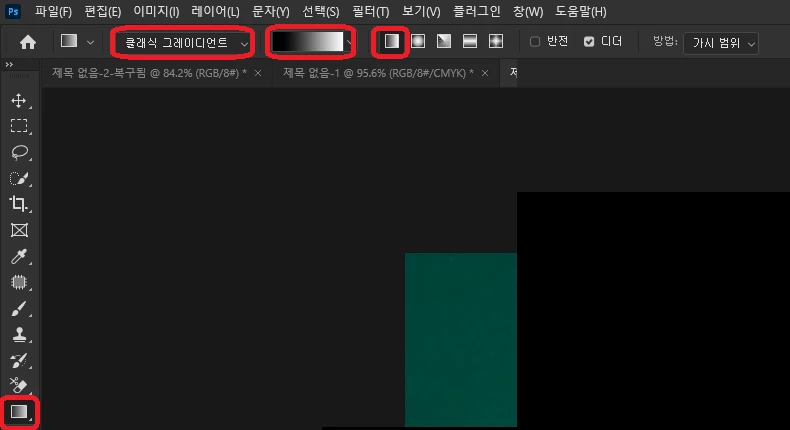
- 이미지 아래에서 상단으로 클릭 드래그하여 그라디언트를 만듭니다.
밝은 영역은 배경, 회색은 중간, 검은색은 전경으로 간주됩니다.

❸ 사진을 흐리게 처리
- RGB 채널 선택 후 [필터 > 흐림 효과 > 렌즈 흐림 효과]를 선택합니다.
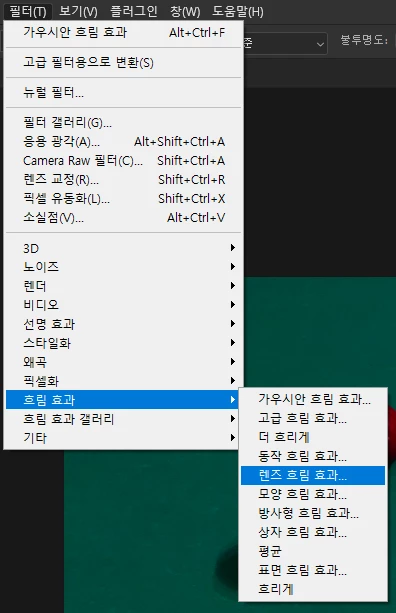
- 깊이 맵 > 소스 > 알파 1 을 선택합니다.
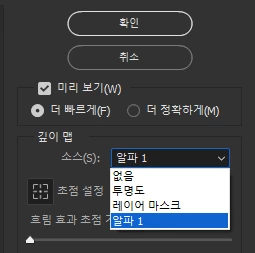
이렇게 하면 방금 만든 알파 채널 그라데이션이 깊이 맵으로 사용됩니다.
배경은 매우 흐릿하고, 중간 부분은 다소 흐릿하며, 전경은 선명하다는 것을 알 수 있습니다.
다른 영역에 초점을 맞추려면 해당 영역을 클릭하기만 하면 흐림 효과가 변경됩니다.
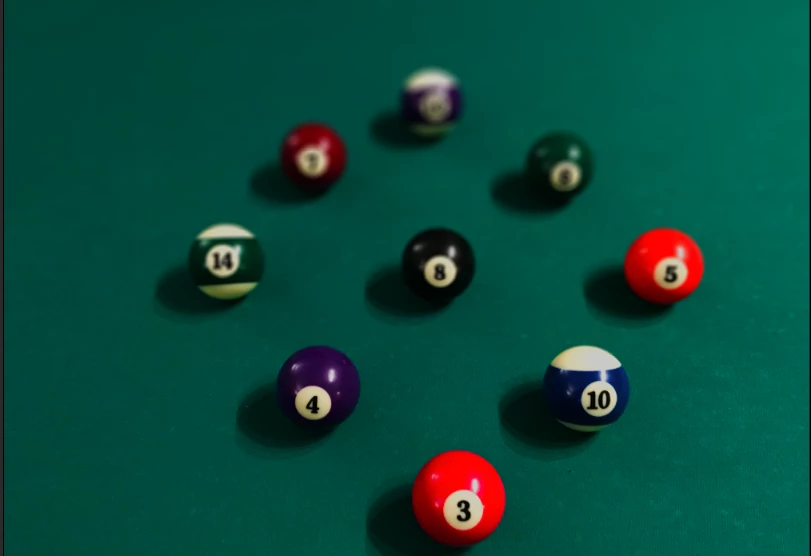
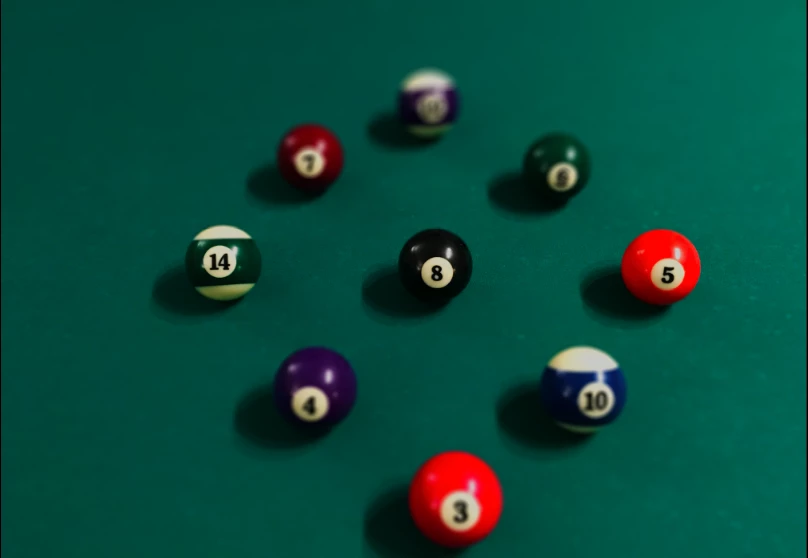
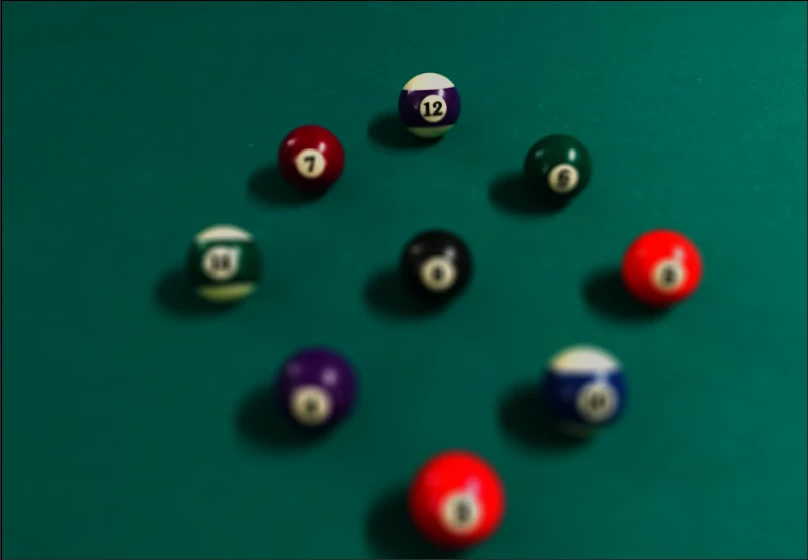
- 오른쪽 상단의 확인을 클릭하여 설정을 적용합니다.
보다 자세한 사항은 다음 링크를 참고하세요!
※ 출처 : Adobe Community by Pattie-F


 AdChoices