


Photoshop 게시판에서 가장 많이 본 게시물 Top 5 - 일본편
일본 Photoshop 게시판에서
가장 높은 조회 수를 기록한
게시글 Top5를 정리했습니다 !
*미국 편은 다음을 기대해주세요!
* 목록
- Photoshop 2024 (25.6) 업데이트 후 발생하는 정지에 대해 (Windows)
- 사진의 노란색 톤을 보정하는 방법을 알려주세요
- 포토샵의 언어를 변경하여 사용하고 싶어요
- 자동 지우개로 지워진 부분을 복구하고 싶어요
- 그레이디언트 편집기가 보이지 않아요
Photoshop 2024 (25.6) 업데이트 후 발생하는 정지에 대해 (Windows)
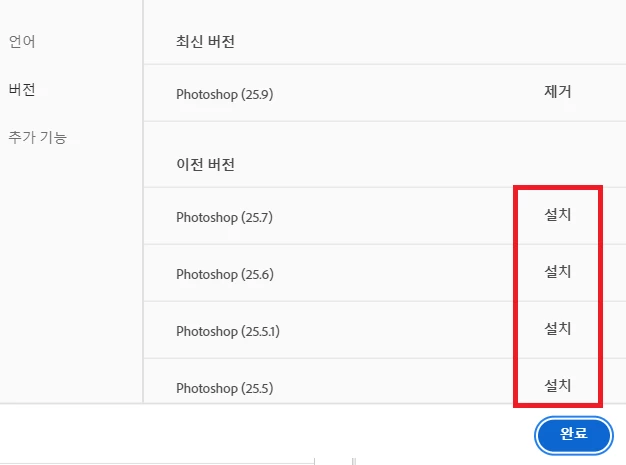
호환되지 않는 써드파티 입력기가 설치된 경우, 프로그램 실행시 정지(프리즈)되거나 일부 기능이 실행되지 않는 등의 현상이 발생될 수 있습니다. 이 때 입력기를 Microsoft 입력기로 설정하거나 다른 버전 포토샵을 설치하여 해결할 수 있습니다.
1. Microsoft 입력기 설정
(1). 윈도우 설정 > 시간 및 언어를 클릭합니다.
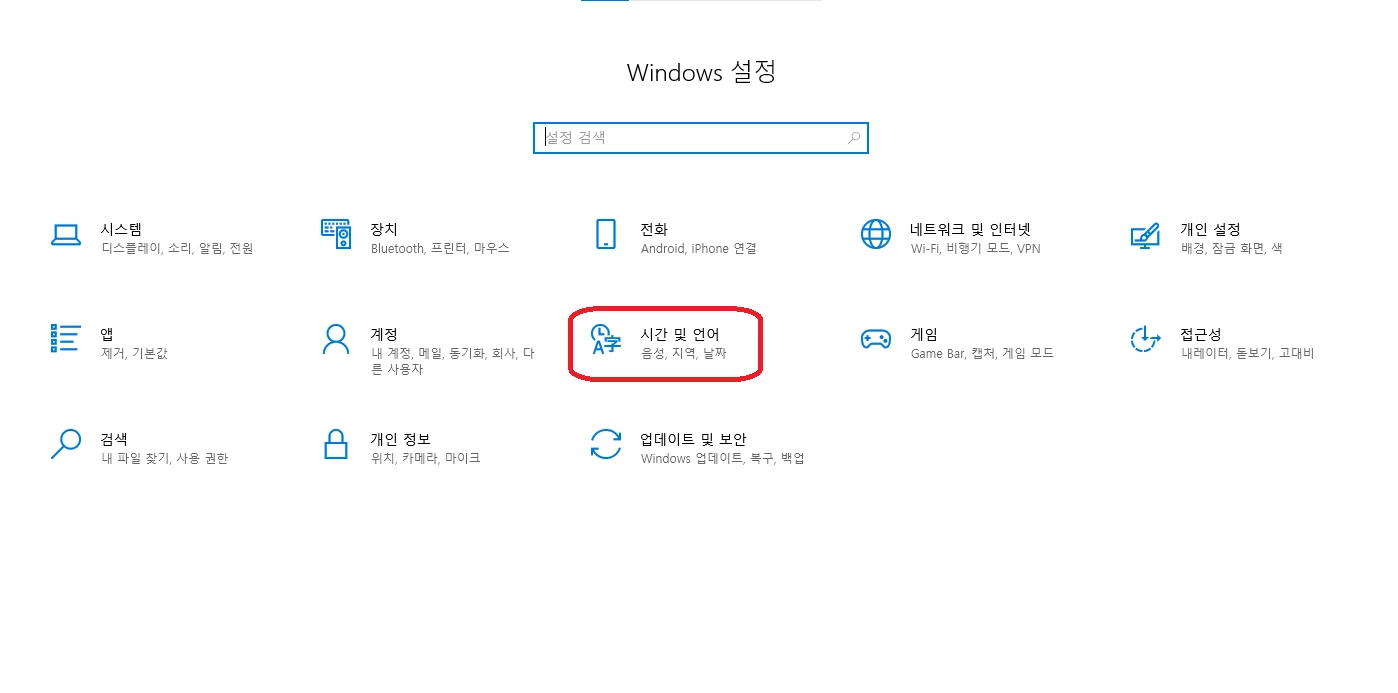
(2). 언어 > 한국어 > 옵션을 클릭합니다.
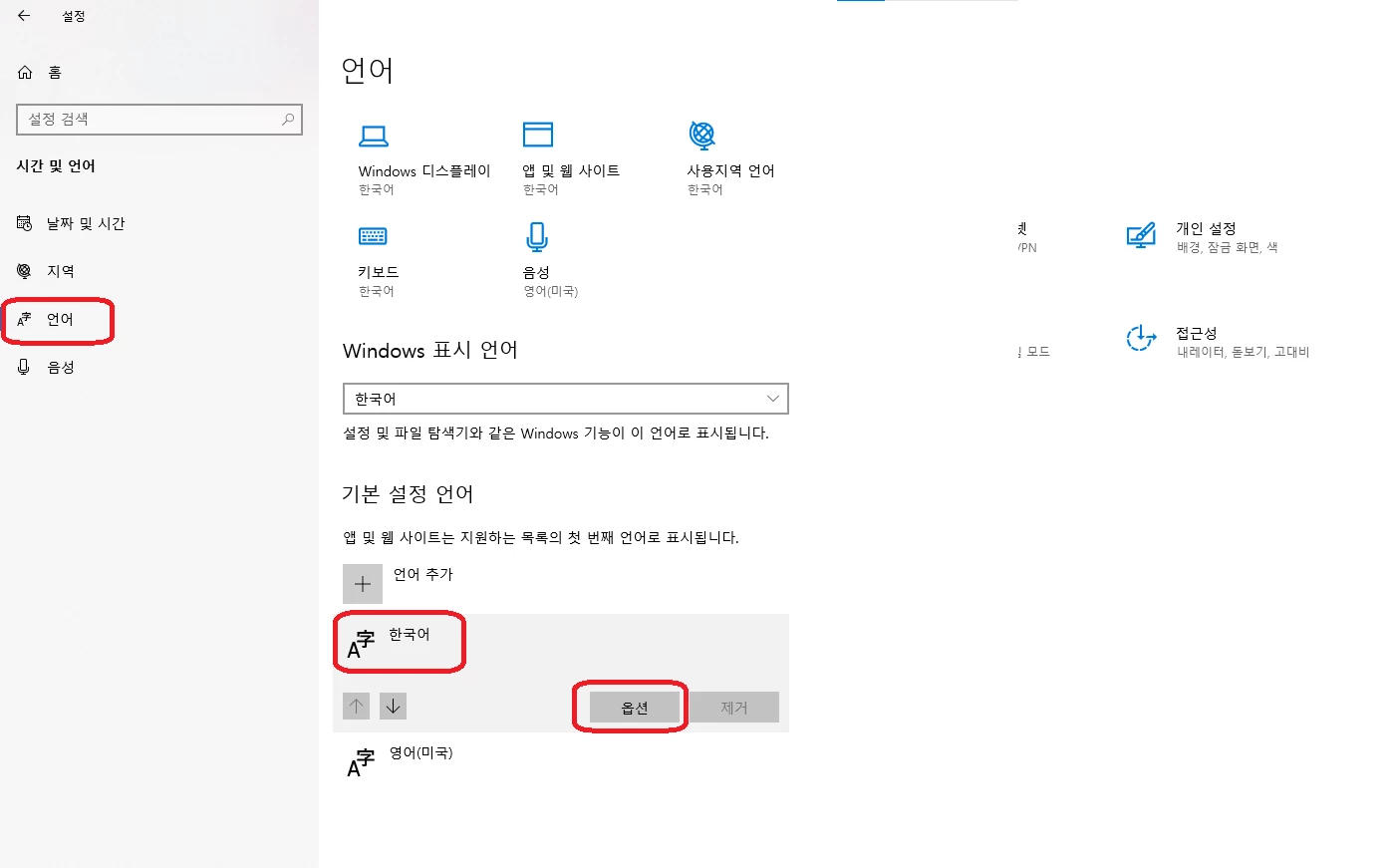
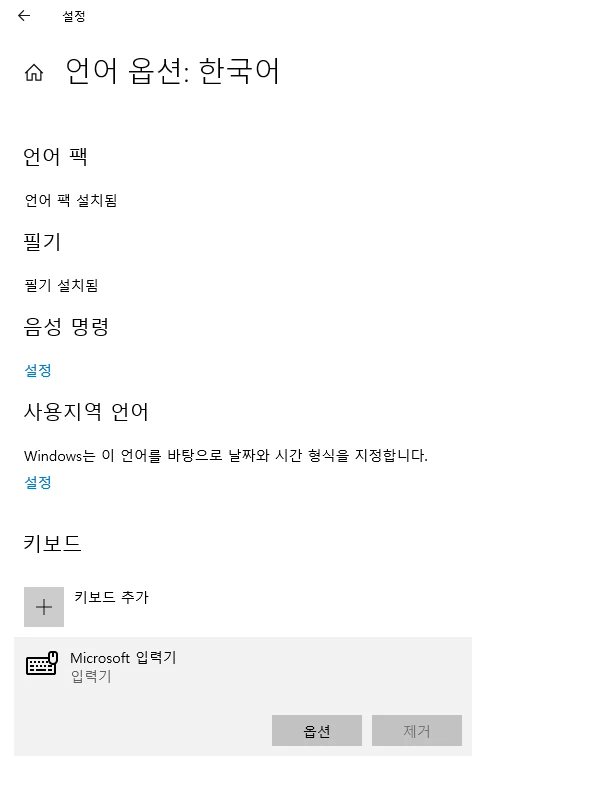
(3). 키보드 > Microsoft 입력기로 선택해주세요
2. 다른 버전 설치
(1) Creative Cloud Desktop App을 실행합니다.
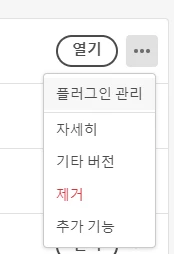
(2) [앱 > 포토샵 항목의 ... 클릭 > 제거] 를 클릭합니다.
사진의 노란색 톤을 보정하는 방법을 알려주세요
포토샵에서 사진의 톤을 보정하는 방법은 다양합니다.
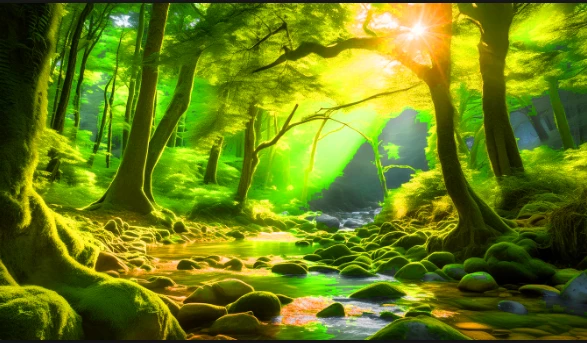
1. 조정 메뉴 사용하기
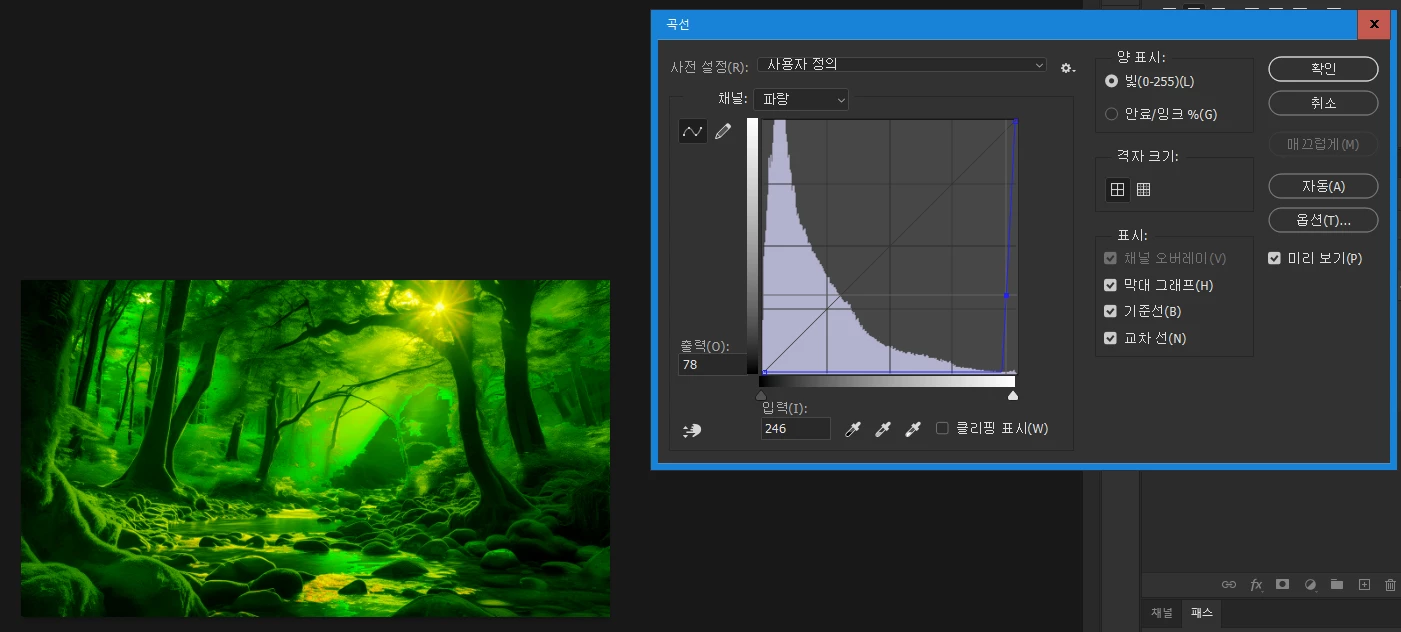
이미지 > 조정 메뉴의 [색조/채도]나 [색상 균형], [곡선] 등의 메뉴를 통해 톤을 보정할 수 있습니다.
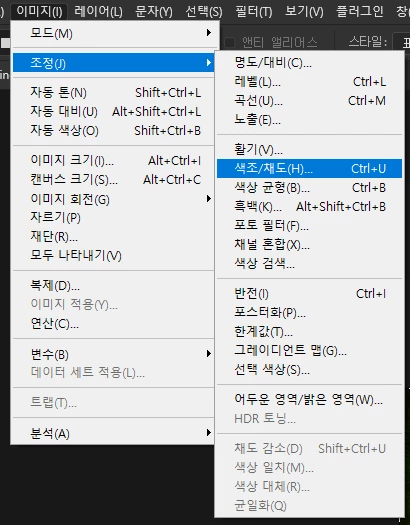
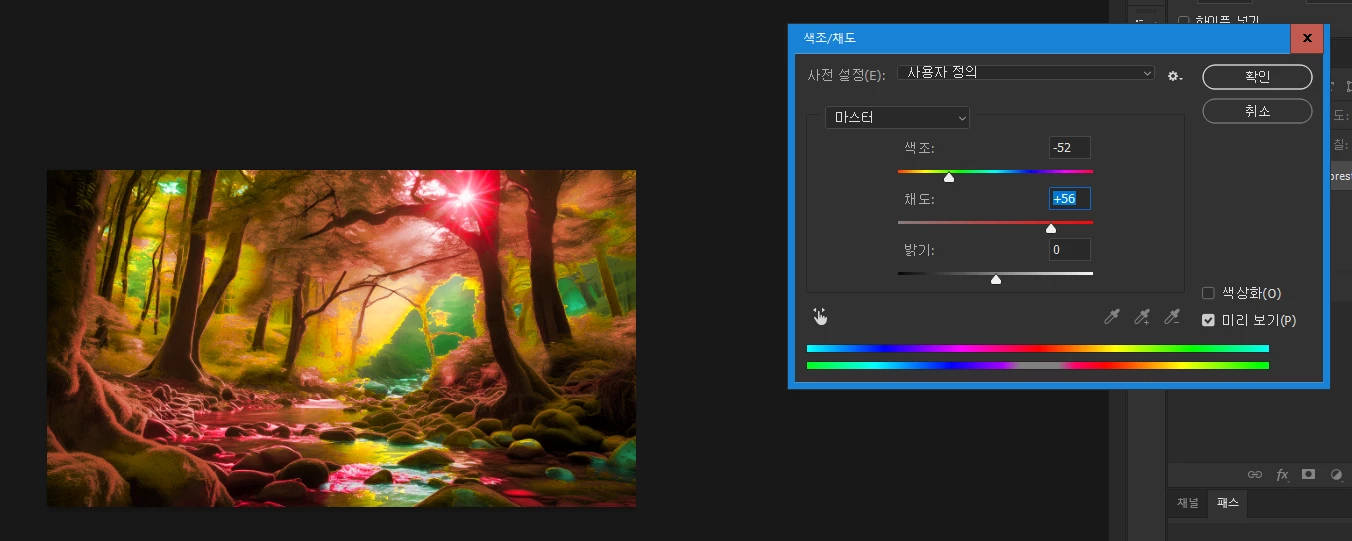
* 색조/채도 메뉴를 통한 색조 변경
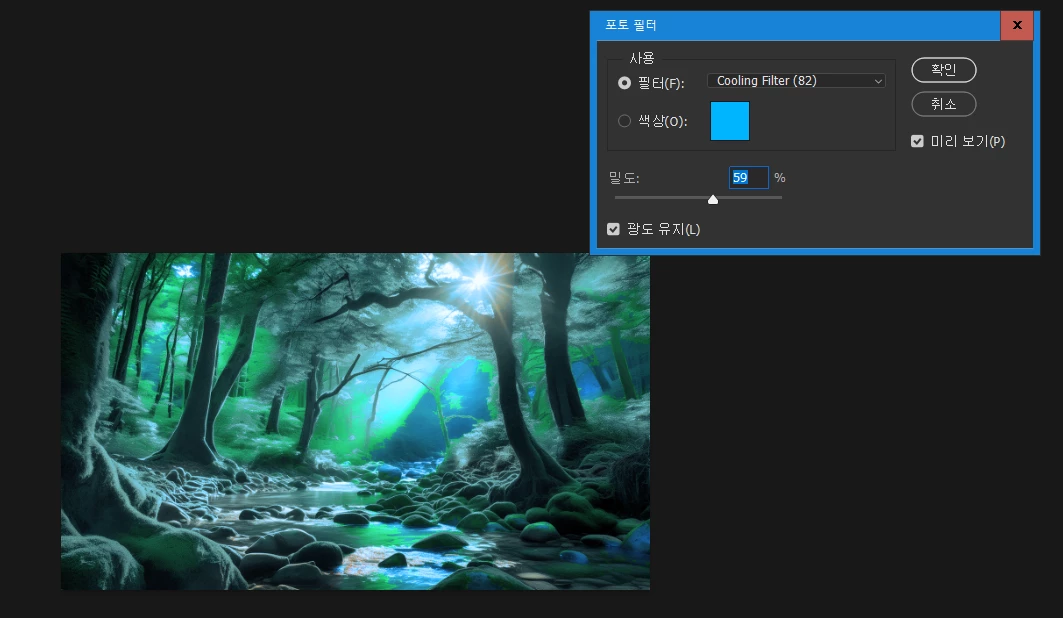
* 포토 필터를 활용한 색조 변경
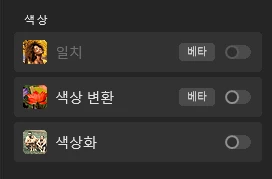
2. 뉴럴 필터 사용하기
뉴럴 필터의 [색상 변환] 또는 [색상화 옵션]을 활용하여 다양하게 톤을 변화 시킬 수 있습니다.
3. 카메라 로우 필터 사용하기
카메라 로우필터의 색상혼합, 색 보정 등의 메뉴를 통해 톤조정이 가능합니다.
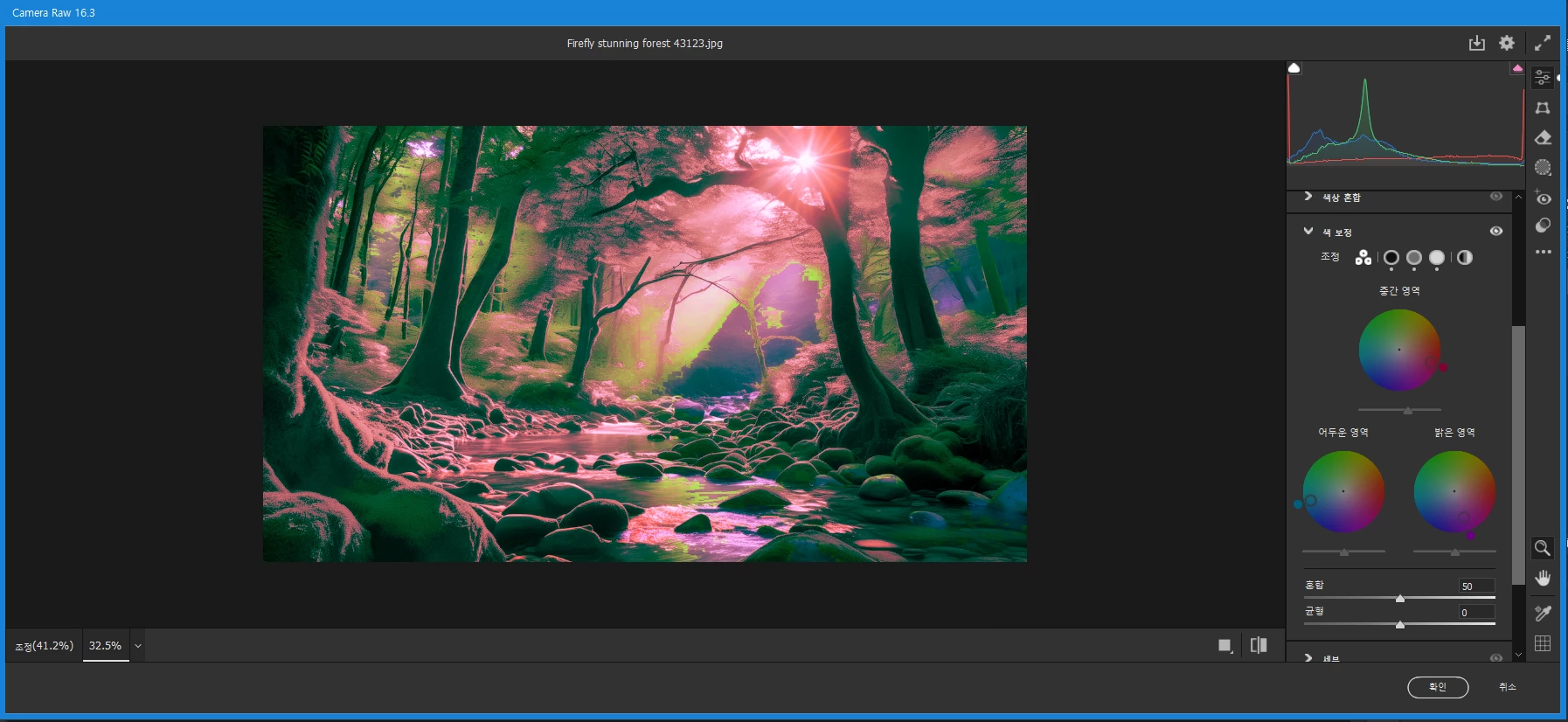
이 외에도 다양한 방법들이 있습니다. 스스로 학습하며 본인만의 노하우를 채워보세요!
▶ 원본 게시글 링크 : 사진의 노란색 톤을 보정하는 방법을 알려주세요
포토샵의 언어를 변경하여 사용하고 싶어요
어도비는 다양한 언어버전으로 프로그램을 사용할 수 있도록 서비스하고 있습니다. 특히 포토샵은 언어팩만 별도로 설치하고 설정에서 옵션값을 변경하는 방법을 통해 간단히 언어를 변경할 수 있습니다.
[언어 변경방법]
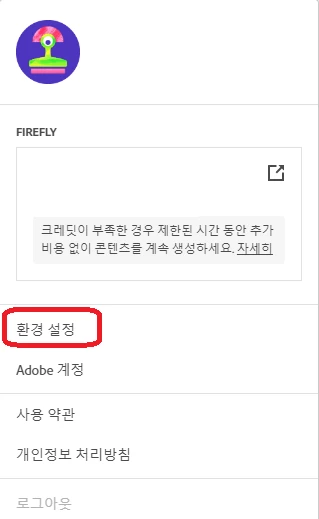
1. Creative Cloud Desktop App을 실행 >우측 상단의 원모양(계정)클릭 > 환경설정을 클릭 합니다.
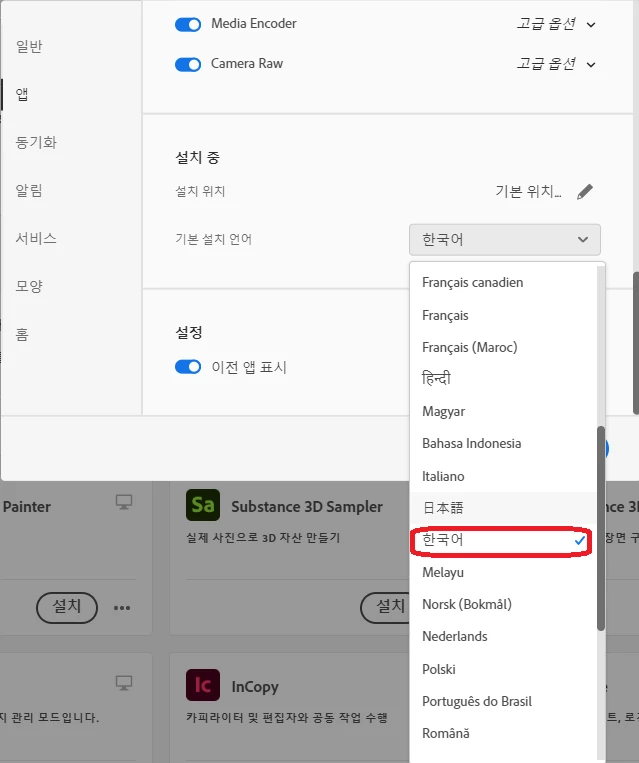
2. 앱 > 설치 중 > 기본 설치 언어를 원하는 언어로 변경 > 확인을 클릭합니다. (화면에서는 한글로 선택하였습니다.)
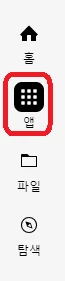
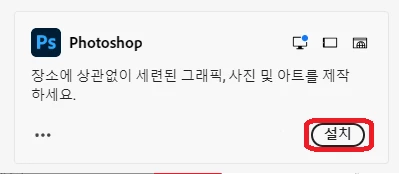
3. 앱 > 포토샵 > 설치를 클릭하여 언어팩을 설치해줍니다.
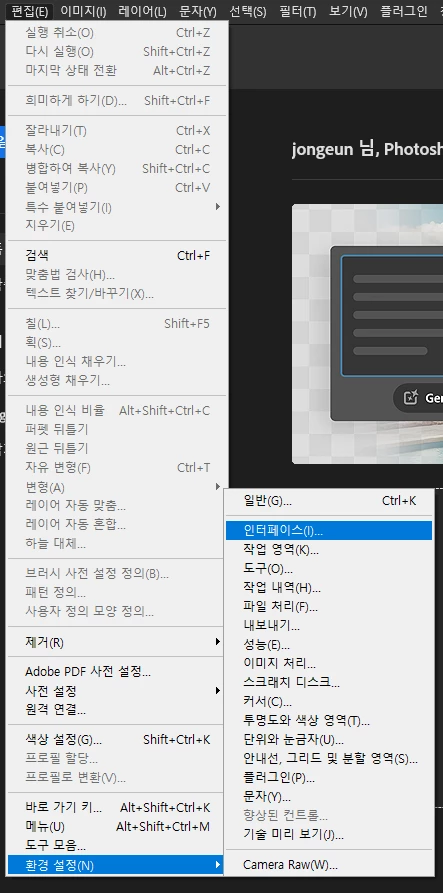
4. 설치가 완료되면 포토샵을 실행 > 편집 > 환경설정 > 인터페이스를 클릭해주세요.
6. UI언어에서 사용하고자 하는 언어를 선택 후 확인을 클릭해주세요

7. 포토샵을 껐다가 다시 실행해주세요.
다른 프로그램의 언어변경 방법은 여기를 참고해주세요
▶원본 게시글 링크 : 포토샵은 모두 영어입니다. 일본어 표시가 가능합니까?
자동 지우개로 지워진 부분을 복구하고 싶어요
자동 지우개 도구는 비슷한 색 영역을 한번에 지울 수 있어, 색상차이가 명확한 불필요한 부분을 빠르고 깔끔하게 삭제할 수 있는 도구입니다. 해당 영역의 범위는 옵션바의 허용치 항목에 수치를 입력하여 조정할 수 있습니다.


허용치를 넓게 설정하였거나 색상 차이가 크지 않은 경우, 필요부분까지 삭제되어 복구가 필요한 경우가 있습니다.

이에 대한 해결책은 다음과 같습니다.
1. 복구 브러시 사용
(1) 복구 브러시( )를 선택합니다.
(2) [Alt+클릭]을 하여 복구하고자 하는 인근의 비슷한 색상부분을 클릭합니다.
(3) 복구가 필요한 영역을 클릭하여 복구를 진행합니다.
2. 칠(내용인식) 사용
(1) 선택도구로 복구하고자 하는 영역을 선택합니다.
(2) 편집 > 칠을 클릭합니다.
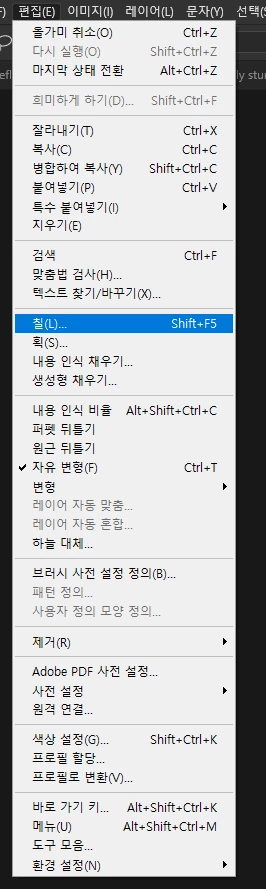
(3) 내용 > 내용인식을 선택합니다.
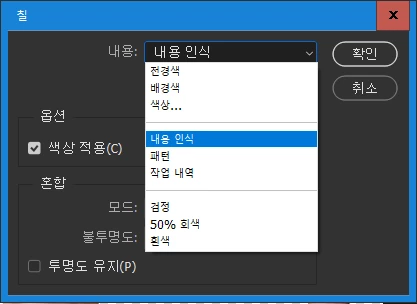
(4) 확인을 클릭합니다.
3. 생성형 채우기(이 방법을 가장 추천합니다)
(1) 선택도구로 복구하고자 하는 영역을 선택합니다.
(2) 상황별 작업표시줄의 [생성형 채우기]를 클릭합니다.

(3) [생성]을 클릭합니다.

▶원본 게시글 링크 : 지우개 도구로 지워진 부분을 수정하고 싶습니다
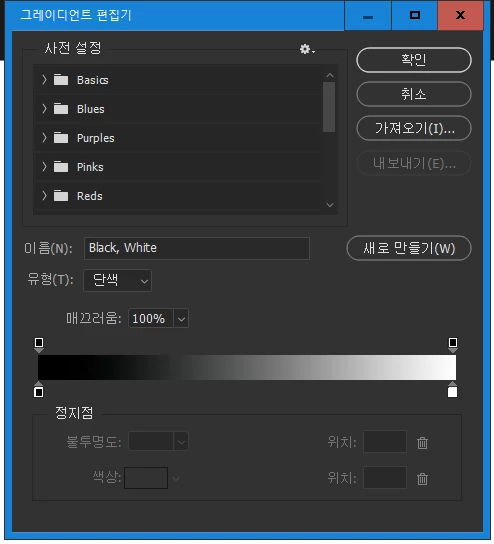
그레이디언트 편집기가 보이지 않아요
2023년 5월 릴리즈된 포토샵 24.5 버전에서 그레이디언트 도구가 크게 업데이트되었습니다. 해당 업데이트를 통해 캔버스 상에서 그레이디언트 효과를 세밀하게 컨트롤 할 수 있게 되었고, 실시간 미리보기가 도입되는 등 많은 개선이 이루어졌습니다.
한편, 이 업데이트로 이전까지 비슷한 역할을 수행하던 [그레이디언트 편집기]는, '클래식 그레이디언트' 옵션을 선택해야 활용 할 수 있게 되었습니다.
[사용방법]
1. 그레이디언트 도구를 클릭해주세요
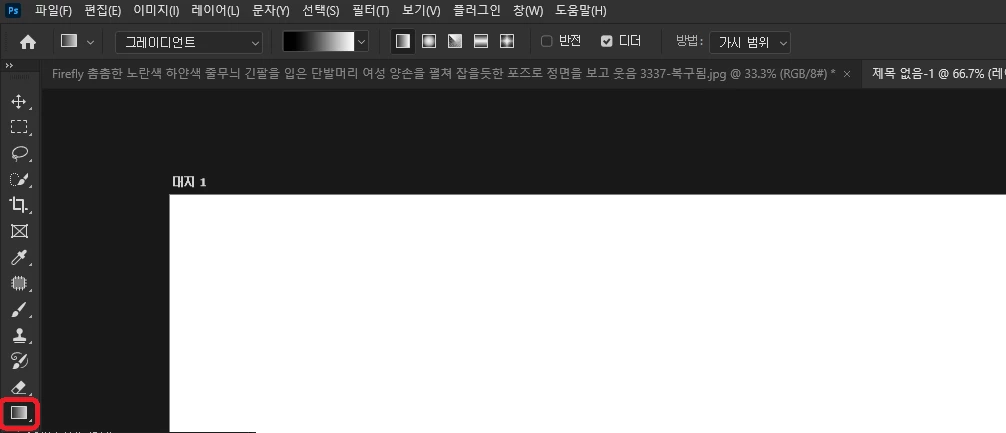
2. 옵션 설정 바의 그레이디언트를 클릭 > 클래식 그레디언트로 변경해주세요




 AdChoices