


[Tips] ✅ 쉽고 빠르게 선택 / 개체 선택 도구 ✅

Phototshop에서 이미지 개체를 자동으로 분리해 선택할 수 있는 것 다들 알고 계시죠?
합성할 때 느리고 어려운 선택 과정을 거치지 않아도 됩니다.
자동차, 동물, 사람 또는 다른 객체를 몇 초 만에 쉽게 선택하여 작업 시간을 크게 단축할 수 있습니다.
아래 단계를 따르거나 동영상을 보면서 따라해 보세요.
❶
개체 선택 도구 선택하기
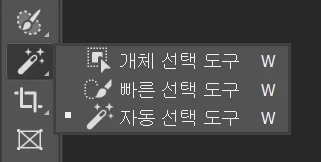
툴바에서 개체 선택 도구를 선택합니다.
보이지 않으면 표시된 선택 도구를 길게 클릭하여 선택할 수 있습니다. (단축키: W)
➋
개체 선택 옵션 선택하기
상단 옵션 바에서 개체 선택 옵션을 선택할 수 있습니다.

☑개체 찾기 도구 : Photoshop에서 자동으로 개체를 감지하려면 이 기능이 활성화되어 있어야 합니다.
모드 : 개체 찾기 도구가 선택되어 있지 않을 경우, 사각형이나 올가미 툴 중 어느쪽으로 선택 영역을 잡을지 선택할 수 있습니다.
피사체 선택 : 자동으로 피사체를 감지하여 선택합니다.
선택 및 마스크 : 마스크 편집 모드로 이동합니다.
➌
개체 위로 마우스 가져가기
선택하려는 개체나 영역 위로 마우스를 가져가면 선택 가능한 부분이 하이라이트됩니다.
이 하이라이트는 Photoshop이 객체를 인식했음을 나타냅니다. 클릭하여 선택합니다.
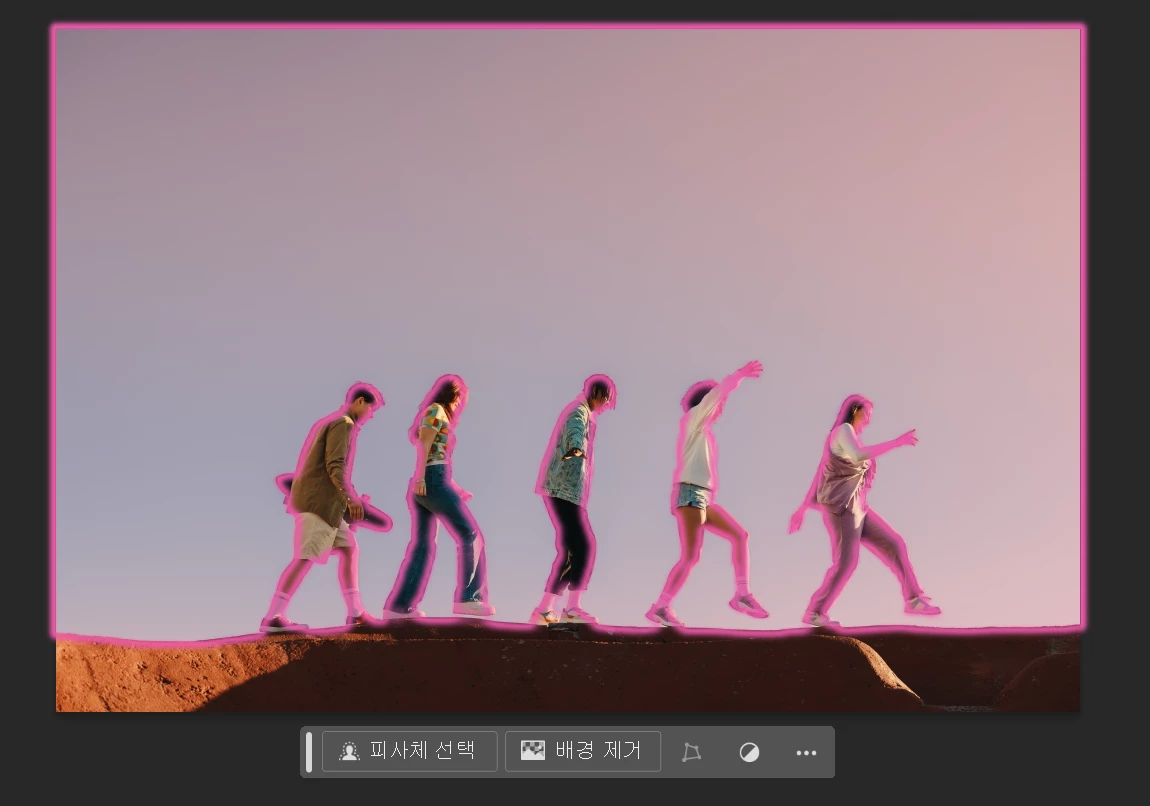
☑개체 찾기 도구를 비활성화 한 경우, 사각형 툴이나 올가미 툴로 선택이 가능하고,
대강 선택해도 Photoshop이 알아서 인식하여 선택 영역을 조정해줍니다.
➍
선택항목 추가 / 빼기 (선택사항)
선택 후에도 영역을 추가하거나 빼는 등 수정하고 싶을 수 있습니다.
상단 옵션 바에서 선택 옵션을 활용하거나,

선택 영역에 추가 / 선택 영역에서 빼기 / 선택 영역과 교차
Shift 키를 누른 상태에서 클릭하면 선택 영역에 추가할 수 있고,
Alt/Option 키를 누른 상태에서 클릭하면 선택 영역에서 뺄 수 있습니다.
선택 및 마스크 작업 공간
선택 영역을 더 세밀하게 다듬거나, 다양한 배경에 대해 선택 영역을 확인하거나,
마스크로 보려면 옵션 바에서 "선택 및 마스크"를 클릭하세요.
"선택 및 마스크" 사용에 대한 자세한 정보는 선택 및 마스크 작업 공간을 참조하세요.
이제 뭘 할까요?
개체 선택 작업에 대해 더 자세히 알아보려면 합성 이미지에서 선택 영역 만들기
선택을 만들고 나면 다음과 같은 작업을 할 수 있습니다:
1. 선택 영역을 복사하여 새 레이어에 붙여넣기 선택 영역 이동 및 복사
2. 선택 영역 이동 또는 삭제 선택한 픽셀 이동, 복사 및 삭제
3. 선택 영역을 사용하여 마스크 만들기 레이어마스크
4. 선택 영역 편집 조정 레이어 사용 조정, 레이어 채우기, 사전 설정
5. Ctrl I (Windows) 또는 Cmd I (Mac)의 단축키를 사용하거나 메뉴에서 선택 > 반전을 선택하여 선택 영역의 반전 선택하기.
출처 : Adobe Community by Pattie-F
관련 링크


 AdChoices