

Answered
写真に文字を入れる枠内に背景色を付けて文字を鮮明にしたい
写真に文字を入れる枠内に背景色を付けて文字を鮮明にしたい

写真に文字を入れる枠内に背景色を付けて文字を鮮明にしたい
メール返事を頂きましたので、開けると此方から送ったメールに対して
回答と有りましたので、クリックすると正解マークの解除と有ります。
回答が不明で御座います。ぜひ回答して頂きます様説にお願い致します。
熱海 古山 宏二
こんにちは
メールで投稿されたのですね。
メールではなく、アドビジャパンフォーラムの使用をお勧めします。
以下、分かりやすく書いたつもりですが、いかがでしょうか。
①OKです。
②「エキスパート」を選択します。枠が黒くなっていればOKです。「作成・配信」はいじりません。
③OKです。
写真の取り込みは、エクスプローラーから写真ファイルをPhotoshop Elementsの画面内(グレー色のところ)へドラッグ&ドロップしてもできます。
④ここまでOKです。
写真の表示サイズを調整する場合は、「ズームツール(虫めがね)」(画面左上)を選択して、画像の上でクリックすると大きくなります。逆に小さくする場合は「Alt」キーを押しながらクリックします。クリックを繰り返せばだんだん大きくなったり小さくなったりします。
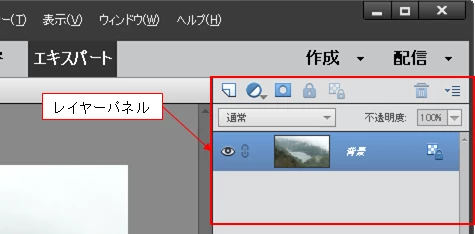
④-1 ここで、メニューの「ウインドウ」→「レイヤー」を選択すると、画面右側にレイヤーパネルが表示されます(下図)。これは「背景」レイヤーに写真が描かれていることを示します。
④-2 レイヤーを新規に2個作成します(下図)。
メニューの「レイヤー」→「新規」→「レイヤー」を選択し、開いた「新規レイヤー」ウインドウで「OK」をクリックします。すると、「レイヤー」パネルに「レイヤー1」レイヤーが追加されます。
この操作をもう1回行います。今度は、「レイヤー」パネルに「レイヤー2」レイヤーが追加されます。
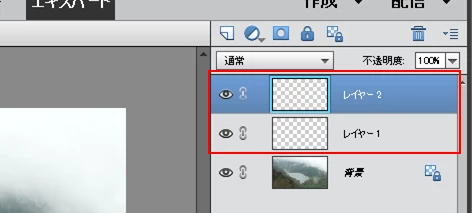
レイヤーは透明な画用紙(カンバス)と考えてください。私たちはこのレイヤーの重なりを上から見る訳です。
ですから、「レイヤー2」レイヤーに文字を書き、「レイヤー1」レイヤーに枠を作成すれば良いことが分かると思います。
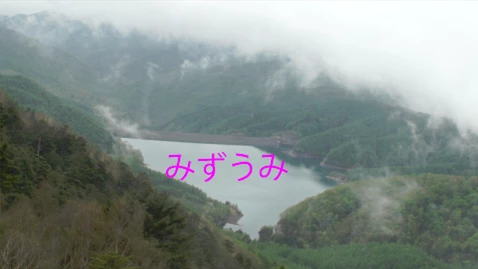
⑤「レイヤー2」レイヤーに文字を書きます(下図)。
「レイヤー」パネルで「レイヤー2」レイヤーを選択し(青色になります。このレイヤーの作業ができます。)、「レイヤー2」レイヤーに、「横書き文字ツール」(画面左やや下)で文字を書きます。フォント、サイズ、色等を設定します。位置を調整したい場合は「移動ツール」(画面左上)で行ないます。
⑥は飛ばします。
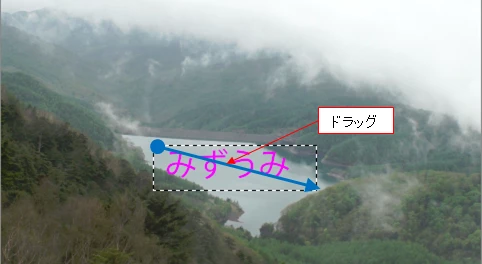
⑦枠(選択範囲)を作成します。
「レイヤー」パネルで「レイヤー1」レイヤーを選択し(青色になります)、「長方形選択ツール」(画面左やや上)で文字を囲むようにドラッグし、長方形の選択範囲を作成します。この時長方形はずれていても後で修正できますので大丈夫です。
⑧選択範囲内に色を塗ります。
「描画色を設定」(画面左下)で塗る色を設定し、「ブラシツール」(画面左中央)で色を塗ります。色は選択範囲の内部のみに塗られます。はみ出しません。ブラシの大きさは「サイズ」(画面下中央部)で調整できます。
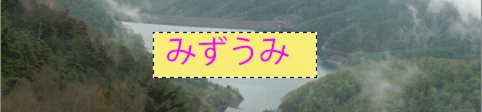
⑨枠のサイズおよび位置を調整します。
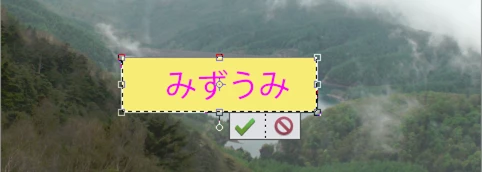
サイズ調整(拡大縮小)はメニューの「イメージ」→「サイズ変更」→「拡大・縮小」を選択して表示された枠の周囲のハンドルをドラッグすればできます。
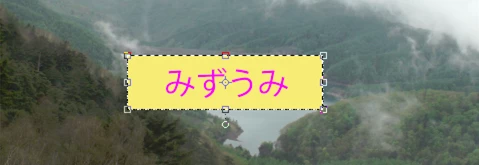
位置調整は「移動ツール 」で、画用紙(カンバス)の任意の位置でドラックすると移動できます。
サイズ調整
位置調整
⑩選択範囲を解除します。
メニューの「選択範囲」→「選択を解除」を選択します。すると選択範囲は解除されます。
⑪文字や枠が確定したならば、レイヤーの統合を行ないます。統合を行なうともう変更はできません。
メニューの「レイヤー」→「表示レイヤーを統合」を選択します。
統合を行なわないそのままにしておいても構いません。
※必ず、対象のレイヤーを選択してから作業を行なって下さい。
・もう1件の質問は新たに投稿を起こしていただけますか。1案件1投稿が原則ですので。このアドビジャパンフォーラムから投稿することをお勧めします。
・投稿には個人情報は書かないほうが良いです。
Already have an account? Login
Enter your E-mail address. We'll send you an e-mail with instructions to reset your password.
 AdChoices