


デフォルトでシーケンス設定は決めておけないでしょうか?

リンクをクリップボードにコピー
コピー完了
最近、よくやるのがシーケンス設定を設定し忘れて動画を忘れるということです。
29.97フレーム、D1/DVNTSCで一回作ったことがあり、なんか左右の端のサイズがおかしいなー。
短いような…。
動画を作成し終えた時点で気づくということが多々あります。
【デフォルト設定希望内容】
・プロジェクトファイル作成時に、シーケンス設定を
・編集モード:カスタム
・タイムベース:60フレーム
・サイズ:1920、1080
・ピクセル縦横比:正方形ピクセル
オーディオ:48000Hz
表示形式:オーディオサンプル
ビデオプレービュー:IフレームのみのMPEG
リニアカラーで合成チェックあり。
・を打ったところ以外は、もともとからの設定で設定されていると思うのですが、
上記のようなデフォルト設定をすることはできますでしょうか?
ご教示お願いいたします。


 8
返信
8
8
返信
8


リンクをクリップボードにコピー
コピー完了
こんばんは、ship buttonさん
シーケンス設定が分からなければ、
「プロジェクト」パネルから映像素材を「タイムライン」パネル内へドラッグ&ドロップすれば自動でシーケンス設定がされます。これが一番無難かなと思います。
シーケンス設定を手動で行う場合は、
【デフォルト設定希望内容】と記載して頂きましたが、下記2項目を教えて頂いた方が的確なシーケンス設定を提示できると思います。
・映像仕様(例えば、DV標準/ワイドスクリーン、2K60i/30p/60p、4k30p/60p 等)
・書き出す仕様(例えば、DVDディスク、Blu-rayディスク、High Quality 1,080p HD、YouTube 1080p フル HD、Twitter 720p HD、その他 等)
リンクをクリップボードにコピー
コピー完了
150kwさんありがとうございます。
youtubeで動画を投稿する際の動画作りで考えています。
メディアエンコーダーのプリセットでやればいいよ。
と以前聞いたのですが、
今回のように
・編集モード:カスタム
・タイムベース:60フレーム
・サイズ:1920、1080
・ピクセル縦横比:正方形ピクセル
ここあたりは間違って作っても、エンコーダーには関係がなく、その設定してある内容で作られているようだったので、
今回質問させていただきました。
リンクをクリップボードにコピー
コピー完了
こんばんは
提示頂いたシーケンスは、タイムベースを60.00フレーム/秒に設定するために編集モードをカスタムにしたような気がするのですが。
書き出すYouTubeは29.97fpsですから、タイムベースを60.00フレーム/秒に設定した理由が分かりません。また、タイムベースを60.00フレーム/秒では、編集が重くなっているのではないかと推定されます。
従って、いまいち整合性が取れてないシーケンスのような気がします。
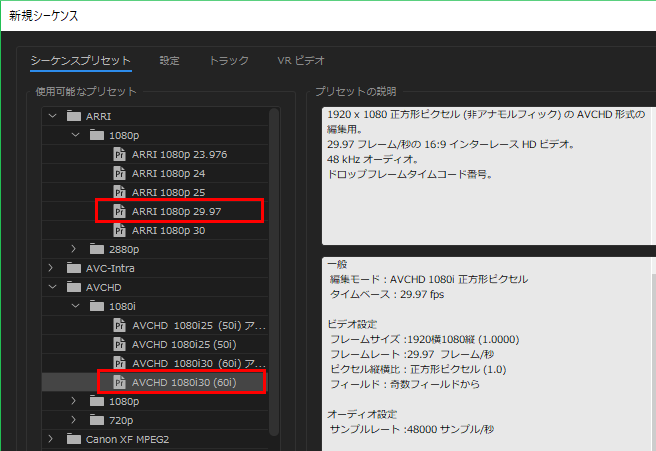
ビデオカメラで撮影した映像素材が、推定ですが、「2K60i 29.97fps」あるいは「2K30p 29.97fps」の場合のシーケンス設定は、それぞれ「AVCHD 1080i30 (60i)」、「ARRI 1080p 29.97」に設定すると良いと思います(下図赤枠部)。
Premiere Proの書き出し設定は、下記が良いと思います。
形式;H.264
プリセット;YouTube 1080p フル HD

リンクをクリップボードにコピー
コピー完了
スクリプトを使えば、ワンクリックでカスタムプリセットのシーケンスを作成できます。
概要は、下記サイトのビデオをご覧ください。
作成方法は、
PremiereとExtendScript Toolkit(ESTK)を起動してプロジェクトを開いておきます。
まずシーケンスのプリセットを作成します。
次に作成したプリセットが保存されている場所を探して、パスをメモしておきます。
(カスタムシーケンスはマイドキュメント(win)のAdobeフォルダーの中にあります。)
ESTKに下記コードをコピーして貼り付けます。
(元のスクリプト:PProPanel )
app.enableQE();
var seqName = prompt('Name of sequence?', '<<<default>>>', 'Sequence Naming Prompt');
if (seqName) {
qe.project.newSequence(seqName, presetPath);
}
presetPath の記述をプリセットのパスに書き換えます。

左上のアプリ名をPremiere Proに設定して、実行ボタンを押します。
正常に動作すれば、Premiere上にシーケンス名を入力する画面が出て、シーケンスが作成されます。
パスを間違えていると、ESTKの右上に「結果 : undefined」が表示されるので、停止ボタンを押してパスを修正してください。
正常に動作することを確認して、スクリプト専用のフォルダーを作成して保存します。
次にESTKを起動しなくても、スクリプトを実行させる方法です。
アドビサイトからアドオンをダウンロードしてインストールします。
インストールには、アプリが必要です。
当方は、第三者が作成した下記のアプリを使用しています。
Anastasiy's Extension Manager for Adobe platform
インストールしたアドオンは、Premiereのウィンドウ/エクステンションから開くことができます。
パネルのメニューを開いてスクリプトのフォルダーを選択すると、下図のようにボタンが作成されて、ワンクリックでシーケンスを作成できます。

カスタムのプリセットごとに、スクリプトを書き換えて保存すれば、スクリプトの数だけボタンが作成されます。
リンクをクリップボードにコピー
コピー完了
150kwさん
すみません。いただいた情報に番号うちして回答させていただければと思います。
①提示頂いたシーケンスは、タイムベースを60.00フレーム/秒に設定するために編集モードをカスタムにしたような気がするのですが。
すみません。ちょっとこれの意味が分かりませんでした。
②書き出すYouTubeは29.97fpsですから、タイムベースを60.00フレーム/秒に設定した理由が分かりません。また、タイムベースを60.00フレーム/秒では、編集が重くなっているのではないかと推定されます。
Youtubeって29.97fpsまでしか対応してなかったのですか。
てっきり60fps対応だと思ってたので、60fpsの動画で作成したほうがいいと思っていました。
今回、そう思っていたので、60fpsの動画を作ったほうがいつもいいと思っていてのですが、
今回、シーケンスの設定をやり忘れて、【29.97フレーム、D1/DVNTSC】このままで動画を作ってしまった。
ということなんです。
伝えるのがうまくいってなくてすみません・・・。
③ビデオカメラで撮影した映像素材が、推定ですが、「2K60i 29.97fps」あるいは「2K30p 29.97fps」の場合のシーケンス設定は、それぞれ「AVCHD 1080i30 (60i)」、「ARRI 1080p 29.97」に設定すると良いと思います
確かにそうなんです。
カメラとかも機材が若干古くて、29.97fpsの動画までしか取れない。とメーカーに言われました。
ただ、前回質問した際に、「59.94か60.00のフレームについて 」フレームで足りない分は補足されると理解していたので、ビデオカメラで撮影した動画が、29.97ps でも、プレミア上で60フレームに設定したら、
後は、自動でフレーム数が補填されると思っていたのです。
そして、シーケンスプリセットで、【AVCHD 1080i30 (60i)】か【ARRI 1080p 29.97】を選ぶことがおススメということですね。
④下記は、書き出し⇒キュー⇒MediaEncoderにキューが入った後の【プリセット】の項目についてであってますか?
Premiere Proの書き出し設定は、下記が良いと思います。
形式;H.264
プリセット;YouTube 1080p フル HD
リンクをクリップボードにコピー
コピー完了
リンクをクリップボードにコピー
コピー完了
すいません。
リンクは下記になります。
Samples/Premiere.jsx at f03bcbac08d5fb7fcf55ac804726f9aa9bc7f214 · Adobe-CEP/Samples · GitHub
今回使用するのは、リンクのサンプル集から抜粋して先の返信でハイライト表示させている5行の記述です。
PresetPathの文字をパスに置き換えたら、パスの両端に ” を追加してください。
ESTKの画面の状態は、先の返信に貼り付けてあるスクリーンショットで確認できます。
2点目の質問については、
中身をコピーしてもいいですし、または、作成しているスクリプトをESTKで開いて、新しいプリセットファイルが保存されているパスに書き換え、別名で保存することもできます。
複数のプリセットを別名のスクリプトファイルにすれば、JSX Launcher上に全てのスクリプトが表示されます。
リンクをクリップボードにコピー
コピー完了
こんにちは
>すみません。ちょっとこれの意味が分かりませんでした。
下図のようなシーケンスを設定したのではと思っただけです。
このシーケンスをプリセットとして保存したい場合は(もしかしたら、質問の意味はこれだったのでは?)
①「プリセットの保存」(下図赤枠部)をクリックします。

②開いた「シーケンスプリセットを保存」ウィンドウで、「名前」と「説明」項に入力します(下図赤枠部)。「説明」項は入力しなくてもOKです。

③「新規シーケンス」ウィンドウの「使用可能なプリセット」項に追加され(下図赤枠部)、ここから使用出来るようになります。
追加したプリセットの削除は、追加したプリセットを選択し、「プリセットの削除」をクリックします。

>Youtubeって29.97fpsまでしか対応してなかったのですか。てっきり60fps対応だと思ってたので、60fpsの動画で作成したほうがいいと思っていました。
書き出しのプリセットでは29.97fpsとなっていますが、59.97fps(60fpsではなく59.97fpsが正解だと思いますが)に設定変更は出来ます。
しかし、59.97fpsに変更したからと言って、もとが60i 29.97fpsですから映像品質がどれほど向上するかは疑問です。ご自身で相違を確認されたら良いと思います。
それから59.97fpsにすると、編集は重くなるし、書き出し時間も長くなると思います。
>ビデオカメラで撮影した動画が、29.97ps でも、プレミア上で60フレームに設定したら、後は、自動でフレーム数が補填されると思っていたのです。
上記にも記載しましたが、映像品質がどれほど向上するかはご自身で確認されたら良いと思います。多少は向上するかもしれませんが、デメリットもあります。
メリット、デメリットを考慮し、最良の方法を見出したら良いと思います。
>シーケンスプリセットで、【AVCHD 1080i30 (60i)】か【ARRI 1080p 29.97】を選ぶことがおススメということですね。
前者はAVCHDビデオカメラでインターレース撮影した場合です。後者は最近主流のビデオカメラでプログレッシブ撮影した場合です。
※お持ちのビデオカメラでは、AVCHDビデオカメラでしょうか。その機種でプログレッシブ撮影可能なら、シーケンスプリセットは「AVCHD 1080p30」が良いと思います。
>下記は、書き出し⇒キュー⇒MediaEncoderにキューが入った後の【プリセット】の項目についてであってますか?
通常は、Premiere Proの「書き出し設定」ウィンドウで下図の様に設定し、下部の「書き出し」をクリックすれば.mp4ファイル形式で書き出されます。
「書き出し⇒キュー⇒MediaEncoderにキュー・・・・」と記載があることは、下部の「キュー」をクリックしたのでしょうか。「キュー」をクリックした理由はバッチ処理ですか。その他何かありますか。
もし、バッチ処理をしない場合は「キュー」ではなく、「書き出し」をクリックします。すぐに書き出し作業が始まります。

なお、Media Encoderでの設定は下記で合っています。ここには、Premiere Proの書き出し設定で設定した内容が表示されると思います。
形式;H.264
プリセット;YouTube 1080p フル HD


アドビコミュニティ(フォーラム)が進化します!新しい体験を1月にお届けします。
詳細はこちら
 AdChoices