



「ビデオドライバーはサポート対象外です」とシステムの互換性レポートが表示される場合の対処方法 | Premiere Pro
Premiere ProやAfter Effectsなどのビデオ製品において、「ビデオドライバーはサポート対象外です」と出てくるシステムの互換性レポートが表示された時の対処についてご案内します。
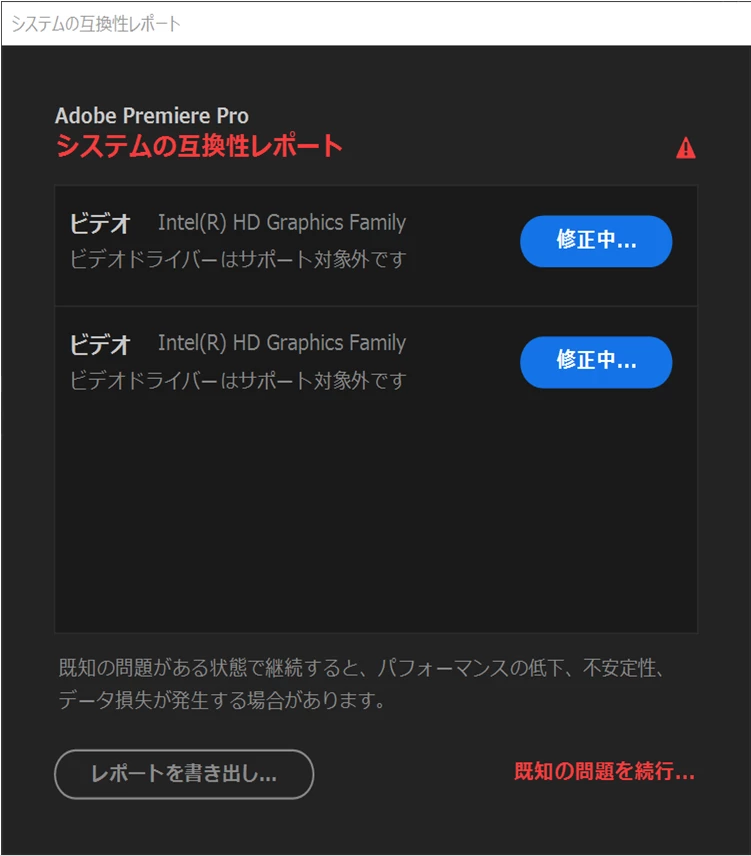
システムの互換性レポートとは?
Premiere ProやAfter Effectsには、製品起動時にお使いのシステムをスキャンするユーティリティーが同梱されています。その結果、お使いのシステムに問題(互換性のないグラフィックカードドライバーなど)が検出された場合に、このレポートが自動的に表示されます。
詳細については以下のページをご参考ください。
▶︎システムが Premiere Pro と互換性があるかどうかの確認
表示された時の対処方法は?
システムの互換性レポートが表示された際の対処は、表示される内容によって異なります。
以下、表示される内容別に対処方法をご紹介します。
● NVIDIAの表記がある場合
▶︎NVIDIA ドライバーをインストールする方法
上記ページの『NVIDIA ドライバーをインストールする』の手順をお試しください。
なお、ご使用のNVIDIA GPUが必要最小スペックページに記載の推奨グラフィックボードではない場合、ご使用の環境ではシステムの互換性レポートが表示されることを避けられない可能性があります。しかし、その場合もシステムの互換性レポートの右下にある「既知の問題を続行」を押していただければ製品の起動は可能ですのでご安心ください。
● Intelの表記がある場合
▶︎Windows® 10 に Intel® グラフィックスドライバーを手動でインストールする方法
上記ページの『Intel グラフィックスドライバーをインストールする』の手順をお試しください。
なお、Intel第5世代以下のCPUの場合、必要最小スペックを満たしておらず、製品がベースラインドライバーとして認定しているドライバーバージョンを導入することができません。しかし、その場合もシステムの互換性レポートの右下にある「既知の問題を続行」を押していただければ製品の起動は可能ですのでご安心ください。
● ノートPCの場合
ノートPCの場合、PCメーカーが独自にカスタマイズしたドライバーが提供されている可能性があります。そちらの最新バージョンへの更新方法につきましては、お手数ですがPCメーカーへご相談いただきますようお願いします。
なお、PCメーカーが配信している最新バージョンのドライバーを導入してもシステムの互換性レポートが出る場合は、ビデオ製品がベースラインドライバーとして認定しているドライバーバージョンをそのドライバー自体が満たしていない可能性が考えられます。
以下は、Adobeのサイト内でご紹介しているドライバーのインストールに関する情報です。ご参考ください。
▶︎Windows® 10 に Intel® グラフィックスドライバーを手動でインストールする方法
今後表示されないようにしたい場合は?
Premiere Proを起動した状態で、画面上部メニューから、[編集(Win)/Premiere Pro(Mac)] > [環境設定] > [一般] を開いていただき、「起動時にシステム互換性の表示」のチェックを外してOKを押してください。
#ビデオドライバーはサポート対象外です
#システム互換性レポート
#PremierePro #プレミアプロ #AfterEffects


 AdChoices