




Photoshop (Beta) デスクトップ版の新機能:「ワンクリックで削除して塗りつぶし」が搭載されました!
こんにちは!画像からオブジェクトをスピーディーに削除する新機能「ワンクリックで削除して塗りつぶし」がベータ版に搭載されたのでご紹介します。
使い方は簡単。作業にダイアログを開く必要もありません。オブジェクト選択ツール選択すると[SHIFT] + [DELETE] キーや [SHIFT] + [BACKSPACE]キーが削除して「コンテンツに応じた塗りつぶし」のコマンドになります。さらにピクセル拡張がビルトインされているので塗り後に残るハロ効果を削除する手間もいりません。
「ワンクリックで削除して塗りつぶし」の使用方法
(現時点はシングルレイヤーのファイルでお使いください。)
1. 「オブジェクト選択ツール」で選択範囲を作成します。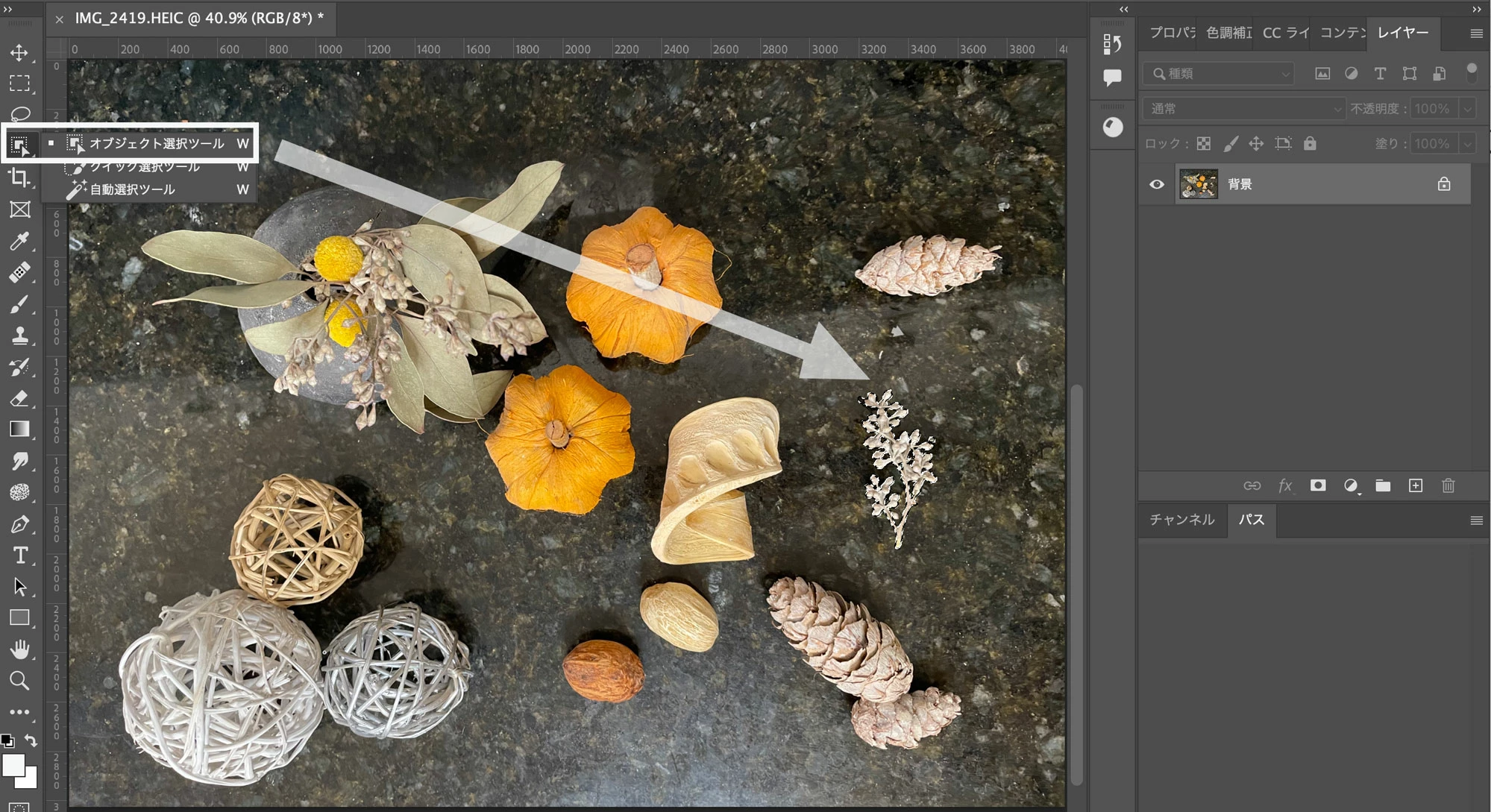
2. [SHIFT] + [DELETE] キーか [SHIFT] + [BACKSPACE]キーを押下します。
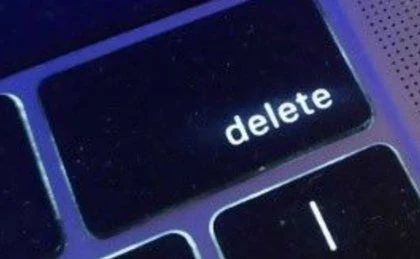
このコンビネーションキーが使えるのは「オブジェクト選択ツール」が選択されている時のみです。
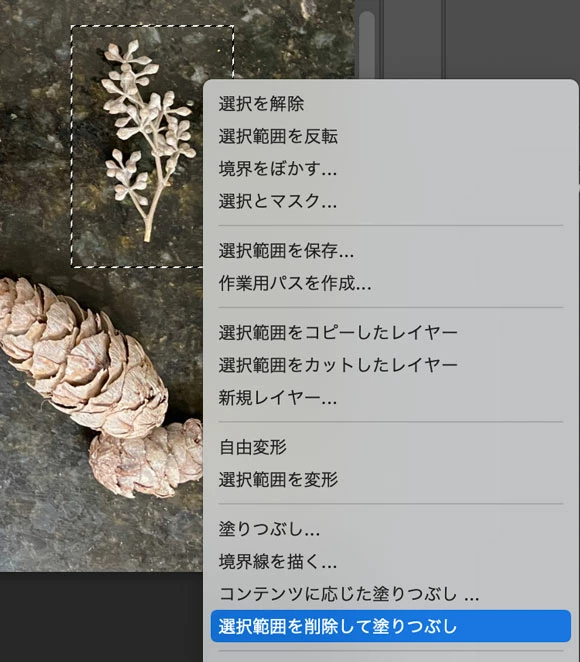
他の選択ツールを使用する場合は下図のように右クリックまたはCtrl+クリックで表示されるコンテクストメニューから「選択範囲を削除して塗りつぶし」を選びます。
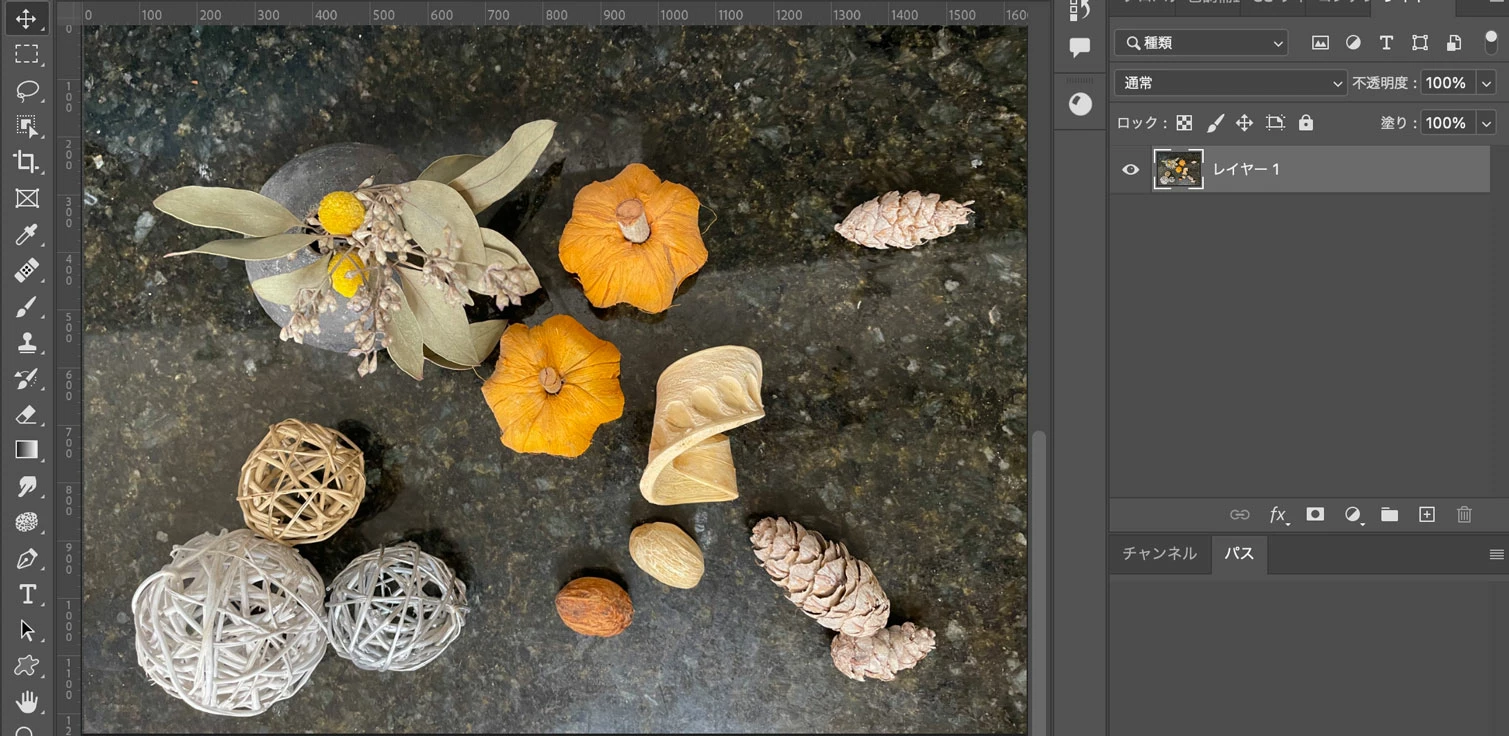
結果はこちら。オブジェクトが消えています!
自動的に選択範囲が拡張され、コンテンツに応じた塗りつぶしが適応されています。ダイアログボックスを開くことなく、選択範囲の調整も大体の場合、必要ありません。
この機能開発の背景
これはオブジェクトを消す時に作業時間を短縮をするために開発されました。以前はコンテンツに応じた塗りつぶしを使って削除する時にほとんどの場合選択範囲を広げて削除しなければいけませんでした。この新機能では選択範囲の拡張とコンテンツに応じた塗りつぶしを一度に行います。また、以前は「塗りつぶし」のダイアログが表示され、余計なステップがありましたがそれもなくなっています。
下図は以前の結果です。コンテンツに応じた塗りつぶしの選択の境界線がオブジェクトぎりぎりで選択されて、ハロ効果が起こっている例です。
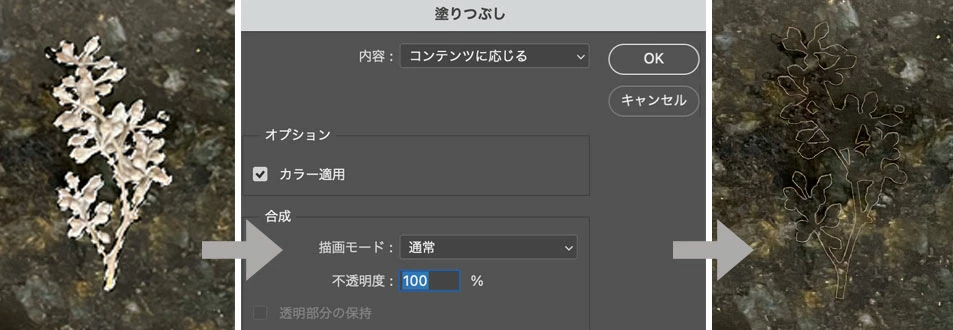
以前の動作と今回の新機能での動作の比較を下図でご覧ください。
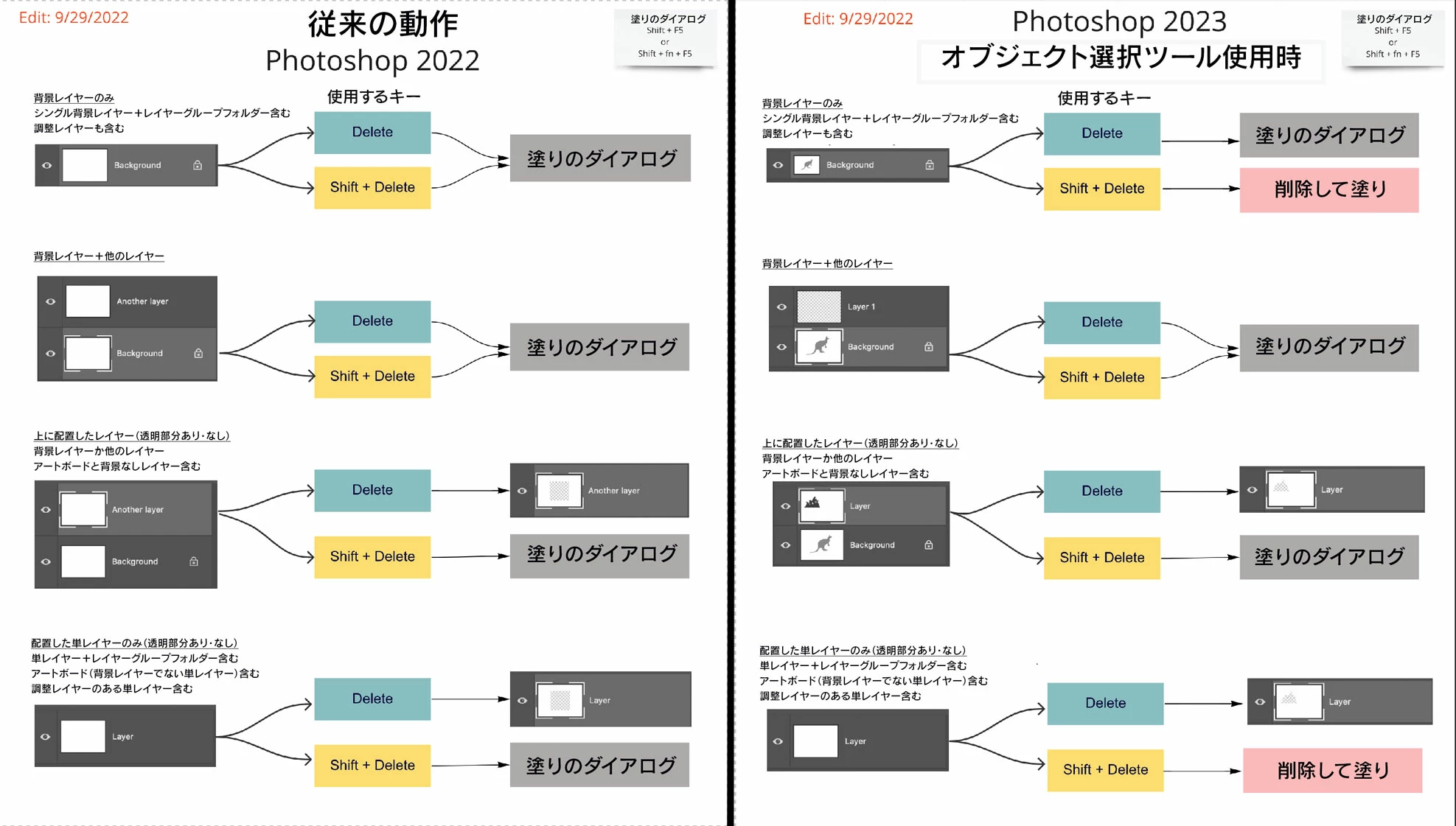
下記についてお知らせください!
- この新しい機能は以前の結果より向上していますか?
- 「塗りつぶし」ダイアログが表示されなくなったことで時間の短縮ができているでしょうか
- ハロ効果が出ていないかお知らせください。出ている場合はさらに選択範囲の拡張が必要でしょうか?
うまくいった例、いかなかった例をこちらにポストしてください。
皆様からのご意見をお待ちしています。よろしくお願いします。
 AdChoices