



Question
Photoshop (Beta) :削除ツールに搭載された生成AIオプション
いつもPhotoshop ベータ版をお使いいただきありがとうございます。
ベータ版のみに搭載されている削除ツールの向上をご紹介します。まだ開発中のこの機能、皆様からのリクエストやご意見でよりよくしていきますのでよろしくお願いします。
Fireflyのパワーを使用して削除ツールにエキサイティングなオプションを搭載しました。これでシームレスにオブジェクトを除き、削除の結果が一段とよくなります。
削除ツールはすでに複数のテクノロジーを使い、削除したいもの・ピクセルを消すために、画像を解析してベストな方法を選んできました。ここに新しく生成AIを搭載し大きなエリア、複雑なバックグラウンドでもいい結果が出るようにオプションとして使えるようにしています。
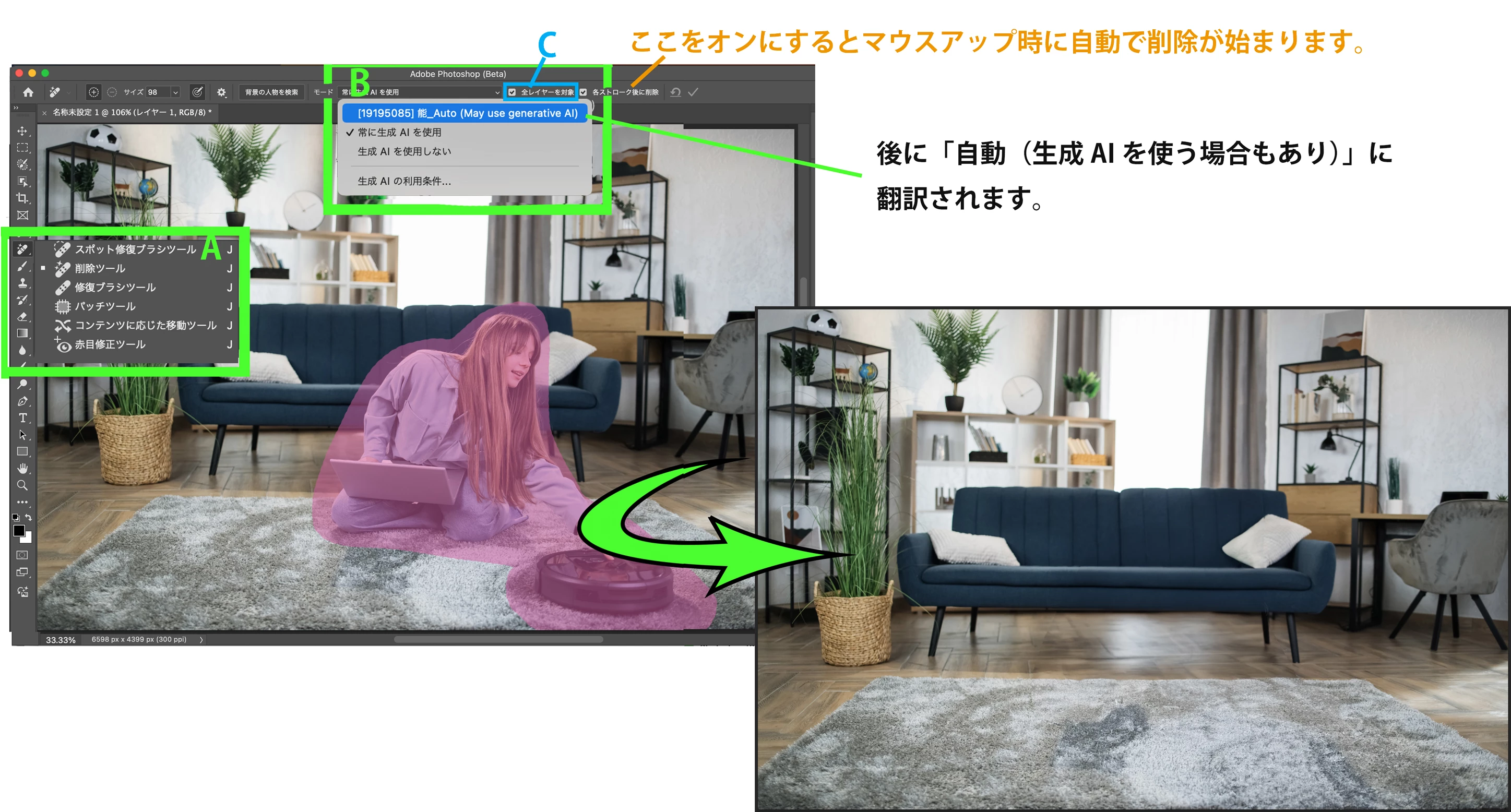
使用方法:
1.Photoshop (Beta)の最新版をインストール、アップデートする
2.左にあるツールバーで「削除ツール」を選択(上図A)
3.Fireflyの利用規約に同意する(以前していない場合)
削除ツールのモード設定は利用規約に同意したかどうかで変わります。
オプションバーでマニュアルでモード設定もできます。(上図B)
- 自動(生成AIを使用することもある):利用規約に同意した場合はこれがデフォルト(現在はAuto (May use generative AI)と英語が表示されています。)
- 常に生成AIを使用
- 生成AIを使用しない:利用規約に同意しなかった場合はこれがデフォルト
4.通常通りに削除ツールを使う。Psは各エリアごとに削除に適したテクノロジーを使います。
お使いになりこのポストに返信してご意見やリクエストをお知らせください!
注意事項:
- 「自動」モード内のFireflyモデルはオブジェクトを解析して1000px以上のどんなサイズの削除(塗り)エリアでも使用されます。
- バリエーションはありません。そのエリアに一番適したベストな結果を表示します。
- 削除(塗り)が上書きされます。これまでと同じようにオリジナルの画像を変えてしまうので非破壊編集をしてオリジナルを残したい場合は新規レイヤーを現在のレイヤー上に作成し、オプションバーの「全レイヤーを対象」をオンにしてからお使いください。(上図 C )
開発中のこの機能に皆様からのフィードバックをいただき、皆様にとって使い勝手のいい機能にしていきたいと思います。どうぞよろしくお願いします。
(この記事はUSのAdobe Support Communityでポストされた記事の翻訳です。)
 AdChoices