


Photoshop Elements2024で「GPUアクセラレーションが必要」のメッセージによりRAW編集ができない問題について
平素よりAdobe製品をご愛用いただきありがとうございます。
Photoshop Elements 2024のアップデート後、RAW現像が出来ない問題が確認されております。
以下に原因のご説明と対処方法についてご紹介いたします。
お手数ではございますが、ご確認いただき対処を実施頂きますようお願いいたします。
※本手順はPhotoshop Elementsを想定してご紹介しておりますが、
Creative CloudのCamera Rawをご利用のお客様も手順の一部を実施することで回避が可能でございます。
【問題】
Photoshop Elements2024やPhotoshop、Camera Rawのアップデート後、もしくはインストール後に
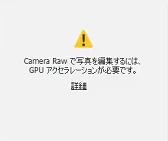
RAW編集を行おうとすると「GPUアクセラレーションが必要です。」の
メッセージが表示され、RAW編集を行うことができない。
【解説】
Creative Cloud、Photoshop Elements 2024のアップデートで、
RAW現像を行うプラグインであるCamera Rawのバージョンも「16.0」にアップデートが可能となりました。
Camera Raw 16.0から仕様変更があり、RAW編集にあたってパソコンに搭載されているGPUが必要要件を満たす必要がございます。
そのため、GPUとの連携が正常にできていない場合や、必要要件を満たさない環境で
上記のエラーと共にRAW現像ができなくなる場合がございます。
【回避策】
以下にご紹介する手順をお試しいただき、
問題を回避できるかどうかをご確認頂きますようお願いいたします。
※この問題は主にWindows環境で多く発生しているため、手順はWindowsを想定してご紹介しています。
■事前準備
- 使用しているGPUのスペックを確認する。
お使いのパソコンに搭載されているGPUにより、行うべき対処が変わってまいります。
以下の手順にてお使いのパソコンのGPUをご確認いただくようお願いいたします。
確認手順は、以下の記事をご参照ください。
パソコンのGPU情報の確認方法について
https://adobe.ly/3M3gTXS
参考箇所:■確認手順 - 以下の条件を満たすかどうかを確認します。
・GPUメモリ(VRAM):専用のGPUメモリ(VRAM)が2GB以上であるかどうか。
※共有GPUメモリのみの場合は2GB以上のメモリがあっても該当のエラーが生じる可能性がございます。
・ 機能レベル:(FL***)の中の数字が12以上であるかどうか。
参考:Camera Raw の必要システム構成
https://helpx.adobe.com/jp/camera-raw/system-requirements.html
■回避策1:GPUのスペックが要件を満たしていない場合
Camera Rawプラグインのバージョンを下げることで問題を回避することが可能でございます。
<実施前のご注意>
Camera Rawはバージョンアップにより編集に対応するカメラを増やしておりますため、お使いのカメラの対応バージョンを事前にご確認ください。
参考:Camera Raw でサポートされているカメラ
https://helpx.adobe.com/jp/camera-raw/kb/camera-raw-plug-supported-cameras.html
上記のページで「必要な Camera Raw プラグインの最小バージョン」が16.0以上となっているカメラに関しましては、Camera Rawプラグインのバージョン16.0ではじめて対応したカメラとなります。
そのため、バージョンダウンの対処を実施しても問題を回避することが出来ません。
その際は、お手数ではございますが、お使いのパソコンに搭載されているGPUを推奨要件以上のものに変更することをご検討いただきますようお願い申し上げます。
<手順>
- Adobe製品を終了します。
- 以下のリンクから、Camera Raw15.5のインストーラーをダウンロードします。
■Windowsをご利用の方:https://download.adobe.com/pub/adobe/photoshop/cameraraw/win/15.x/AdobeCameraRaw_x64_15_5.exe
■macOSをご利用の方:https://download.adobe.com/pub/adobe/photoshop/cameraraw/mac/15.x/CameraRaw_15_5.dmg - ダウンロードされたexeファイル(macの場合はdmgファイル)をダブルクリックし、実行します。
- 利用規約の同意を求められます。画像の通りにオプションを選択し、次の画面へ進みます。
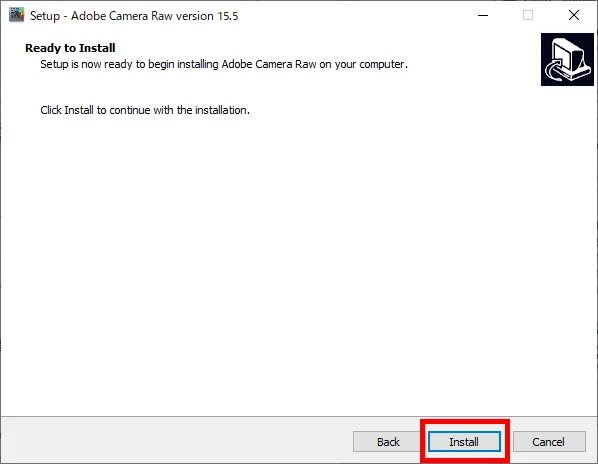
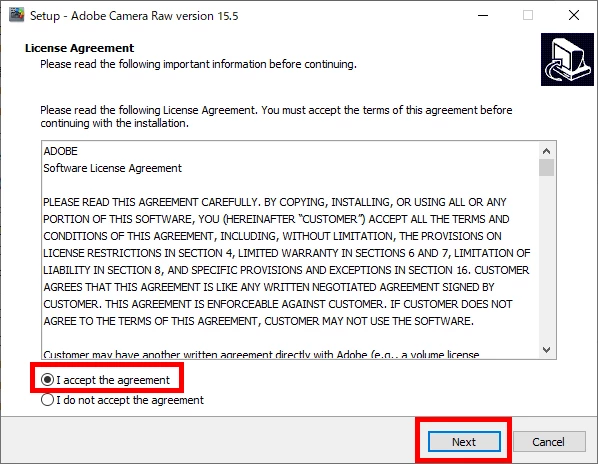
- インストールが完了しましたら、Creative Cloudをご利用のお客様は対処完了となります。
製品の動作をご確認ください。
Photoshop Elementsをご利用のお客様は、引き続き以下5以降の手順を実施します。 - 以下のファイルパスにアクセスします。
C:\Program Files\Common Files\Adobe\Plug-Ins\CC\File Formats - File Formatsフォルダーの中身をすべてコピーします。
- C:\Program Files\Common Files\Adobe\Plug-Ins\Elements 24\File Formatsにアクセスします。
- 手順3でコピーしたファイルを手順6で参照した「File Formats」フォルダー内に張り付けます。
- Photoshop Elementsを起動し、動作をご確認ください。
Photoshop Elementsのアップデートを強制的に停止する手順がございませんため、今後のPhotoshop Elements 2024のアップデートや再インストール時に同様の問題が再発する可能性がございます。再発時は同様の手順で対処いただくようお願いします。
■回避策2:GPUのスペックが要件を満たしている場合
パソコンのスペック起因ではなく、お使いのパソコンに搭載されているGPUのドライバーなどのトラブルやPhotoshop、Photoshop Elementsのトラブルにより問題が発生している可能性がございます。
以下のトラブルシュートで解消する場合がございますので、可能なものをお試しいただき、問題が解消するかどうかをご確認ください。
- グラフィックプロセッサーのドライバーの再インストールする。
GPUのドライバーのアップデートや再インストールを行うことで、GPUが正常に認識されメッセージを回避できる可能性がございます。お手数ではございますが、GPUのドライバーへの対処をお試しいただきますようお願いいたします。
※方法はGPUのメーカーへご相談いただきますようお願いいたします。 - Windowsの設定の調整を行う。
PCの省電力設定等でGPUの本来の性能が発揮できない例がございます。
弊社外の記事のご紹介となり恐縮でございますが、参考にご覧いただき
Adobe製品に対して高パフォーマンス設定を実施して動作をご確認ください。設定いただきたいアプリの実行ファイルは以下の場所にございます。
Photoshop Elements
C:\Program Files\Adobe\Photoshop Elements 2024\PhotoshopElementsEditor.exe
Photoshop(Creative Cloud)
C:\Program Files\Adobe\Adobe Photoshop 2024\Photoshop.exe
■アプリのカスタムグラフィック設定を変更する方法<Windows 11>
https://dynabook.com/assistpc/faq/pcdata3/019201.htm
※弊社外のページでございます。 - Photoshop Elementsの環境設定リセットをする。
Photoshop Elementsへのトラブルシュートを行うことで、GPUが正常に認識されメッセージを回避できる可能性がございます。
環境設定フォルダにエラーが発生している場合、予期せぬ動作につながってしまう事例がございますため、
一度環境設定のリセットをお試しください。
<参考ページ:システムエラーのトラブル対処方法(Windows 版 Photoshop Elements 14/15/2018/2019)>
https://helpx.adobe.com/jp/photoshop-elements/kb/cq12210006.html
上記「A-2. 環境設定のリセット」をお試しください。
上記はPhotoshop Elements 2019までの情報でございますが、2024でも同じ手順で行うことが可能でございます。
※ Photoshop Elements 2024 の環境設定は以下の階層にございます。C:\Users\<ユーザー名>\AppData\Roaming\Adobe\Photoshop Elements\24.0
ご案内は以上でございます。
該当の問題が発生したお客様には、ご不便をおかけし申し訳ございません。
上記の情報にてお力添えできれば幸いでございます。
---------------------------------------------
参考ページ
---------------------------------------------
2024.05.14 Creative Cloudをご利用のお客様に向けて追記


 AdChoices