こんばんは
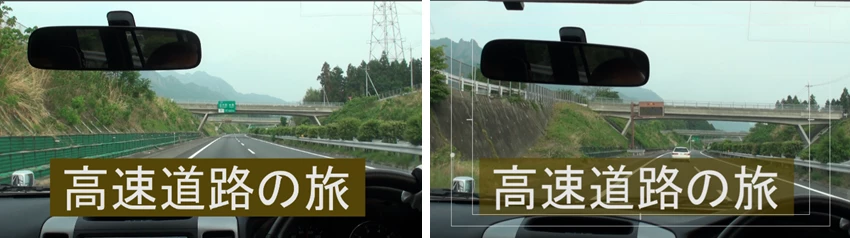
>右側のイメージですね。
分かりました。
Premiere Elementsのタイトラーには不透明度をかけるコマンドが用意されていませんので、文字と座布団は別のタイトルクリップで作成します。座布団のクリップに「適用されたエフェクト」の「不透明度」エフェクトをかけて半透明にします。これがちょっと面倒くさいところです。
タイトルクリップは最初に基本となるクリップを作成し、その他のタイトルクリップはコピー&ペーストで作成し、文字タイトルは文字を打ち変え、座布団タイトルは座布団の長さを変えて使用します。
①映像を「ビデオ 1」トラックに配置します。
②基本のタイトルを作成し、「ビデオ 3」トラックに配置します。これは左側のタイトルと同じです。
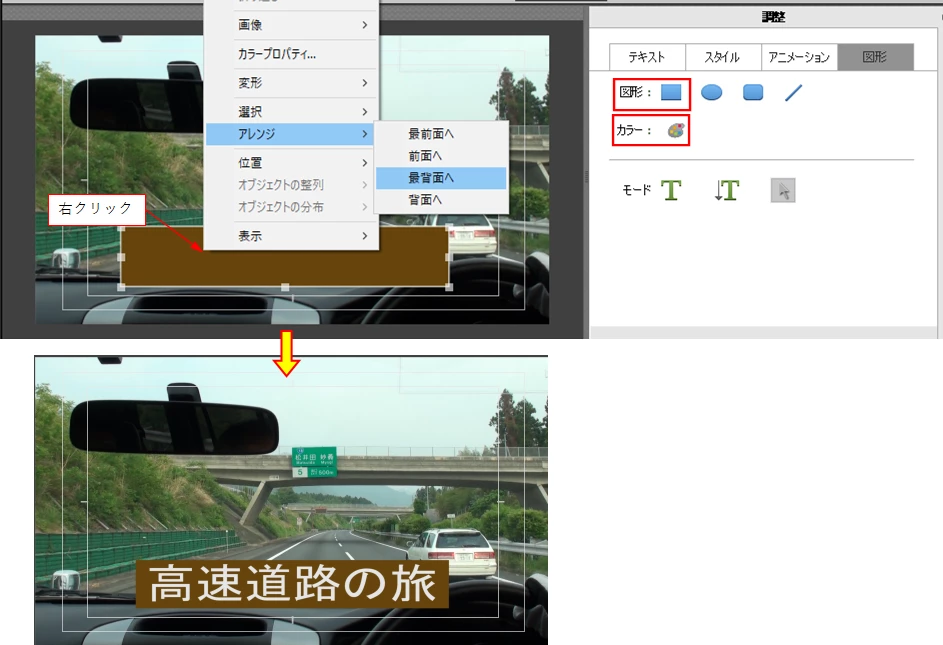
座布団は「図形」の「長方形ツール」で作成し、「カラー」で色を塗ります。文字を先に作成した場合は上書きされて見えなくなってしまいますので、座布団の上で右クリックし開いたコンテキストメニューから「アレンジ」→「(最)背面へ」を選択すると、文字が前面に表示されます。
続いて、文字のフォント・フォントサイズ・カラーを設定し、さらに座布団のサイズ・カラーを設定してレイアウトを整えます。
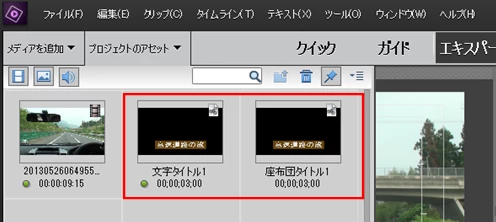
③「プロジェクトのアセット」パネルでタイトルクリップをコピー&ペーストして1個追加し、続いてタイトルクリップの名前を変更します。最初のタイトルクリップは「文字タイトル1」、ペーストしたタイトルは「座布団タイトル1」とします。
④「文字タイトル1」で、座布団を削除します。
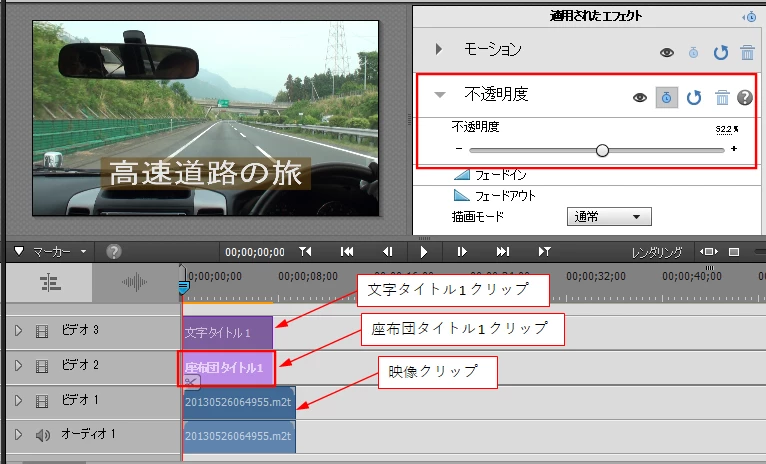
⑤「座布団タイトル1」を「ビデオ 2」トラックに配置し、「文字」を削除します。
⑥「ツールボックス」の「fx+鉛筆」アイコンををクリックして、「適用されたエフェクト」パネルを開き、「不透明度」の「スライダー」で座布団の半透明の丁度良いところを選びます。
以上で基本となるタイトル2個が作成されました。
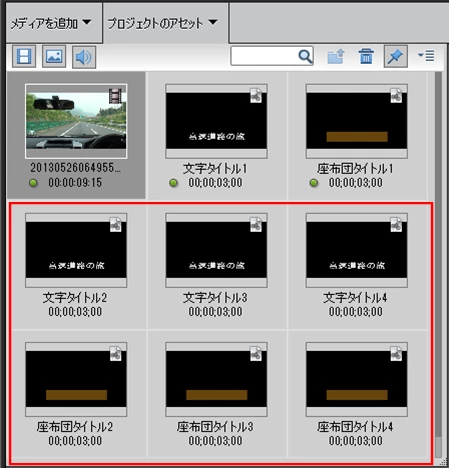
⑦「プロジェクトのアセット」パネルで、「文字タイトル1」と「座布団タイトル1」とをそれぞれ必要個数コピー&ペーストします。続いて、ペーストしたタイトルアセットの名前を「文字タイトル2」、「文字タイトル3」、「文字タイトル4」・・・・、「座布団タイトル2」、「座布団タイトル3」、「座布団タイトル4」・・・・のように変更します。
⑧これらのタイトルクリップをビデオトラックへ配置します。
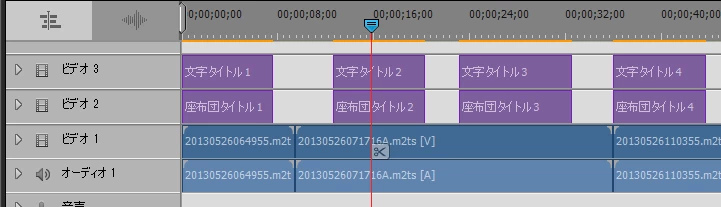
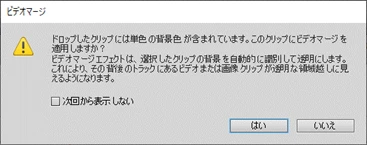
座布団タイトルを配置する際、「ビデオマージ」ウィンドウが表示されたら、「いいえ」をクリックします。
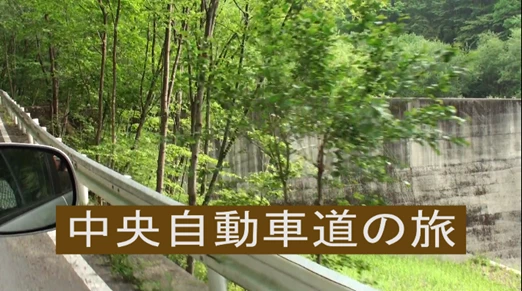
⑨文字タイトルは文字を打ち変えます。座布団タイトルは文字の長さに合わせて左右方向長さを変更します。この時定規を使用すると良いです。そして、いずれのタイトルとも「中央揃え」でセンタリングします。
これを残りのタイトルにも行います。
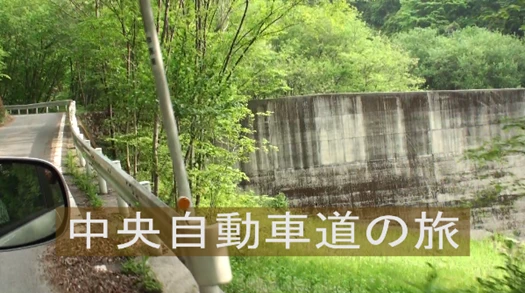
⑩座布団を半透明にします。
「座布団タイトル1」クリップの上で右クリックし、開いたコンテキストメニューから「コピー」を選択し、続いて、「座布団タイトル2」クリップ、「座布団タイトル3」クリップ、「座布団タイトル4」クリップ、・・・・を選択し、その上で右クリックして開いたコンテキストメニューから「エフェクトと調整をペースト」を選択します。
⑪2段タイトルも同様にして作成します。






 AdChoices