Participant
October 13, 2022
Answered

フレーム幅5120高1440で32:9の5k動画について

  • October 13, 2022
  • 1 reply
  • 704 views

スーパーウルトラワイドモニターにて録画した動画をPremiere Elementsで編集するのことは可能でしょうか?

    This topic has been closed for replies.
    Correct answer 150kw

    お早うございます、BFF26584187ea7bさん


    以下、Windows 10 v21H1+Premiere Elements 2022での説明です。


    Premiere Elementsでは、編集や書き出しでサポートされている縦横比はプリセットで用意されていますが、このプリセットの中に「32:9」はありません。また、任意の縦横比のプロジェクト設定を作成することもできません。で、残念ですが、「32:9」の縦横比で編集や書き出しはできません。


    代替方法ですが、Premiere Elementsのプリセットで用意されている最大フレームサイズ3840×2160を使用したらいかがでしょうか。


    フレームサイズ5120×1440の映像素材をタイムラインパネルにドラッグ&ドロップすると、自動的にフレームサイズ3840×2160のプロジェクト設定が作成されます。映像は下図のように配置され上下には黒帯が入ります。
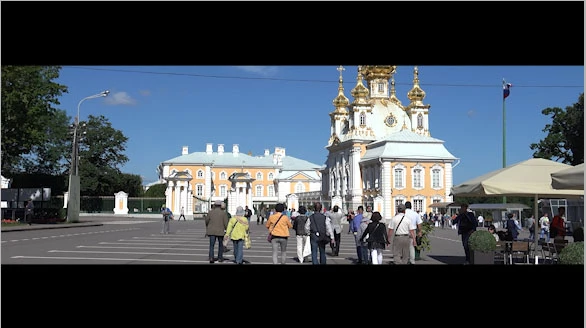


    黒帯ですと、見栄えが悪いですので、

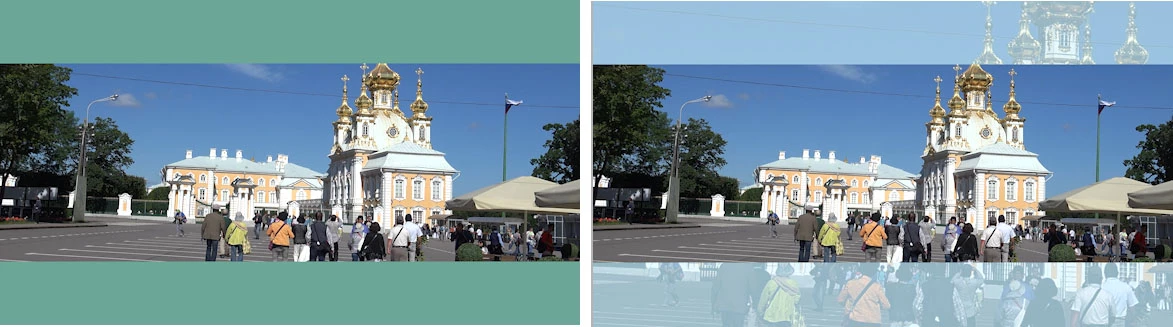
    下側のビデオトラックにお好みの色のカラーマットを配置するか(下左図)、または同じ映像素材を不透明度を下げて拡大表示して配置すれば(下右図)、多少は見栄えが向上すると思います。
     

    1 reply

    150kw
    Community Expert
    150kwCommunity ExpertCorrect answer
    Community Expert
    October 14, 2022

    お早うございます、BFF26584187ea7bさん


    以下、Windows 10 v21H1+Premiere Elements 2022での説明です。


    Premiere Elementsでは、編集や書き出しでサポートされている縦横比はプリセットで用意されていますが、このプリセットの中に「32:9」はありません。また、任意の縦横比のプロジェクト設定を作成することもできません。で、残念ですが、「32:9」の縦横比で編集や書き出しはできません。


    代替方法ですが、Premiere Elementsのプリセットで用意されている最大フレームサイズ3840×2160を使用したらいかがでしょうか。


    フレームサイズ5120×1440の映像素材をタイムラインパネルにドラッグ&ドロップすると、自動的にフレームサイズ3840×2160のプロジェクト設定が作成されます。映像は下図のように配置され上下には黒帯が入ります。


    黒帯ですと、見栄えが悪いですので、

    下側のビデオトラックにお好みの色のカラーマットを配置するか(下左図)、または同じ映像素材を不透明度を下げて拡大表示して配置すれば(下右図)、多少は見栄えが向上すると思います。


    Participant
    October 15, 2022

    とても分かりやすく説明していただきありがとうございました。購入を検討したいと思います。

    150kw
    Community Expert
    Community Expert
    October 15, 2022

    こんばんは


    Premiere Elements 2023の購入を検討されるということでしょうか。

    プロジェクトのフレームサイズが3840×2160ですと、PCのパワーが相当必要になってきますので、無料体験版で事前動作確認されることをお勧めします。

    プロジェクトのフレームサイズが3840×2160でスムーズに動作する場合は問題ないと思いますが、芳しくない場合は、1920×1080で試してみるとか。


    無料体験版(下記リンクの下の方に記載があります)は30日間試用でき、製品版に切り替える場合は、無料体験版をアンインストールする必要はなく、製品版のシリアル番号を入力するのみです。

    アドビストアで注文(ダウンロード版)する場合は、OS(Windows版、macOS版)をよく確認し間違わないようにしてください。

    Adobe Elements 2023ファミリー