失礼しました。楽譜1段?の画像ファイルがあり、クリップをビデオトラックに配置すると、画像がプレビューウィンドウの上下方向中央に配置され、それを下部にドラッグ&ドロップで移動し、配置し直す。この作業が面倒ということですね。
ドラッグ&ドロップでは、下部付近の左右方向、上下方向の位置微調整も苦労するのではと思います。
次の1)、2)の方法はいかがでしょうか。
1)「モーション」の「位置」で移動させる方法
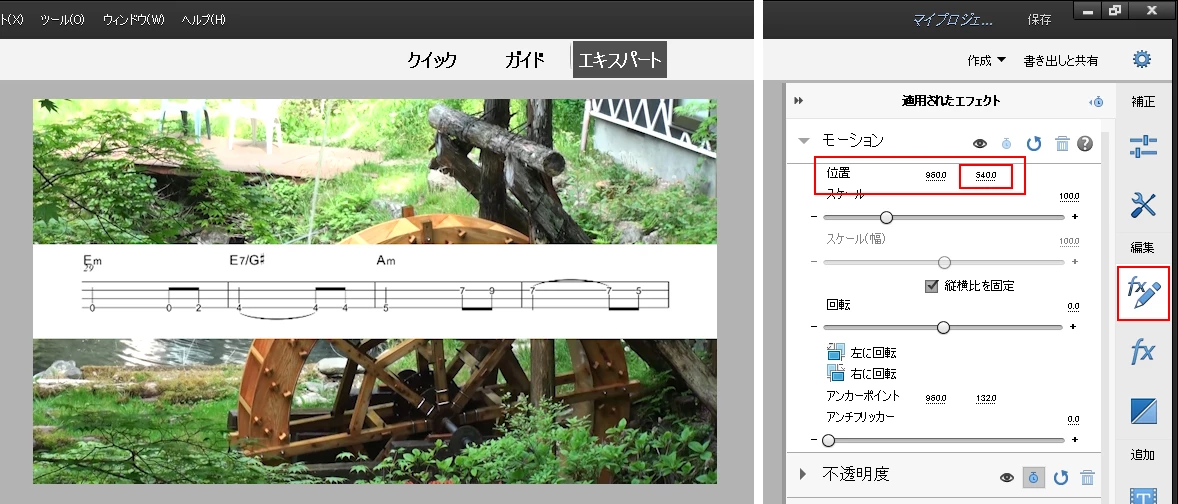
①楽譜1段?画像のファイルを読み込み、クリップを配置すると、プレビューウィンドウに下図のように表示されます。
②「fx+鉛筆」アイコンをクリックし、「調整されたエフェクト」パネルで「モーション」を展開し、「位置」を表示させます。
③「位置」の右側数値をスクラブして大きくし、楽譜1段?画像を下部へ移動します。
※「Shift」キーを押しながらスクラブすると10ずつ、「Ctrl」キーを押しながらスクラブすると0.1ずつ増減します。
※楽譜1段?画像を下部へ移動したときの数値を控えておき、次の作業時には直接数値を打ち込みます。但し、楽譜1段?画像の縦方向サイズが画像ファイル間で多少異なっている場合は、微調整が必要です。
2)楽譜1段?画像をフルサイズで作成する方法
ここでは、プロジェクト設定のフレームサイズを1920×1080としての説明です。画像編集ソフトのPhotoshop Elements、またはPhotoshop等を使用します。
①楽譜1段?画像です。Photoshop Elements(またはPhotoshop)に読み込みます。

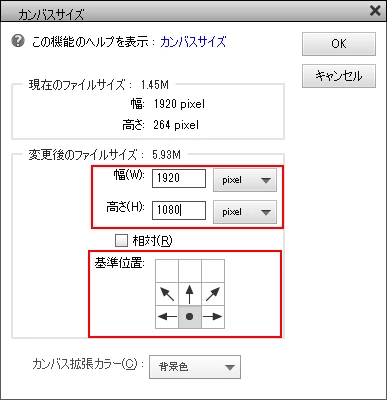
②メニューの「イメージ」→「サイズ変更」→「カンバスサイズ」を選択し、開いた「カンバスサイズ」ウィンドウで下図のように設定します。
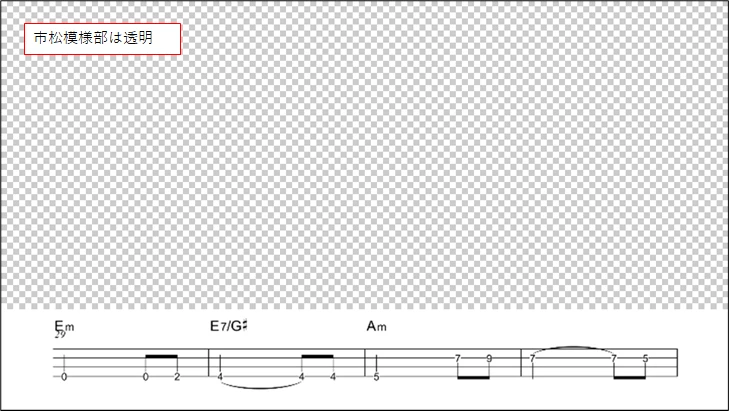
③楽譜1段?より上の部分が透明になったフレームサイズ1920×1080の画像が作成されます。保存は「.psd」または「.png」ファイル形式で行います。「.jpg」ファイル形式ですと透明が保持されません。
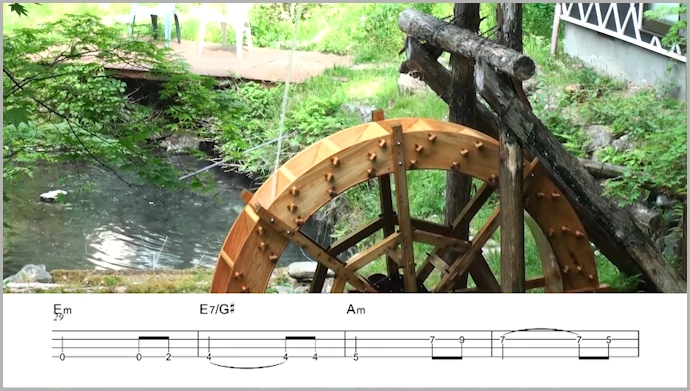
④Premiere Elementsに楽譜1段?画像ファイルを読み込みます。





 AdChoices