Participant
March 4, 2022
Answered

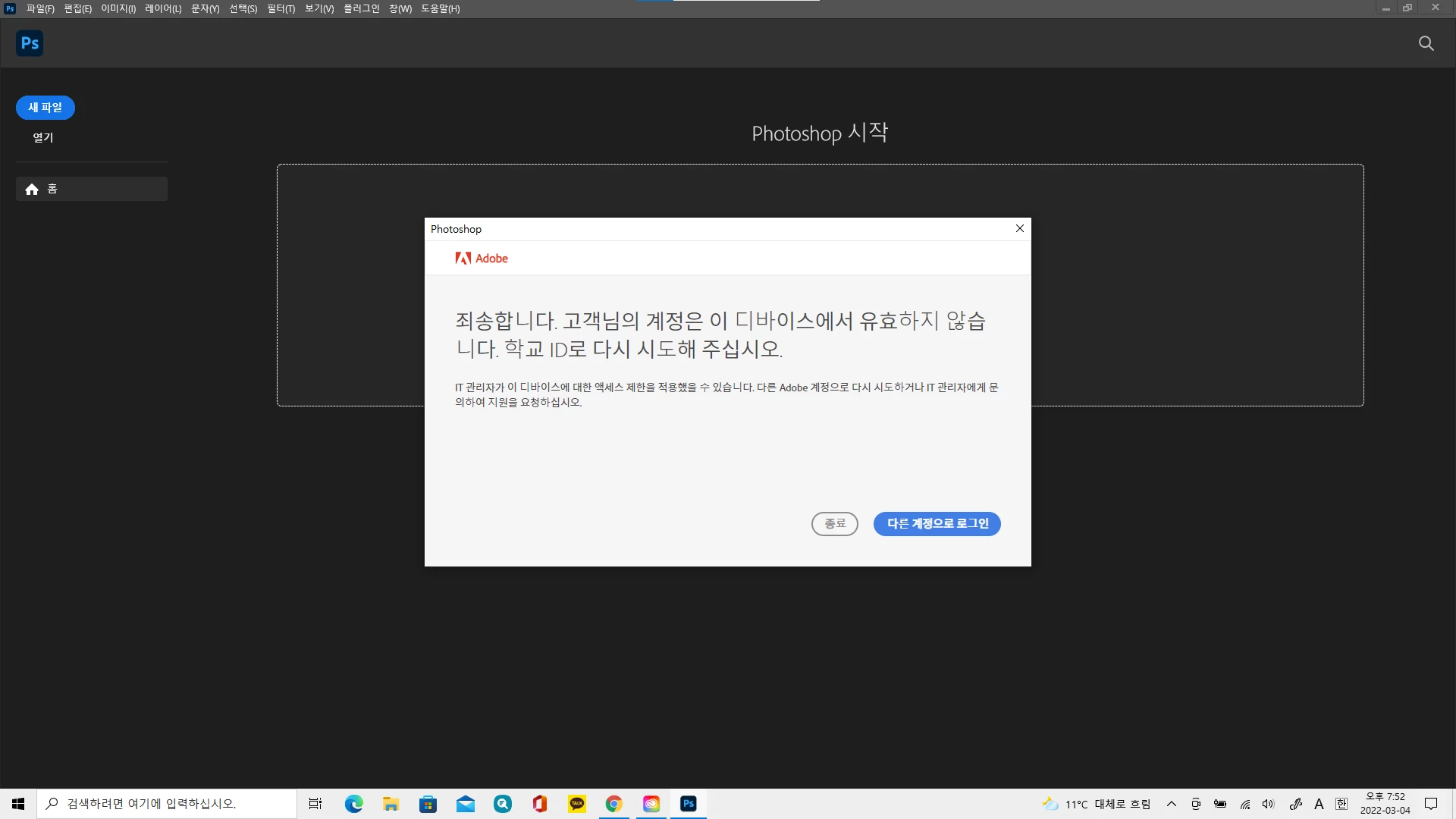
계정이 자꾸 디바이스에서 유효하지 않다고 뜹니다 ㅠ

  • March 4, 2022
  • 1 reply
  • 2588 views

This topic has been closed for replies.
Correct answer Mingi Chae

안녕하세요, 고객님
언제나 저희 Adobe 제품을 이용해 주시고 많은 관심을 가져주셔서 감사의 말씀드립니다.


우선 해당 현상으로 구매하신 Adobe 제품을 사용할 수 없어 많이 답답하셨을 것 같습니다. 해당 현상의 경우 크게 저장된 로그인 계정 정보 오류 및 사용중인 네트워크 문제로 인해 발생할 수 있습니다.


(1) 저장된 로그인 계정 정보 오류

▶ 라이선스 정보 삭제 중 문제 발생

위 문서를 참고하여 해결을 진행하실 수 있으며 보다 제사한 방법을 아래와 같이 안내 드립니다.

  1. 작업 관리자를 실행하여 모든 Adobe 관련 프로그램 및 Creative Cloud 프로그램 종료
  2. 아래의 폴더 경로로 이동하여 OOBE 폴더 내부의 모든 파일 삭제
    (폴더 경로를 복사하여 파일 탐색기 주소에 붙여넣기 하면 쉽게 이동할 수 있습니다.)
    - C:\Program Files (x86)\Common Files\Adobe\OOBE
    - C:\ProgramData\Adobe\OOBE
    - C:\Users\%UserName%\AppData\Local\Adobe\OOBE
    - C:\Users\%UserName%\AppData\Roaming\Adobe\OOBE
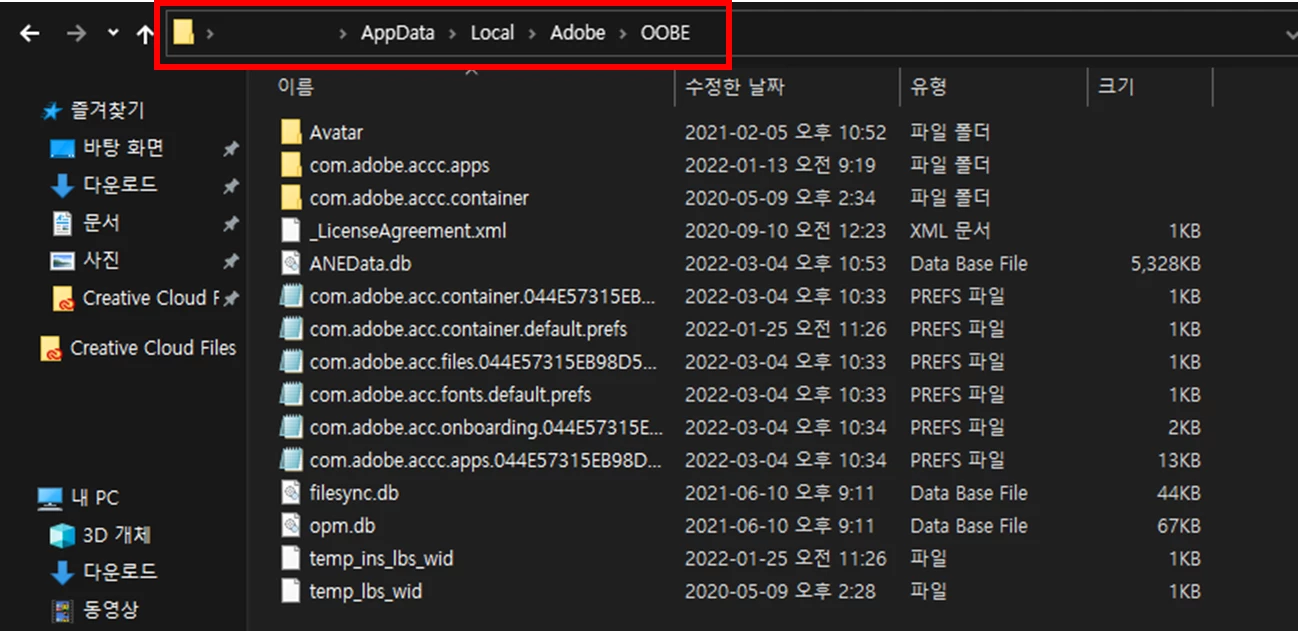
(위 사진과 보여지는 파일이 다를 수 있습니다.)

3. [제어판 > 프로그램 및 기능] 으로 이동하여 프로그램 항목에서 [Creative Cloud] 선택

4. 상단의 [제거/변경]을 클릭 후 [복구] 선택 하여 Creative Cloud 필수 파일 복구 진행
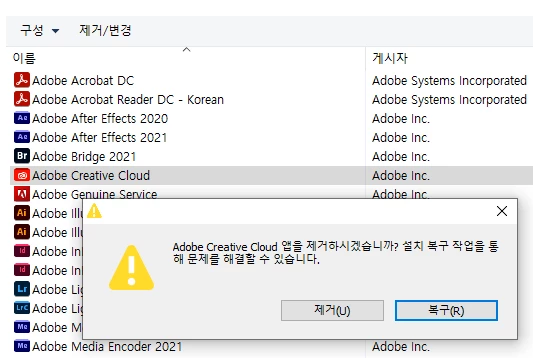
5. [Creative Cloud]를 실행하여 재로그인 후 프로그램 실행하여 확인


(2) 네트워크 문제

사용중인 보안 프로그램 및 다른 프로그램의 충돌 및 오류로 인해 Adobe 구독을 인증하는 서버접속이 되지 않이 해당 현상이 발생할 수 있습니다.

일반적인 네트워크 문제로 발생하는 현상에 대해 해결 방법은 아래 문서를 참고하실 수 있으며, 추가 안내 드립니다.

▶ Adobe 앱에 대한 연결 문제 수정

▶ Adobe 서버에 연결할 수 없음


1. 사용중인 보안/백신 프로그램이 있는 경우 작업 관리자를 통해 종료한 이후 Creative Cloud를 재실행 하여 확인

2. 방화벽이 사용중인 경우, 방화벽을 해제한 이후 Creative Cloud를 재실행 하여 확인

3. 다른 클라우드 프로그램 및 업데이트 프로그램이 실행중인 경우, 작업 관리자를 통해 종료한 이후 Creative Cloud를 재실행 하여 확인

4. 최근 은행 및 관공서 홈페이지를 접속하며 설치된 키보드 보안 및 보안 프로그램이 설치된 경우 해당 프로그램을 삭제한 이후 PC를 재부팅 후 Creative Cloud를 실행 하여 확인

5. 새 윈도우 로컬 사용자를 생성하여 Creative Cloud를 실행 하여 확인

6. 안전모드로 부팅 한 이후 Creative Cloud를 실행 하여 확인


1,2,4 의 방법을 통해 해당 현상이 해결된 경우, 보안 프로그램으로 인해 Adobe의 구독을 인증하는 서버 접속이 되지 않아 발생하는 현상으로, 보안/백신 프로그램을 삭제한 이후 사용해 주시기 바랍니다.


3의 방법을 통해 해당 현상이 해결된 경우, 해당 프로그램과의 충돌로 인해 Adobe의 구독을 인증하는 서버 접속이 되지 않아 발생하는 현상으로, 충돌이 발생하는 프로그램을 삭제한 이후 사용해 주시기 바랍니다.


5, 6의 방법을 통해 해당 현상이 해결된 경우, 고객님께서 설치하신 프로그램 및 사용중 발생한 오류 및 설정 변경으로 인해 발생하는 현상으로, 새 윈도우 사용자에서 Creative Cloud 프로그램을 이용하시거나, 충돌이 발생하는 정확한 프로그램 확인이 어려우신 경우 사용하는 컴퓨터를 포맷하신 이후 Adobe 제품을 이용해 주시기 바랍니다. 컴퓨터를 포맷하시는 경우 반드시 사용하시는 작업물을 별도의 저장장치에 백업하신 이후 진행해 주시기 바랍니다.


해당 안내가 고객님께 도움이 되셨길 바랍니다. 감사합니다.

1 reply

Mingi ChaeCommunity ManagerCorrect answer
Community Manager
March 4, 2022

안녕하세요, 고객님
언제나 저희 Adobe 제품을 이용해 주시고 많은 관심을 가져주셔서 감사의 말씀드립니다.


우선 해당 현상으로 구매하신 Adobe 제품을 사용할 수 없어 많이 답답하셨을 것 같습니다. 해당 현상의 경우 크게 저장된 로그인 계정 정보 오류 및 사용중인 네트워크 문제로 인해 발생할 수 있습니다.


(1) 저장된 로그인 계정 정보 오류

▶ 라이선스 정보 삭제 중 문제 발생

위 문서를 참고하여 해결을 진행하실 수 있으며 보다 제사한 방법을 아래와 같이 안내 드립니다.

  1. 작업 관리자를 실행하여 모든 Adobe 관련 프로그램 및 Creative Cloud 프로그램 종료
  2. 아래의 폴더 경로로 이동하여 OOBE 폴더 내부의 모든 파일 삭제
    (폴더 경로를 복사하여 파일 탐색기 주소에 붙여넣기 하면 쉽게 이동할 수 있습니다.)
    - C:\Program Files (x86)\Common Files\Adobe\OOBE
    - C:\ProgramData\Adobe\OOBE
    - C:\Users\%UserName%\AppData\Local\Adobe\OOBE
    - C:\Users\%UserName%\AppData\Roaming\Adobe\OOBE

(위 사진과 보여지는 파일이 다를 수 있습니다.)

3. [제어판 > 프로그램 및 기능] 으로 이동하여 프로그램 항목에서 [Creative Cloud] 선택

4. 상단의 [제거/변경]을 클릭 후 [복구] 선택 하여 Creative Cloud 필수 파일 복구 진행

5. [Creative Cloud]를 실행하여 재로그인 후 프로그램 실행하여 확인


(2) 네트워크 문제

사용중인 보안 프로그램 및 다른 프로그램의 충돌 및 오류로 인해 Adobe 구독을 인증하는 서버접속이 되지 않이 해당 현상이 발생할 수 있습니다.

일반적인 네트워크 문제로 발생하는 현상에 대해 해결 방법은 아래 문서를 참고하실 수 있으며, 추가 안내 드립니다.

▶ Adobe 앱에 대한 연결 문제 수정

▶ Adobe 서버에 연결할 수 없음


1. 사용중인 보안/백신 프로그램이 있는 경우 작업 관리자를 통해 종료한 이후 Creative Cloud를 재실행 하여 확인

2. 방화벽이 사용중인 경우, 방화벽을 해제한 이후 Creative Cloud를 재실행 하여 확인

3. 다른 클라우드 프로그램 및 업데이트 프로그램이 실행중인 경우, 작업 관리자를 통해 종료한 이후 Creative Cloud를 재실행 하여 확인

4. 최근 은행 및 관공서 홈페이지를 접속하며 설치된 키보드 보안 및 보안 프로그램이 설치된 경우 해당 프로그램을 삭제한 이후 PC를 재부팅 후 Creative Cloud를 실행 하여 확인

5. 새 윈도우 로컬 사용자를 생성하여 Creative Cloud를 실행 하여 확인

6. 안전모드로 부팅 한 이후 Creative Cloud를 실행 하여 확인


1,2,4 의 방법을 통해 해당 현상이 해결된 경우, 보안 프로그램으로 인해 Adobe의 구독을 인증하는 서버 접속이 되지 않아 발생하는 현상으로, 보안/백신 프로그램을 삭제한 이후 사용해 주시기 바랍니다.


3의 방법을 통해 해당 현상이 해결된 경우, 해당 프로그램과의 충돌로 인해 Adobe의 구독을 인증하는 서버 접속이 되지 않아 발생하는 현상으로, 충돌이 발생하는 프로그램을 삭제한 이후 사용해 주시기 바랍니다.


5, 6의 방법을 통해 해당 현상이 해결된 경우, 고객님께서 설치하신 프로그램 및 사용중 발생한 오류 및 설정 변경으로 인해 발생하는 현상으로, 새 윈도우 사용자에서 Creative Cloud 프로그램을 이용하시거나, 충돌이 발생하는 정확한 프로그램 확인이 어려우신 경우 사용하는 컴퓨터를 포맷하신 이후 Adobe 제품을 이용해 주시기 바랍니다. 컴퓨터를 포맷하시는 경우 반드시 사용하시는 작업물을 별도의 저장장치에 백업하신 이후 진행해 주시기 바랍니다.


해당 안내가 고객님께 도움이 되셨길 바랍니다. 감사합니다.

Participant
January 9, 2024

이거대로 했는데도 오류가뜨면 어쩌나