


오늘의 팁 !! [ 포토샵 // Camera Raw Fillter 를 효과적으로 사용하기 ]
Camera Raw Fillter 를 효과적으로 사용하기
포토샵을 사용하면서 라이트룸 처럼 간편하고 정확한 사진 보정을 원하셨다구요?
그렇다면, 카메라 로우 필터가 정답입니다!
카메라로우 필터는
라이트룸과 유사한 인터페이스로 구성되어있고
다양한 보정옵션을 제공하는,
강력한 편집도구입니다!!
카메라 로우필터를 활용해 빠르고 쉽게 사진을 편집할 수 있어요!
대비, 색조 등 포토샵의 다른 편집 도구들은
카메라로우 필터를 사용한 후에도 계속 사용할 수 있으니 걱정마세요!
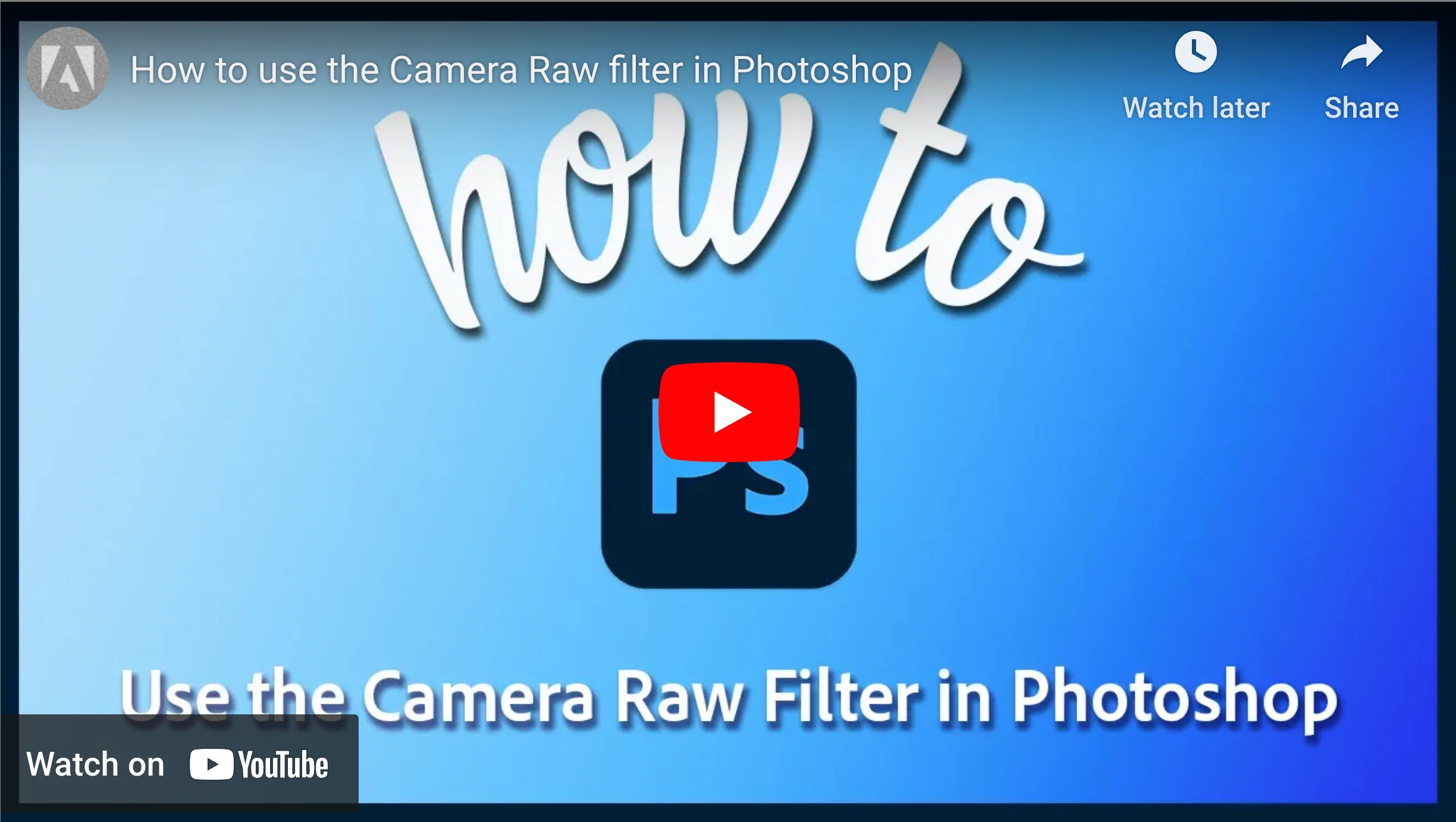
아래 글을 읽어보시고, 동영상도 참고하시며, 단계별로 실행해보세요.
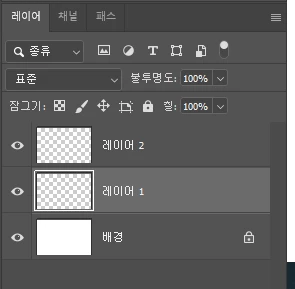
❶ 편집하려는 레이어를 선택하세요
레이어가 선택되지 않았다면, 레어어 패널에서 편집하려는 레이어를 클릭해주세요
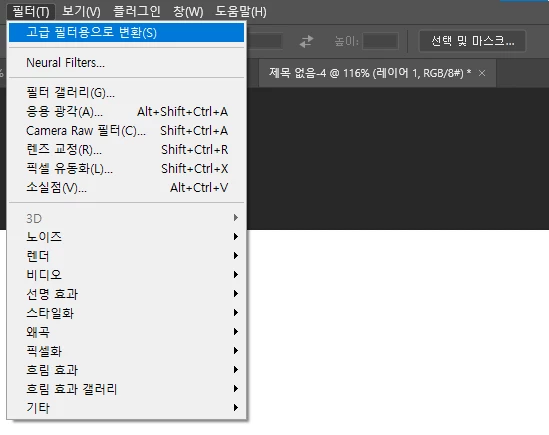
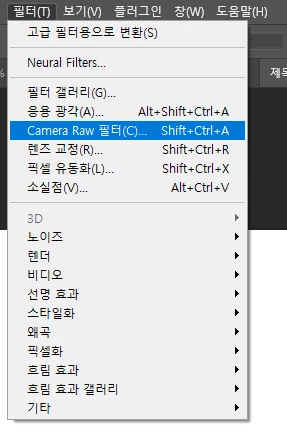
❷ 고급 필터용으로 변환해주세요
만약 원본 훼손 없이 카메라 필터 기능을 적용하고 싶다면,
먼저 선택 레이어를 고급 필터용으로 변경해주세요.
[필터 > 고급 필터용으로 변환] 메뉴로 변경할 수 있어요.
"다시 편집할 수 있는 고급 필터를 사용할 수 있도록 선택한 레이어가 고급 개체로 변화됩니다."
팝업창이 나오면 확인을 클릭해주세요.
❸ 카메라 로우 필터를 열어주세요
[ 필터 > Camera Raw 필터] 를 선택하여 필터를 열어주세요
❹ 이미지를 편집하세요
(1) 인터페이스 오른쪽 상단에 있는 슬라이더 아이콘을 클릭하면
밝게, 색상, 효과, 곡선 등 원하시는 사진을 편집할 수 있는 다양한 메뉴들이 나타납니다.
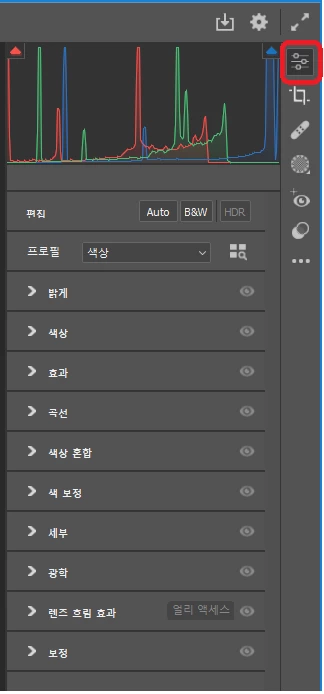
(2) 원하시는 옵션중 하나를 클릭해 보세요.
아래처럼 옵션값을 조절할 수 있는 슬라이더가 표시되어 원하는 만큼 적용할 수 있습니다.
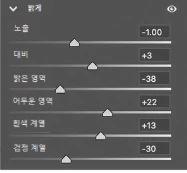
→ 포토샵을 오랜기간 사용해오셨다면,
밝기나 색 보정 등의 옵션 조절은 익숙하실 거예요.
카메라 로우 필터에는 그 외에도 색상 혼합, 렌즈 흐림 등
다양한 기능을 제공하고 있으니 다양하게 활용해보세요 😉
§ 조절패널을 통해 변화된 이미지를 감상해봅시다!
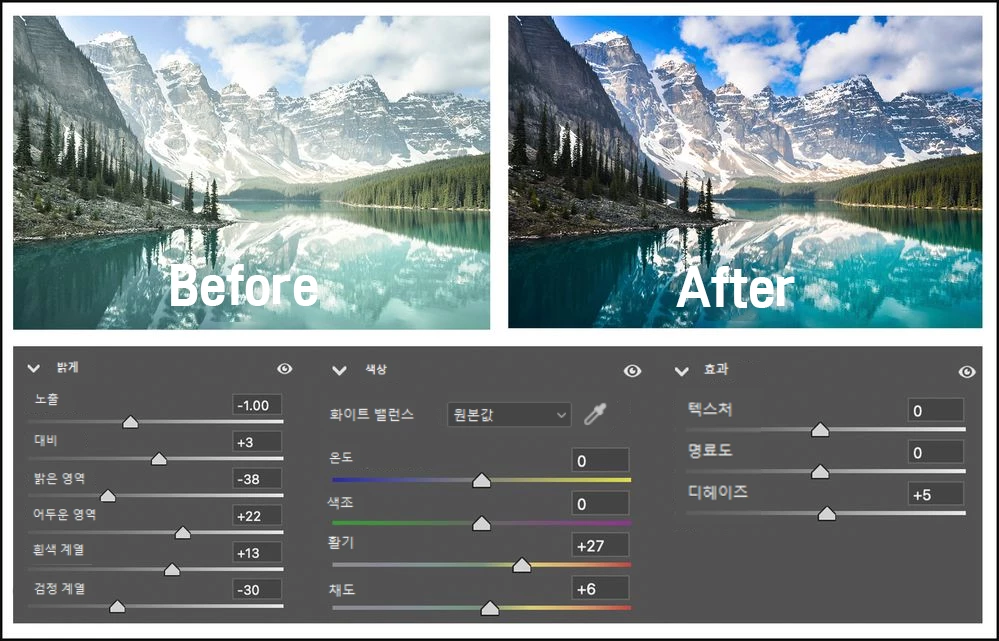
※ 조정패널에 대해 자세히 알고 싶으시다면, 여기를 참고하세요.
❺ 편집이 완료되었다면 확인을 눌러주세요!
편집이 끝났다면, 오른쪽 하단에 있는 확인을 클릭하여
일반 Photoshop 인터페이스로 돌아가면 됩니다
※ 참고하세요 !!
카메라에서 이미지를 Raw 형식으로 저장하는 경우,
카메라 로우 플러그인을 통해
노이즈를 제거하거나 영역별 노출값을 복구하기 위해
Raw 파일의 추가 정보를 활용할 수 있습니다
카메라로우 플러그인을 사용하면
Photoshop에서 추가 편집을 위한 파일을 열거나
JPG 또는 TIFF와 같은 이미지 형식으로 내보내기 전에
Raw 파일을 보고 편집할 수 있습니다.
카메라 로우 플러그인은 여기에서 다운받으세요
'오늘의 팁'과 관련된 정보들을 찾아보세요!
※ 출처 : Adobe Community by Pattie-F


 AdChoices