


공지사항
웹용 포토샵(베타)으로 기막히게 매력적인 배경 만드는 방법
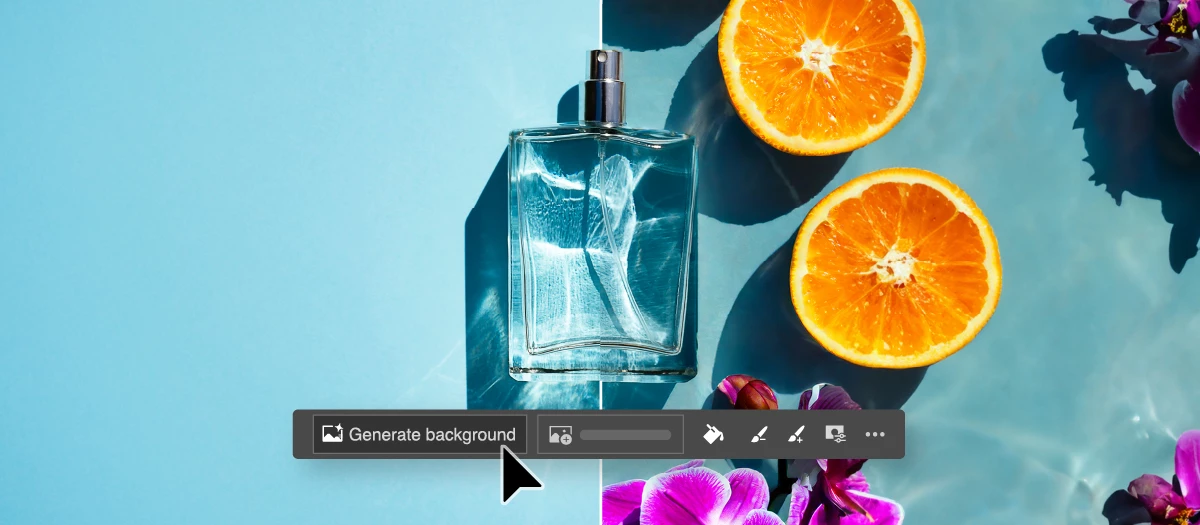
이번 특집에서는 웹용 포토샵의 혁신적인(!) 기능인, 생성형 배경 기능(베타)의 다양하고 흥미로운 활용 방법들을 살펴볼꺼예요!
이 기능을 활용하면 제품 사진의 배경을 생성형 콘텐츠로 원활하게 제거하고 교체할 수 있어, 이미지 품질과 매력을 한층 더 돋보이게 만들 수 있습니다.
노련한 전문가라구요? 이제 막 사진촬영을 시작한 초보 작가라구요?
이번 단계별 가이드를 참고하시면, 누구라도 제품 사진을 정말 정말 돋보이게 만드실 수 있으니 기대하세요!! 😉
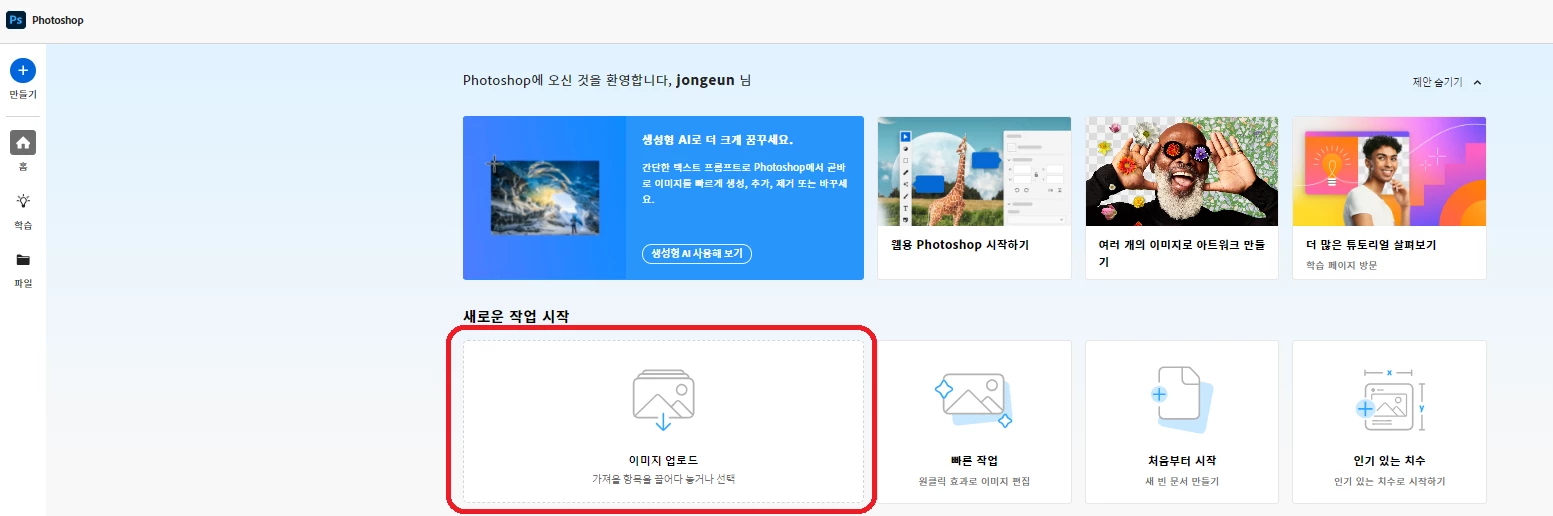
❶ 이미지 업로드
- 웹에서 Photoshop 열기
- "이미지 업로드" 클릭 또는 드래그 드롭으로 이미지를 가져오세요
- 해당 이미지는 웹용 Photoshop의 작업 영역에서 열리게 됩니다.
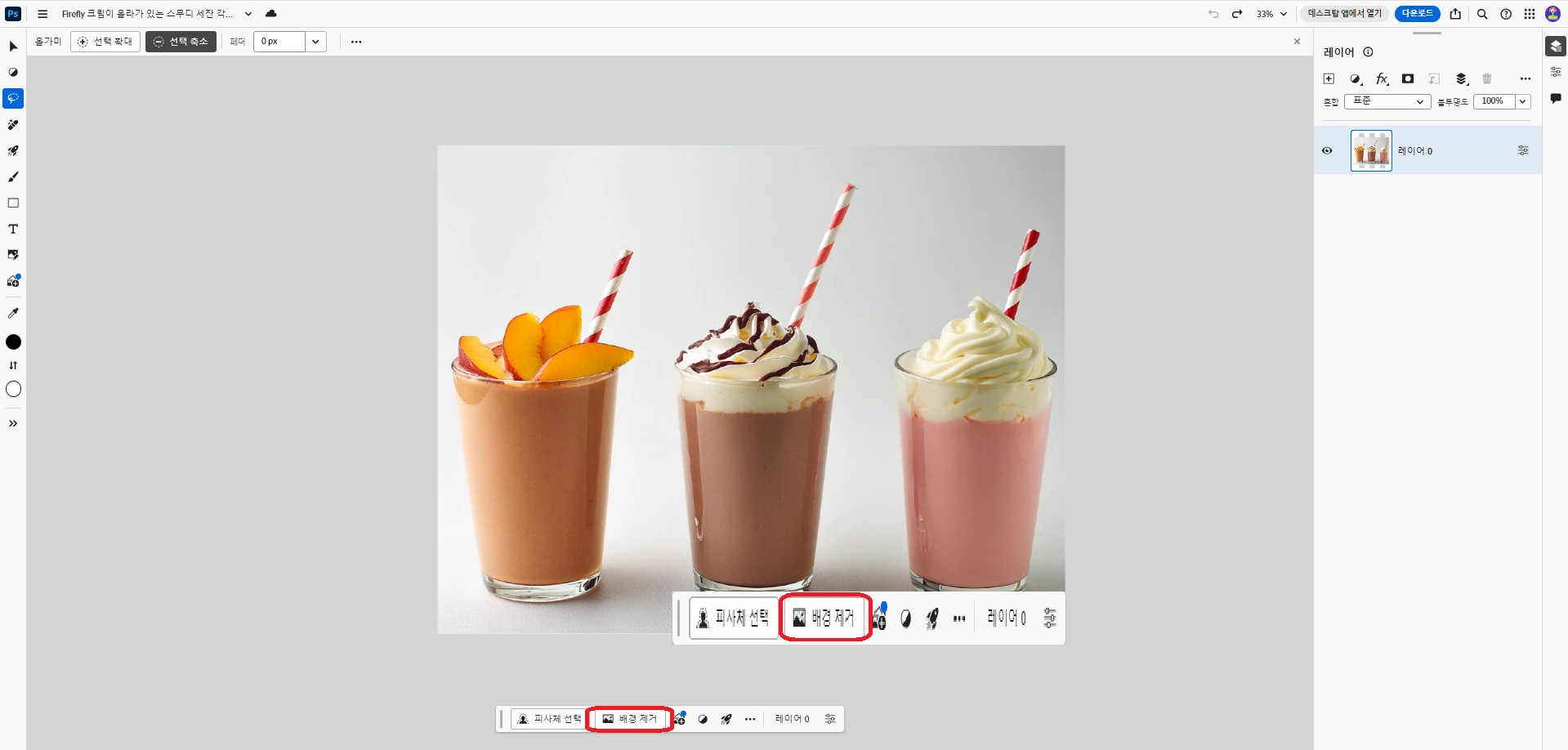
❷ 배경 제거
- 상황별 작업 표시줄의 "배경 제거"를 선택하세요.
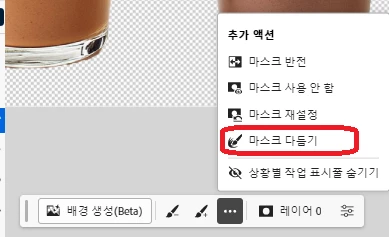
※ 새 배경을 생성하기 전에 마스크를 설정하여 세밀한 작업을 진행할 수도 있어요.
상황별 작업표시줄 "..."를 클릭, "마스크 다듬기"를 선택하세요.
❸ 새로운 배경 생성
- 다음으로 상황별 작업 표시줄 에서 "배경 생성(베타)"을 선택합니다.
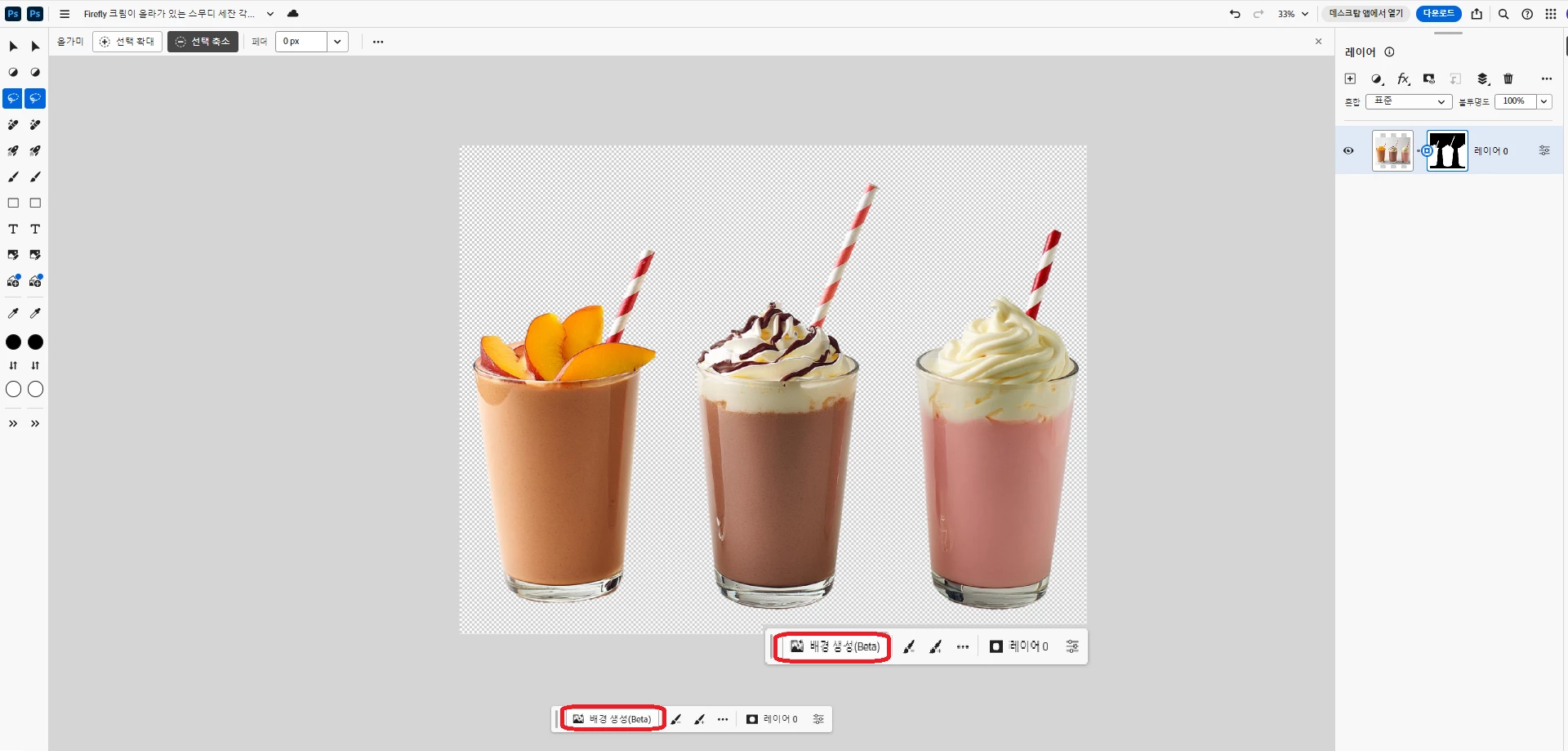
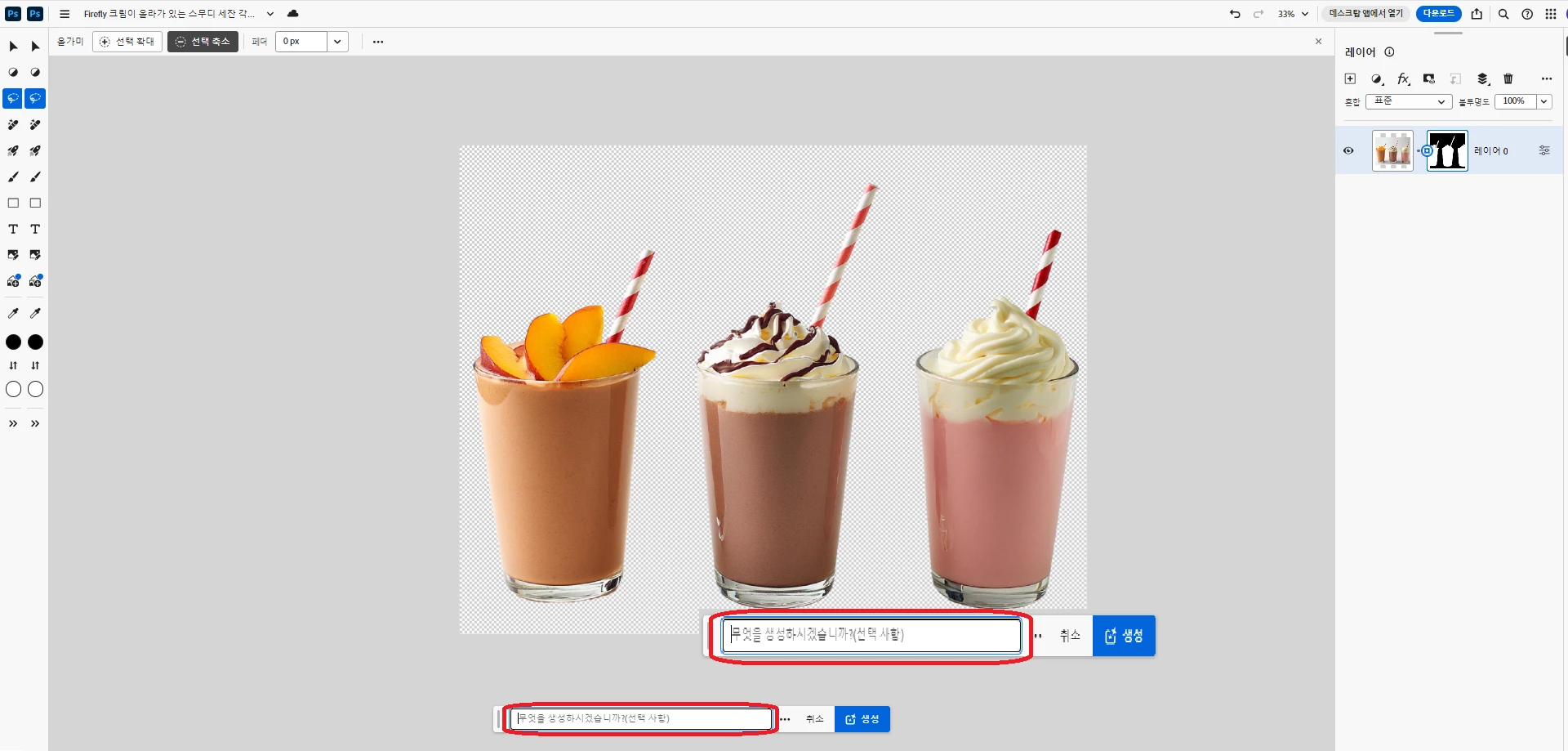
- 선호하는 배경을 설명하는 프롬프트를 입력하세요.
프롬프트를 만드는 데 도움이 필요하다면, 여기를 클릭하세요.
❹ 변형을 선택하세요
- "생성"을 클릭 할 때마다 세 개의 이미지가 생성되어 상황별 작업표시줄에 표시됩니다. 마음에 드는 변형을 선택하면 완성!!
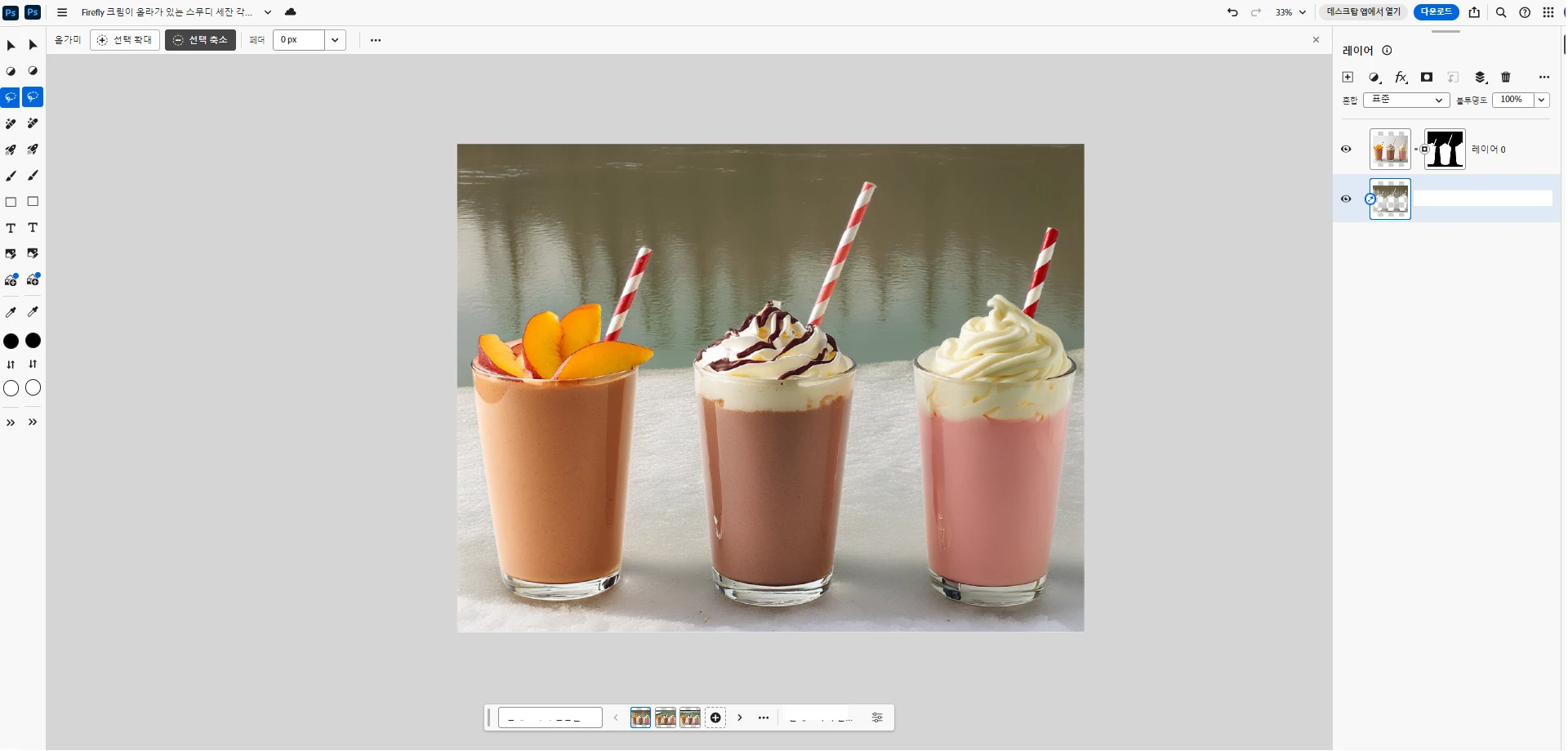
지금까지 웹 포토샵을 활용하여 배경을 바꾸는 방법을 배웠보았습니다. 다음에는 무엇을 만들어 볼까요? 여러분 프로젝트와 아이디어도 궁금해요! 😊 아래 댓글을 통해 자유롭게 공유해 주세요!
※ 출처 : Adobe Community by CMass
보다 자세한 사항은 다음 링크를 참고하세요


 AdChoices