Sorry I didn´t manage it. With "save as" I have BMP with 16 bit and higher. No 1 bit. It is greyed out. Sorry I am not so experienced. Do i need to reduce the picture first?
Hallo magdalenej26098593 ,
ich würde Dir folgende Vorgehensweise vorschlagen, und jetzt wird's wirklich sehr ausführlich mit mehr als 20 Screenshots.
1. Öffne die PNG-Datei in PhotoShop.
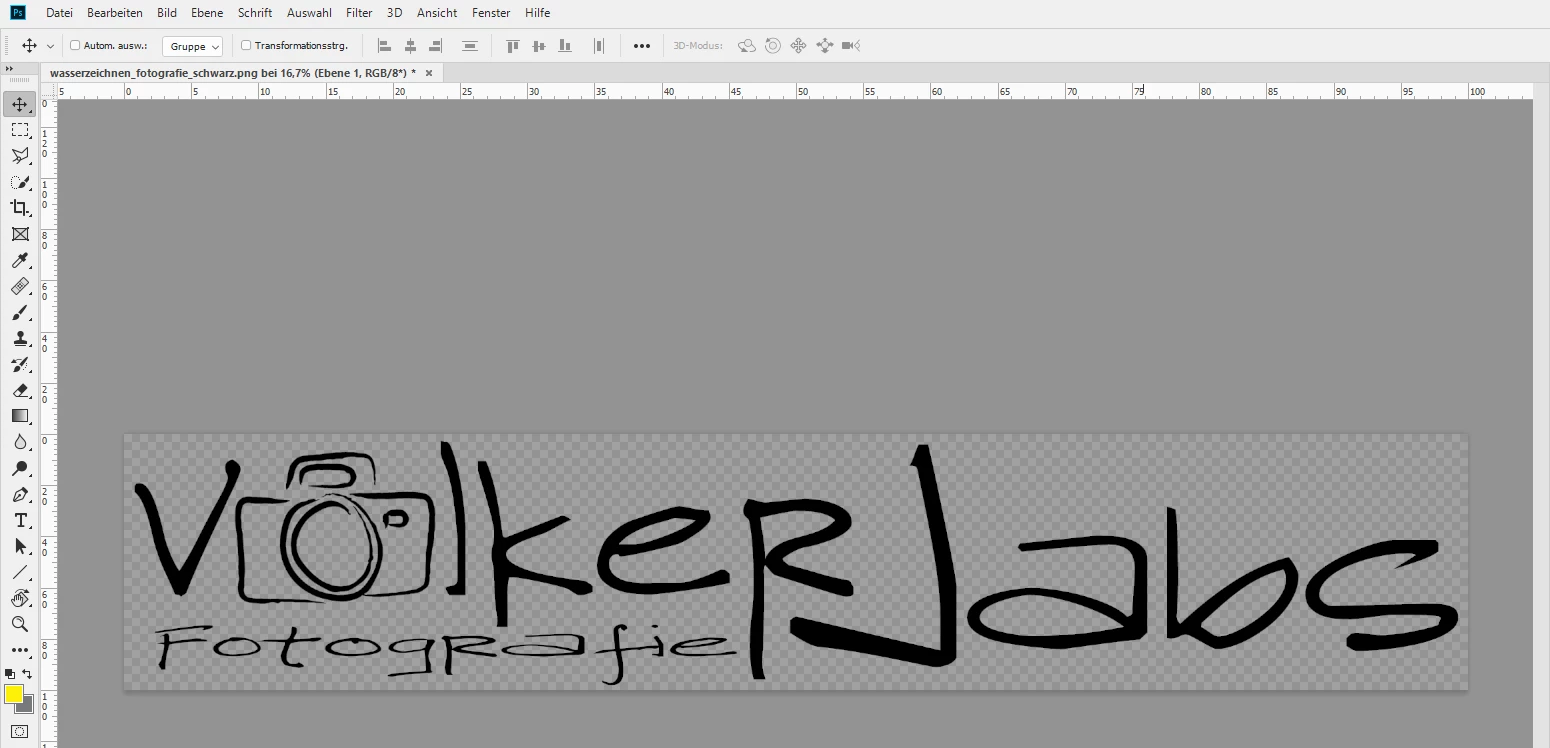
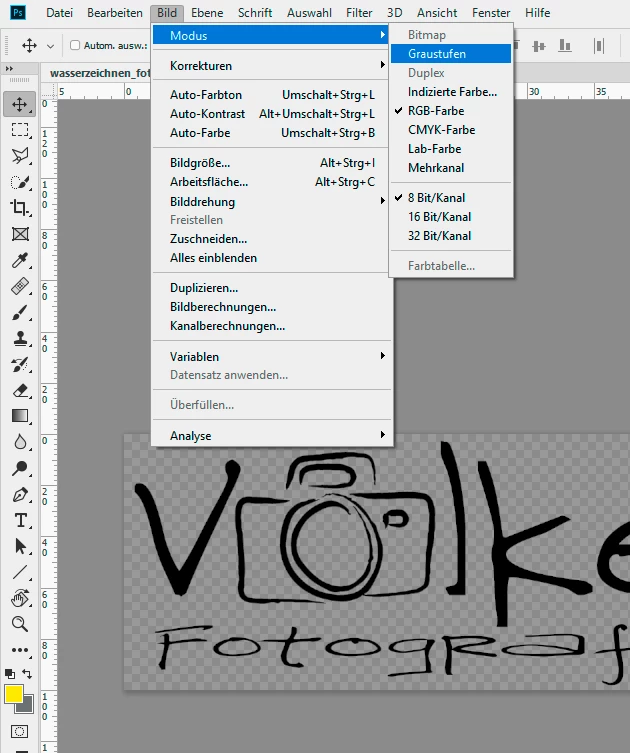
2. Wandle die Datei in eine Graustufendatei über Modus > Graustufen
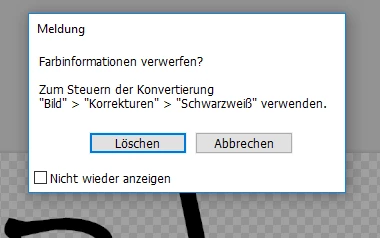
Farbinformation verwerfen? Ja. > Löschen
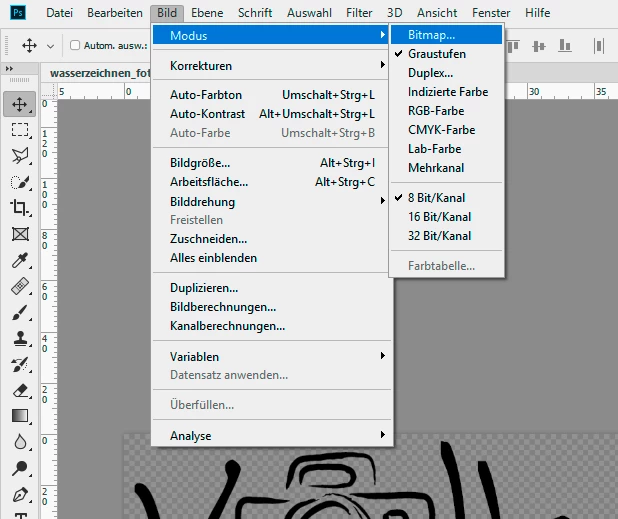
Weiter geht's wieder mit Modus. Diesmal Modus > Bitmap…
Auf Hintergrundebene reduzieren? OK.
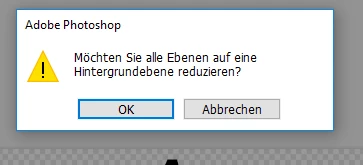
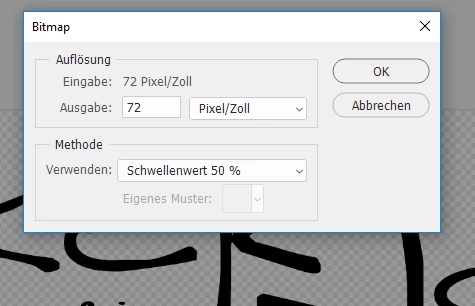
Den folgenden Dialog ebenso mit OK quittieren:
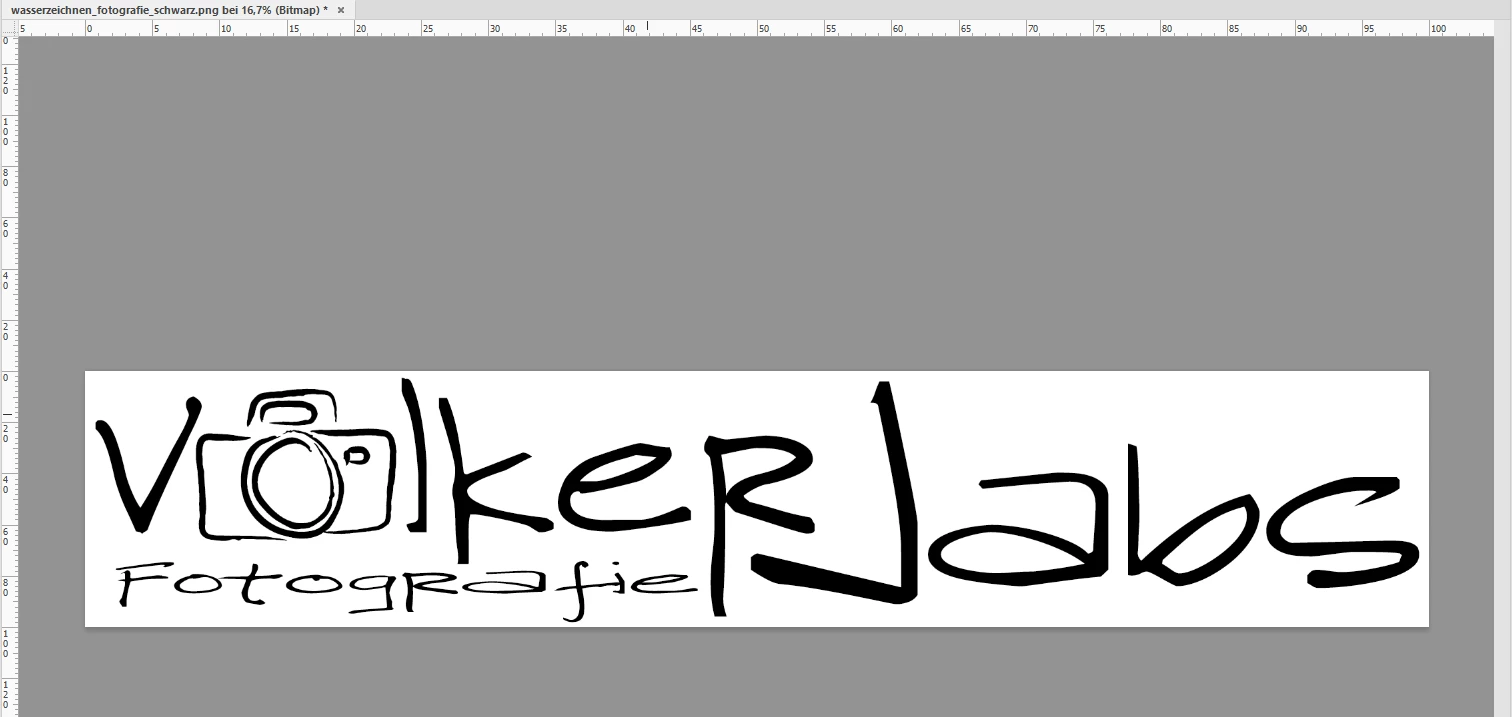
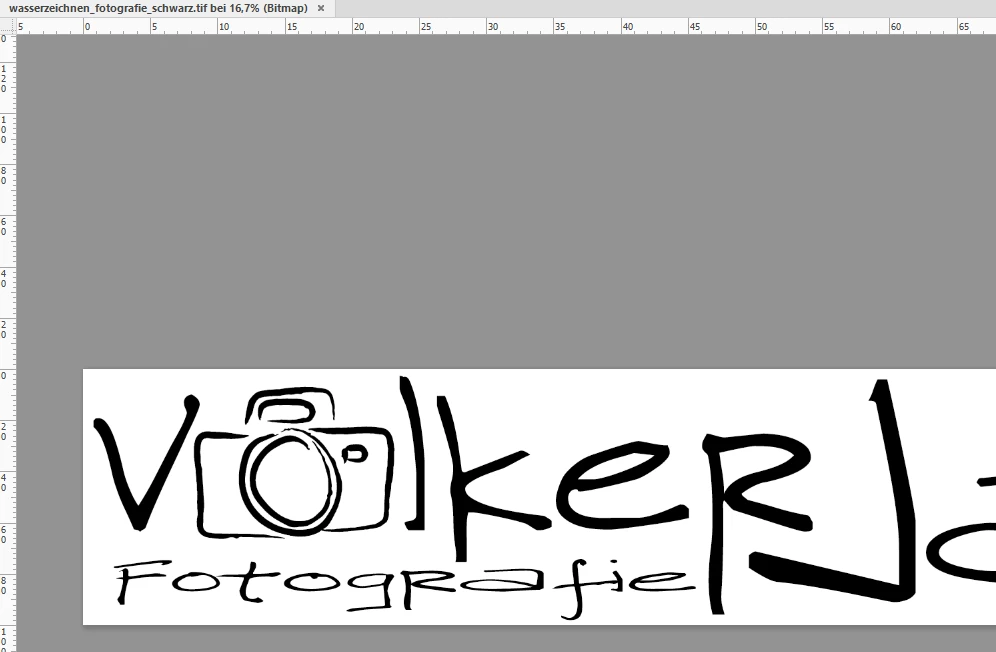
Das Zwischenergebnis sieht nun folgendermaßen aus. Beachte das (Bitmap) in der Namenzeile der Datei:
Nun speichern wir die Datei als TIF-Datei:
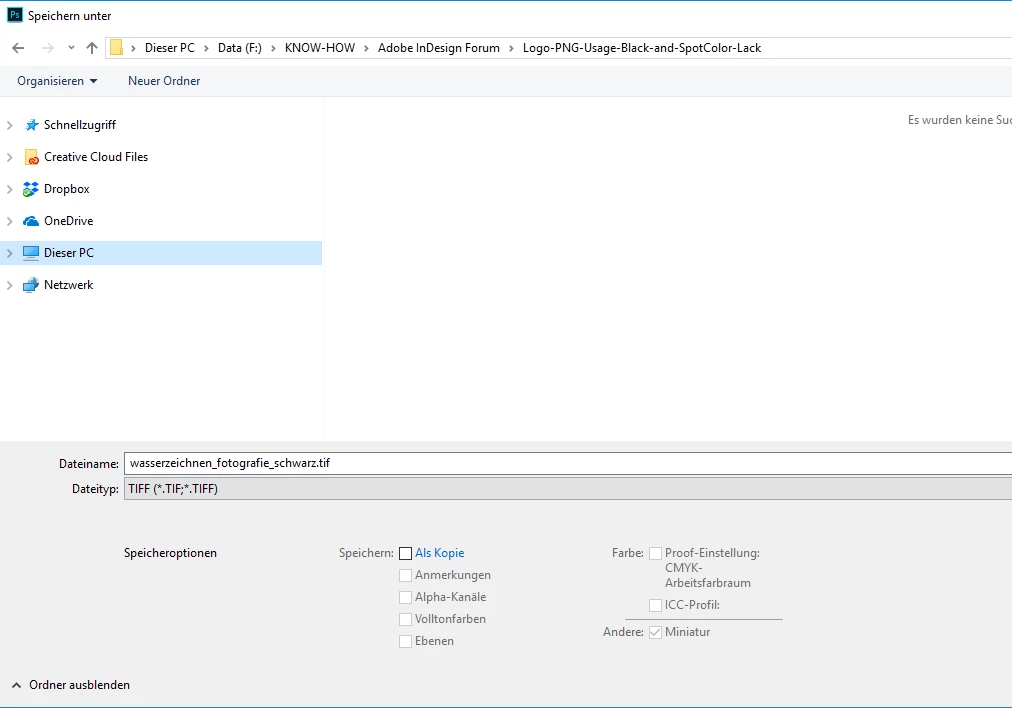
Bytereihenfolge ist egal, aber ansonst die Einstellungen vom nächsten Screenshot benutzen:
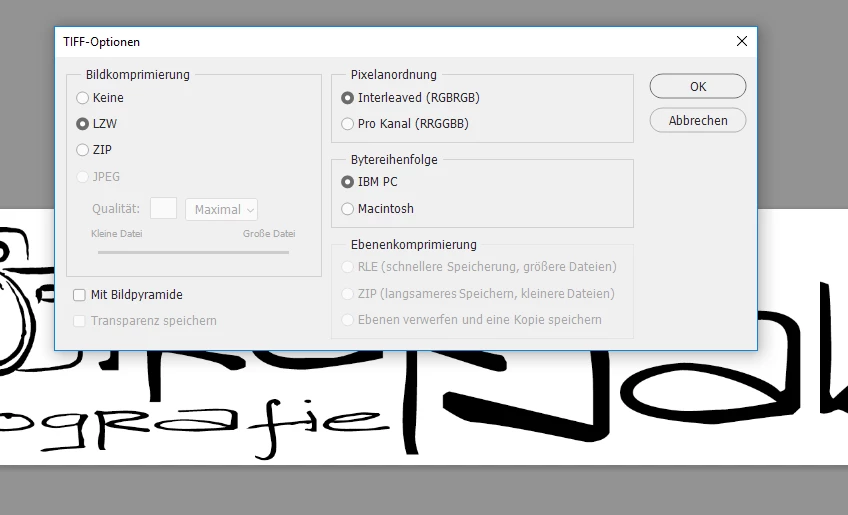
Das Ergebnis sieht dann so aus:
Die nächsten Schritte erfolgen in InDesign.
WICHTIG! Ich gehe davon aus, dass das Logo in der Farbe Schwarz gedruckt werden soll.
Falls dies nicht der Fall sein sollte, dann kannst Du Dir die Schritte mit dem Überdrucken sparen und anstatt Schwarz, das Logo mit einer anderen Farbe einfärben.
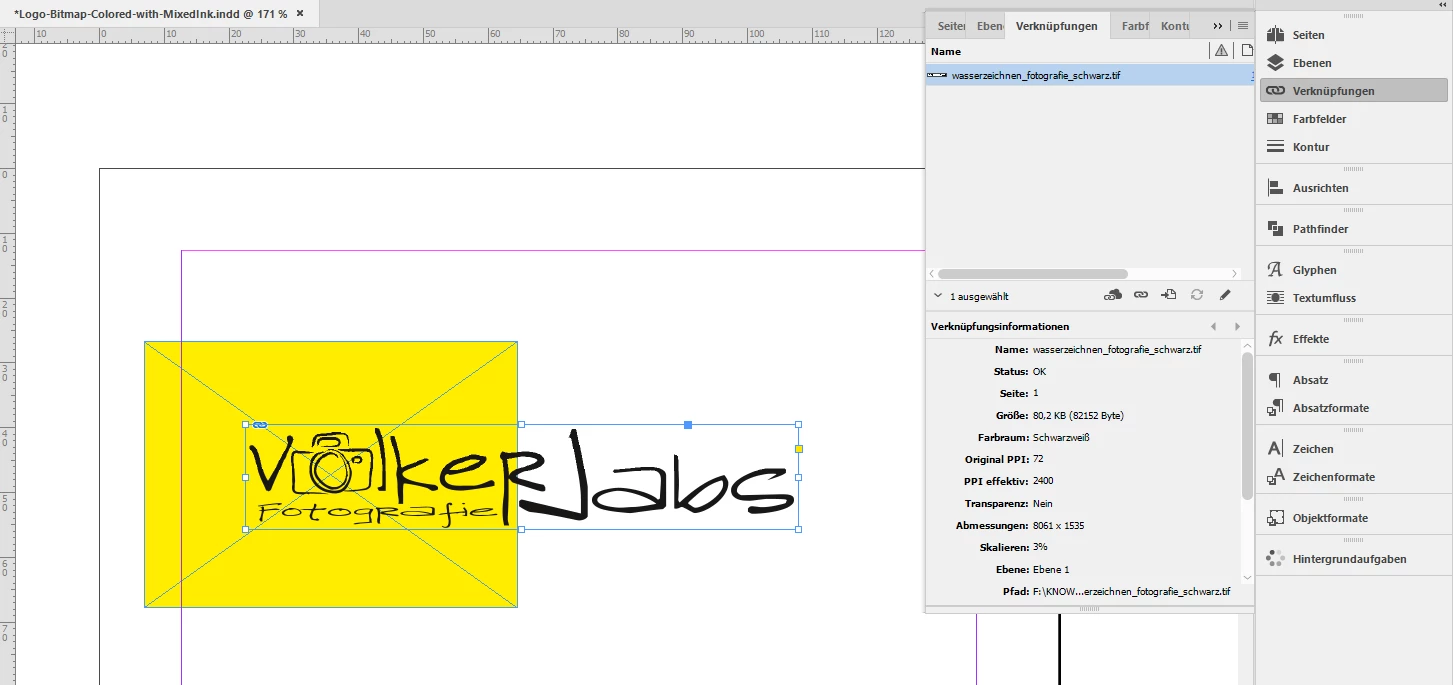
Hier das TIF-Logo über einem eingefärbten Rahmen platziert.
Die Verknüpfungen-Palette zeigt die wichtigen Informationen.
Vor allem PPI effektiv. Der Wert sollte bei Dir über 1200 liegen.
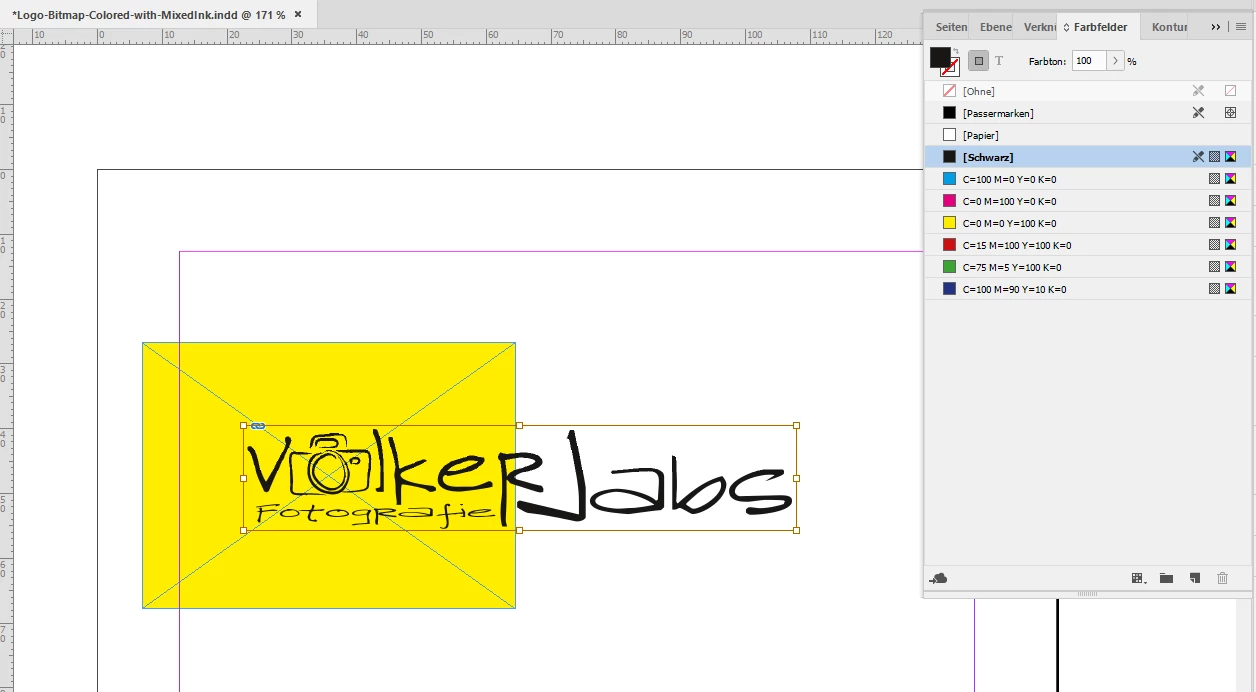
Habe nun das Logo innerhalb seines Containerrahmens angewählt. Es ist die Farbe [Schwarz] zugewiesen:
Nächster Schritt, wir schauen uns die Elemente auf der Seite in der Separationsvorschau an.
Fenster > Ausgabe > Separationsvorschau
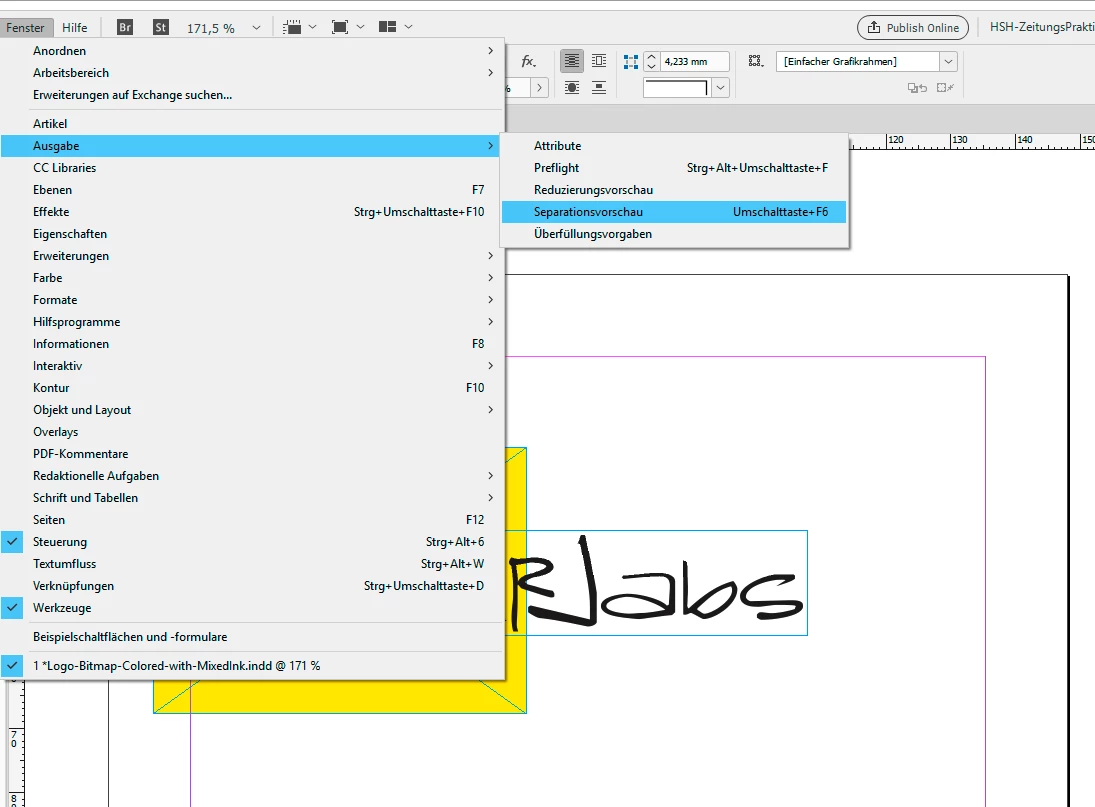
Die Separationsvorschau zeigt alle Druckfarben, die in dieser Layout-Datei Verwendung finden.
Bei mir hier die Druckfarben Cyan, Magenta, Gelb und Schwarz. Keine Sonderfarbe, da ich noch keine Sonderfarbe für den Druckvorgang "Lack" angelegt habe.
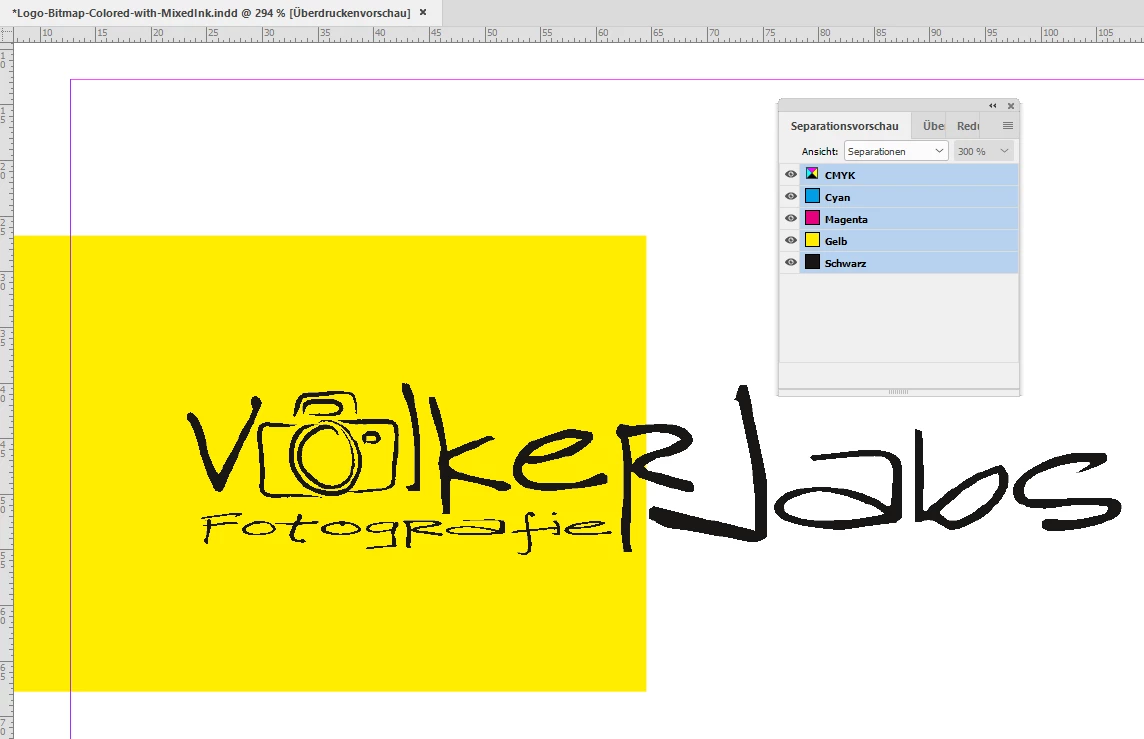
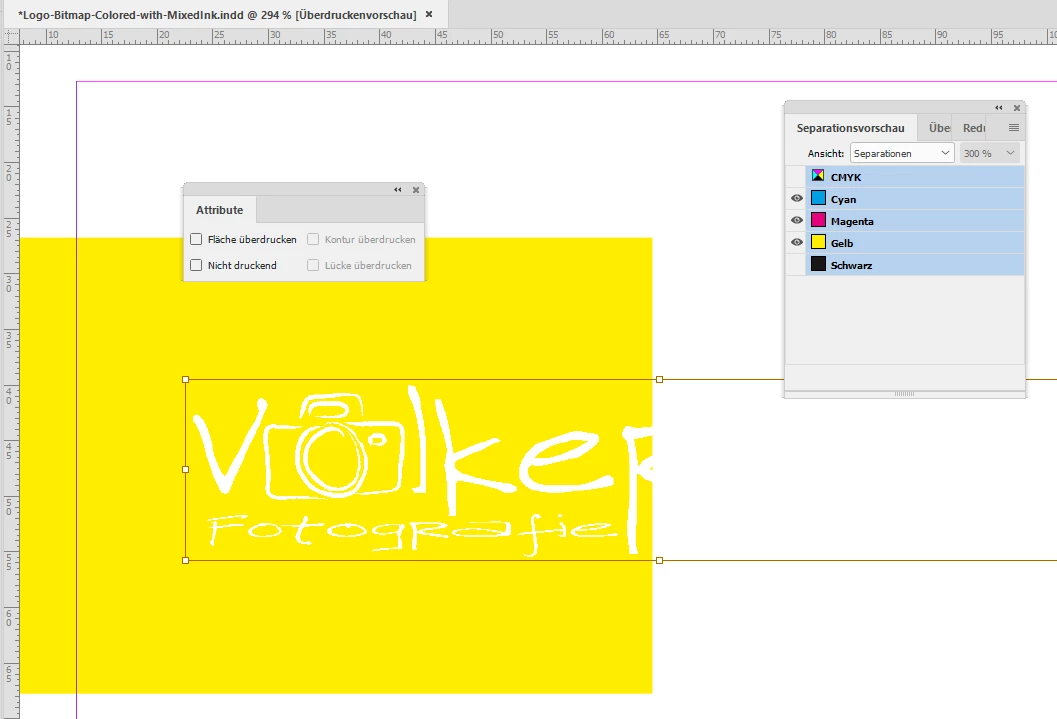
Erste optische Prüfung. Ich wähle die Sichtbarkeit der Druckfarbe "Schwarz" ab, um zu sehen, ob mein Schwarz eingefärbtes Logo den Hintergrund ausspart oder überdruckt. Offenbar spart das Logo den Hintergrund aus:
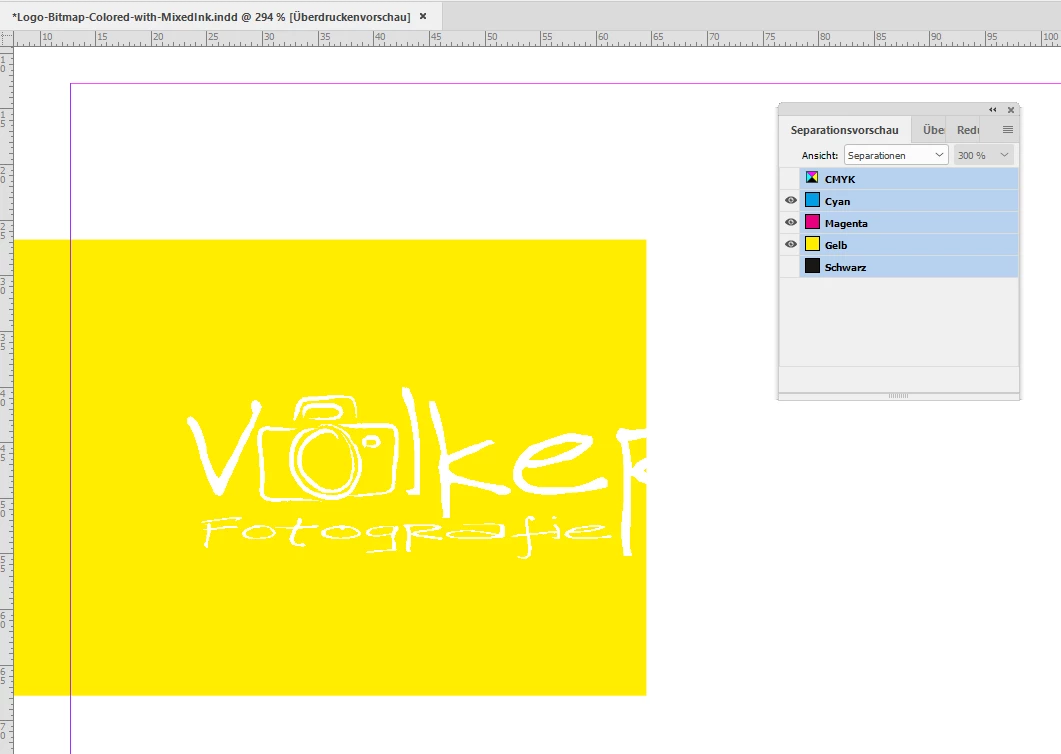
Ich möchte das korrigieren, um zu vermeiden, dass nach dem Druck möglicherweise kleine weiße Ränder um das Logo herum stehenbleiben, da keine Druckerei der Welt alle Druckfarben registergenau drucken kann. Dazu setze ich die Füllung des Logos innerhalb seines Grafikrahmens auf "Überdrucken".
Die Funktion "Überdrucken" verbrirgt sich in: Fenster > Ausgabe > Attribute
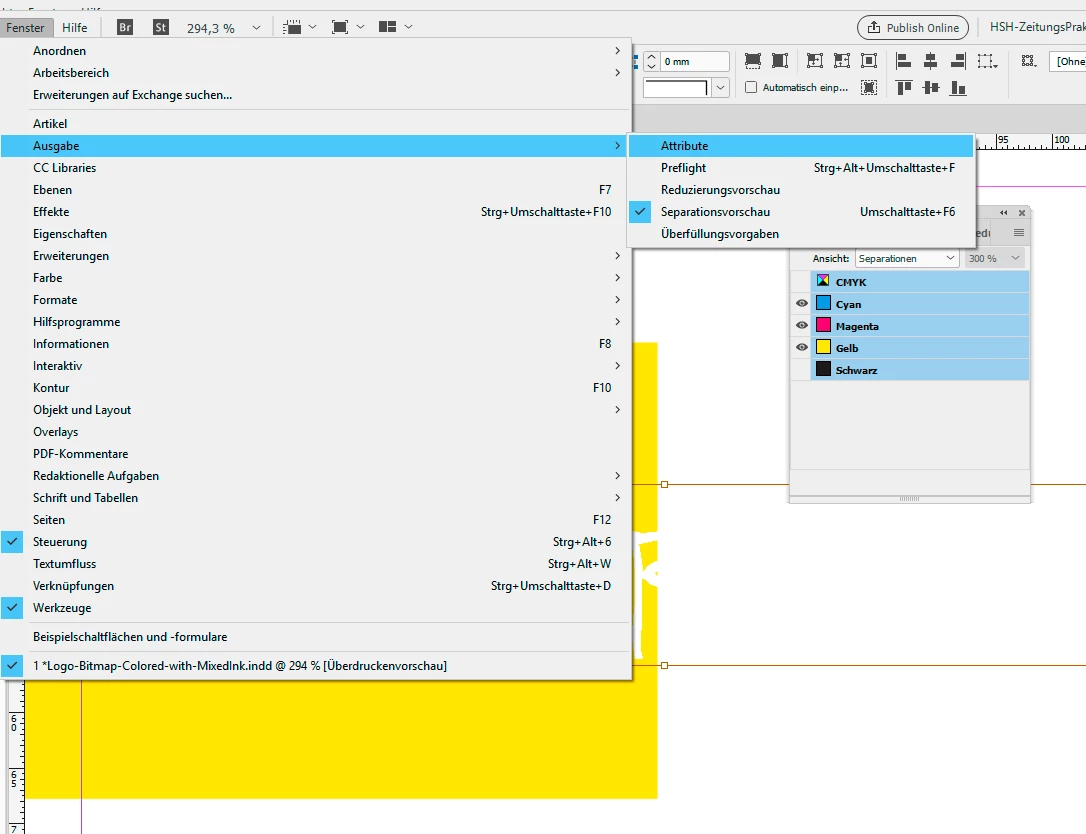
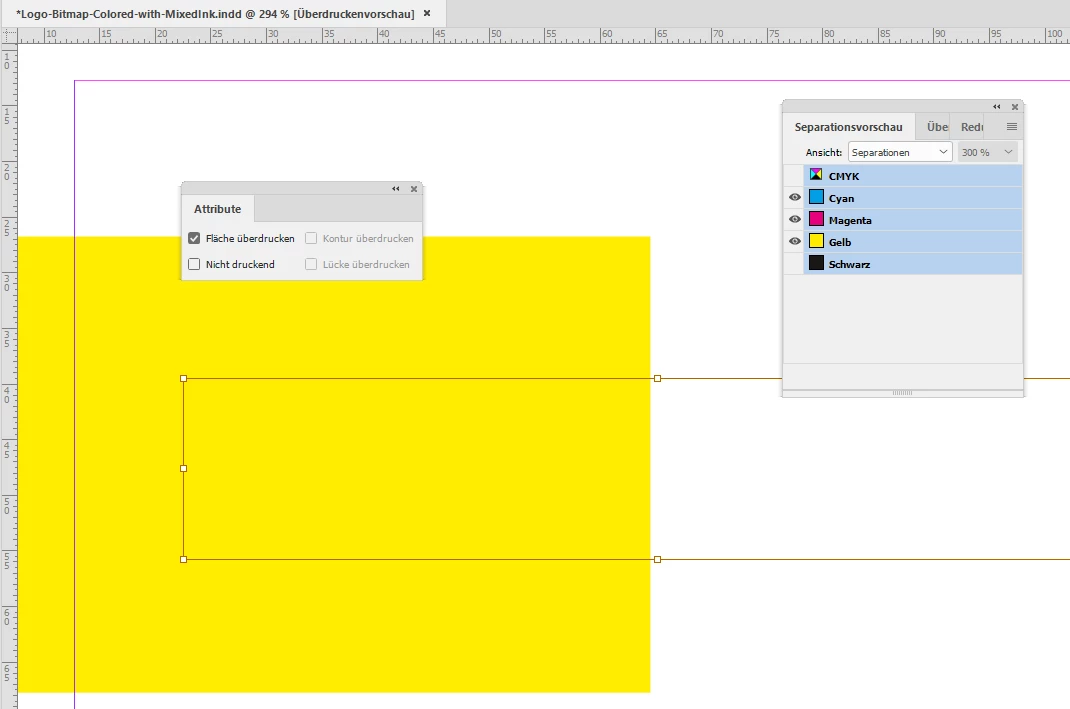
Wähle ich "Überdrucken" für das Logo, erscheint die gelbe Fläche unterhalb vollständig.
Das Logo wird nicht mehr ausgespart.
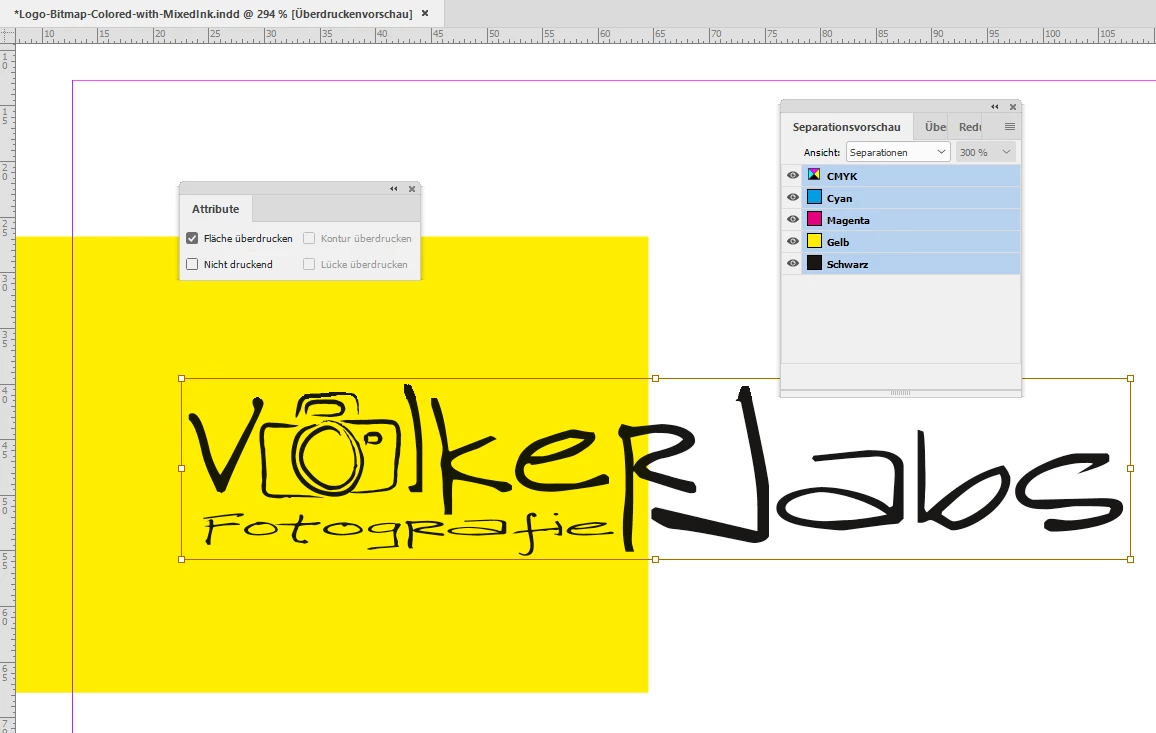
Hier die Druckfarbe "Schwarz" wieder zugeschaltet.
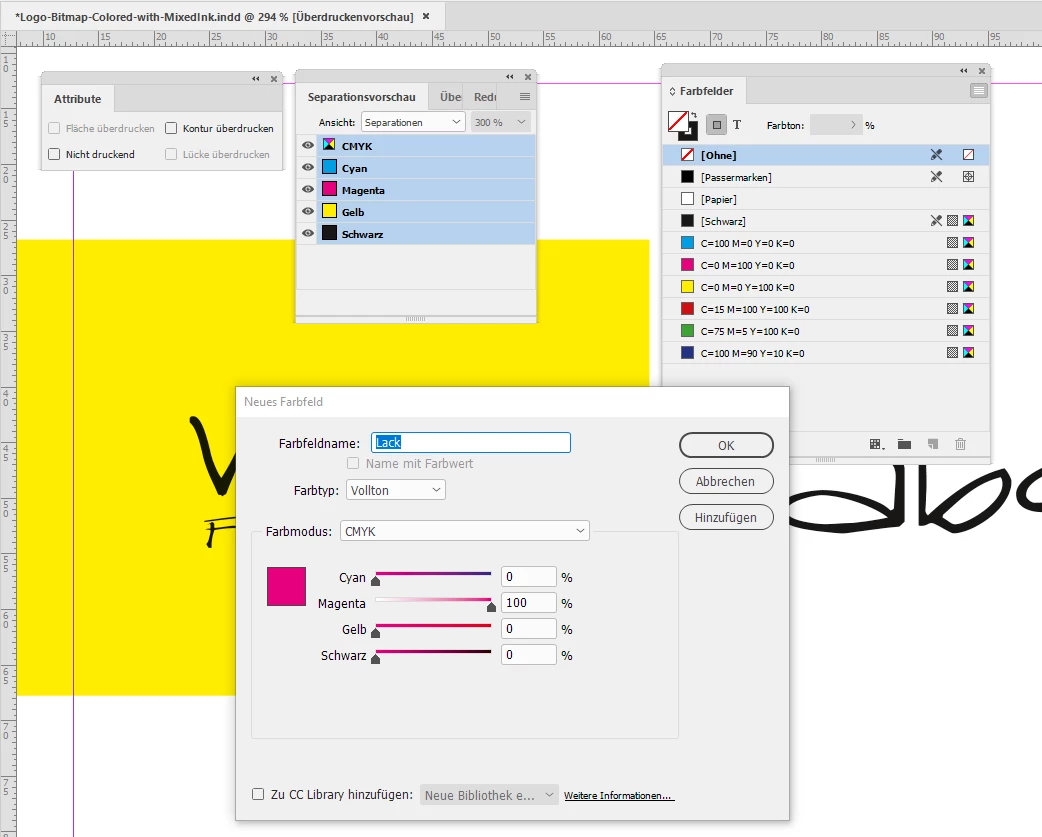
Der nächste Schritt ist das Erstellen der Sonderfarbe "Lack", die zusätzlich zu Cyan, Magenta, Gelb und Schwarz gedruckt werden soll.
Farbfelder-Palette > Neue Farbe
Farmodus: Vollton
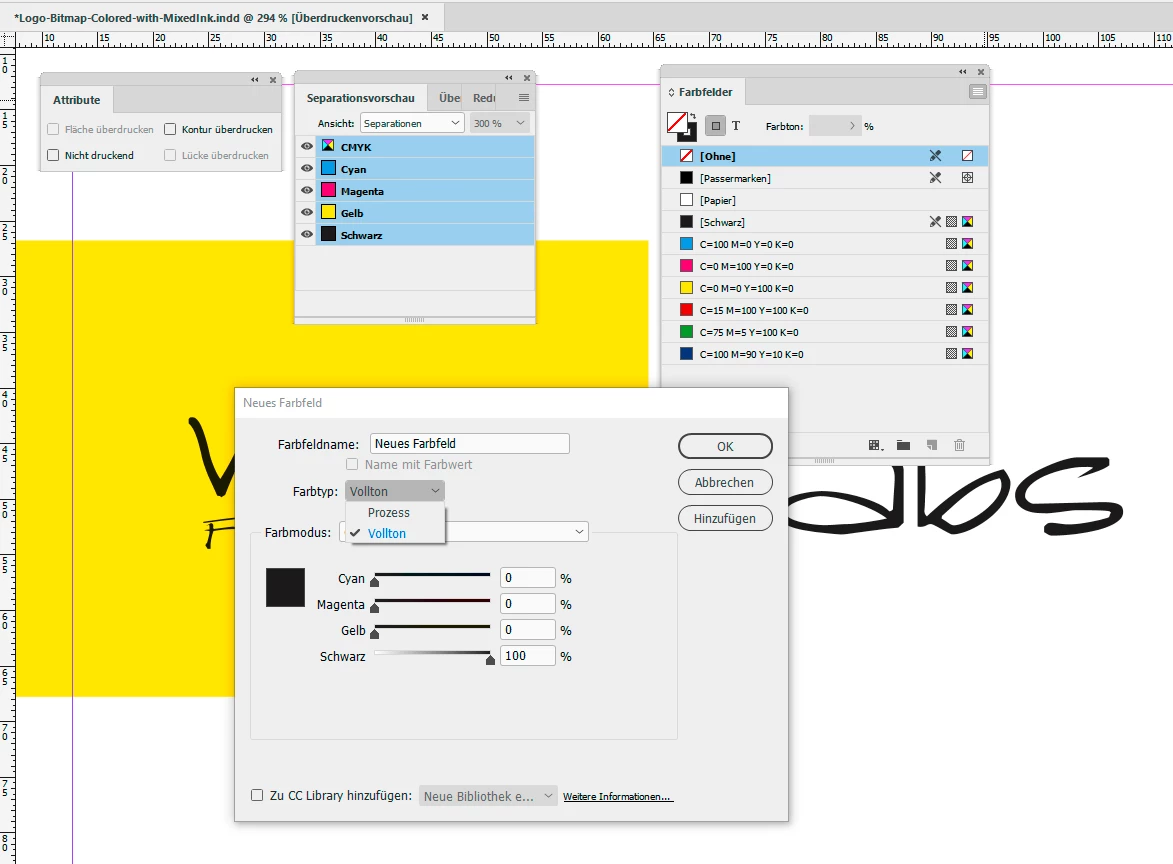
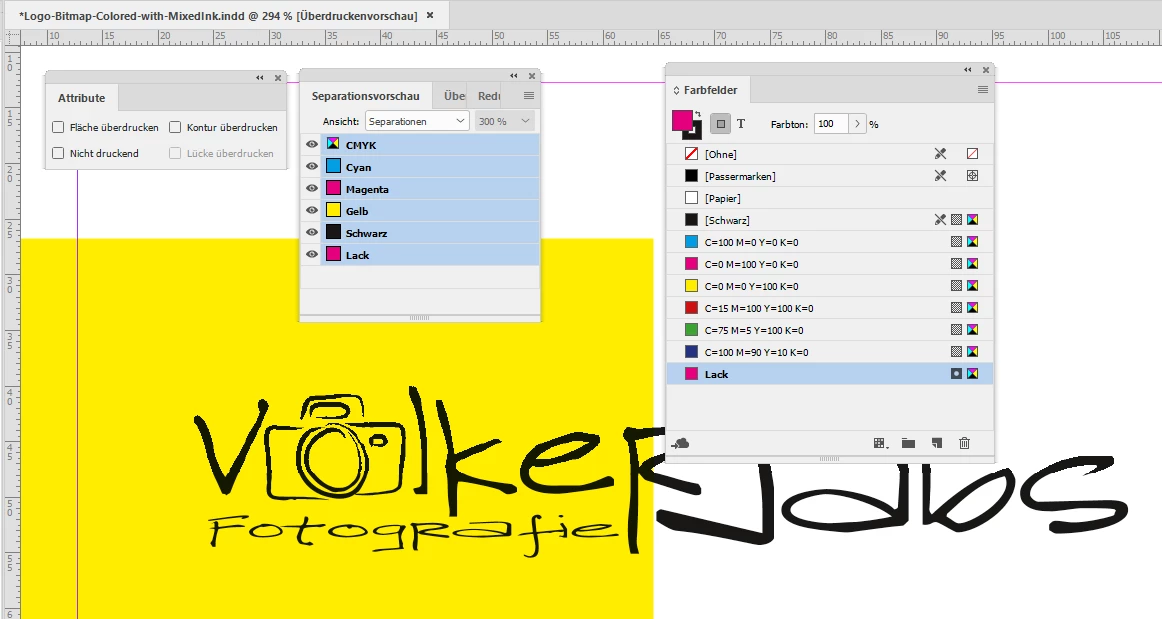
Das Aussehen der neuen Volltonfarbe "Lack" ist nicht von Bedeutung. Letztendlich geht es nur darum, dass eine Sonderfarbe mit 100-prozentigem Farbauftrag auf das Logo zusätzlich dazukommt. Eben ein "Lack", den ich hier unten mal als 100 Magenta darstelle. Könnte auch jede andere Farbkombination haben:
Sobald die Sonderfarbe "Lack" erzeugt ist, erscheint diese auch in der Separatonsvorschau-Palette als zusätzliche Druckfarbe:
Wie kann ich nun das Logo so einfärben, dass sowohl "Schwarz" ( oder eine andere, beliebige Farbkombination aus Cyan, Magenta, Gelb und Schwarz ) als auch die Sonderfarbe "Lack" auf dem Druck erscheint? Hierfür gibt's in InDesign die sogenannten Mischfarben.

Ich erzeuge eine Farbe, die sowohl mit 100% Schwarz und 100% Lack definiert wird:


Und färbe das Logo damit ein:


Kontrolle über die Separationsvorschau, ob die Sonderfarbe "Lack" angewendet ist und überdruckt:


Noch ein wichtiger Hinweis:
Bei der Ausgabe des PDFs für die Druckerei die Bilder nicht herunterrechnen.
Wir brauchen das Logo hochauflösend für den Druck!
Gruß,
Uwe

 AdChoices