


오늘의 팁 !! [ 포토샵 // 배경은 살리고 필요없는 부분만 말끔하게 지우기!! ]

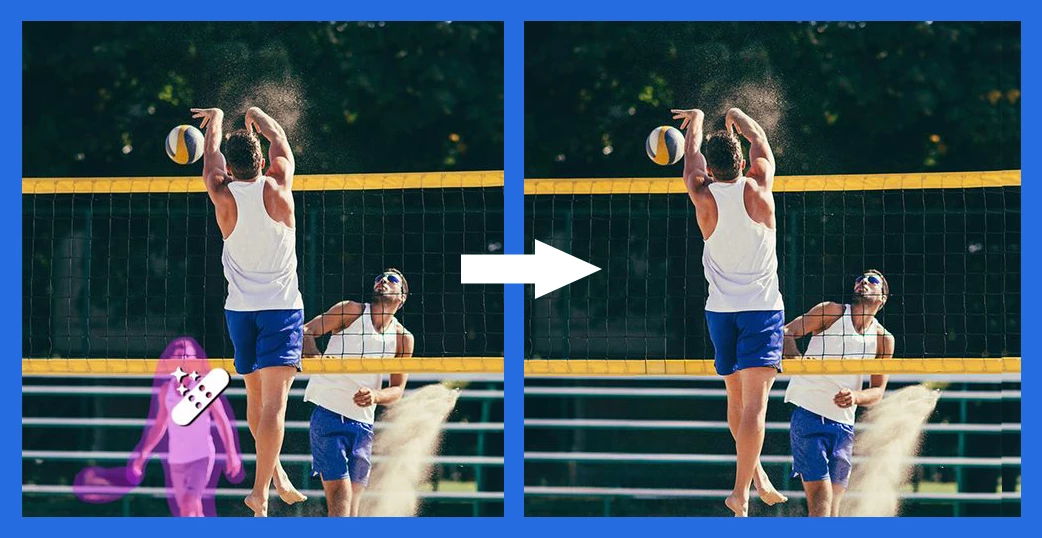
촬영한 사진 속 원치 않거나 방해되는 부분이 있나요?
포토샵에서는 간단한 클릭(!)만으로
자연스럽게 배경은 남겨두고,
방해되는 부분만 깔끔하게 삭제가 가능하답니다.
포토샵 24.5 부터 추가된 제거도구는
복잡하고 다양한 배경이더라도
클릭 한 번이면 필요없는 부분을 깔끔히 제거해줍니다.
삭제된 영역의 배경 부분이 이상할까봐 걱정되신다구요?
삭제된 부분은 자연스러운 배경으로 채워주니 걱정마세요😉
배경과의 경계는 자연스럽게 !!
필요없는 부분은 깔끔하게 제거되는
놀라운 경험을 만끽해보세요!
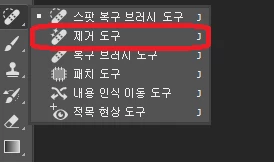
❶ 스팟 복구 브러시도구 그룹에서
제거 도구를 선택하세요
※ 도구를 처음 사용하시는 경우
필수 구성 요소가 자동으로 설치된다는
대화 상자가 표시될 수 있습니다.
❷ 옵션을 설정하여 디테일하게 작업하세요!
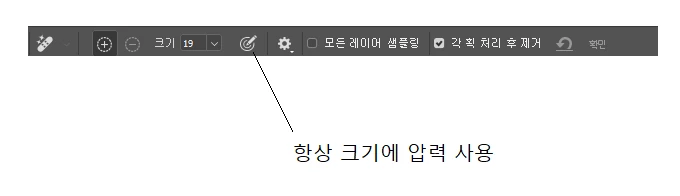
(1) 옵션 막대의 [크기영역]을 사용해
브러시 크기를 정해주세요.
한 번 클릭으로
수정부분의 전체 영역을 커버하려면
수정하려는 영역보다
브러시 크기를 약간 크게 설정하셔야 해요
(2) 압력에 따라 브러시 크기를 변경하려면
[항상 크기에 대한 압력 사용]을 선택합니다
(3) 보이는 모든 레이어의 데이터가
반영되게 하려면,
옵션 막대에서
[모든 레이어 샘플링] 을 체크해주세요
(4) 크거나 복잡한 영역을 제거하는 경우
여러번 붓질을 시도하셔서 제거해주셔야 해요
이 때에는
[각 획 처리 후 제거] 옵션을 체크해제 해주세요
한 번 클릭 할 때마다
배경 채우기를 적용하려면
[각 획 처리 후 제거] 옵션을 체크해주세요
※ 브러시의 경도나 불투명도 설정은
제거 도구에서 사용되지 않아요
❸ 제거하고 싶은 부위를 브러시로 칠해주세요!
지저분한 부분이
깔끔하게 삭제된 이미지를 확인하실 수 있을꺼예요
※ 제거 도구에 대한
보다 자세한 사항을 확인하고자 하시면
여기 를 방문하세요
※ 출처 : Adobe Community by Pattie-F


 AdChoices