Beantwortet
クリップに適用したエフェクトを確認する方法
お世話になります。Premiere Proにてオーディオクリップにエフェクトを適用すると左上にあるFXの表示が黄色に変わりますが、稀にエフェクトをかけた覚えのないクリップが黄色になっていることがあります。このクリップに何のエフェクトが適用されているのか確認できる方法をご存じの方がいらっしゃいましたら、ご教授ねがいます。
何卒よろしくお願いします。

お世話になります。Premiere Proにてオーディオクリップにエフェクトを適用すると左上にあるFXの表示が黄色に変わりますが、稀にエフェクトをかけた覚えのないクリップが黄色になっていることがあります。このクリップに何のエフェクトが適用されているのか確認できる方法をご存じの方がいらっしゃいましたら、ご教授ねがいます。
何卒よろしくお願いします。
お早うございます
再度、下記の通りに試して頂けますか。
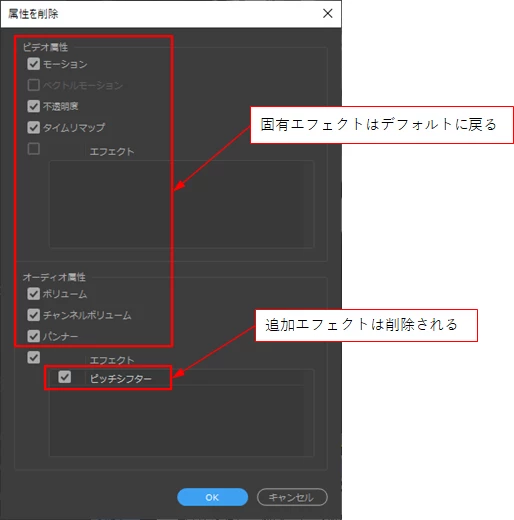
「fx」バッジが黄色ということは、下記④項の「属性を削除」ウィンドウで「ボリューム」のチェックが外れていた可能性があります。
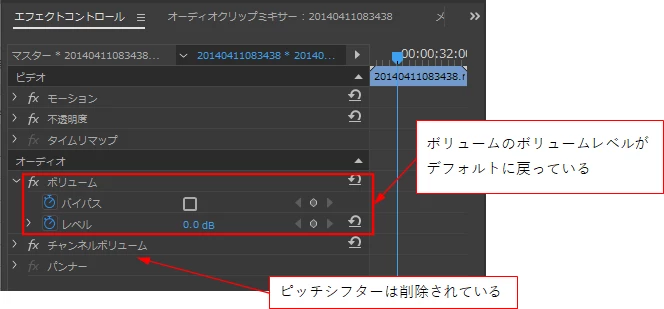
また、「エフェクトコントロール」パネルのボリューム項が、下記⑤項の図の「ボリューム」項と同じになっているか確認ください。
分からない場合は、スクリーンショットを提示頂けますか。
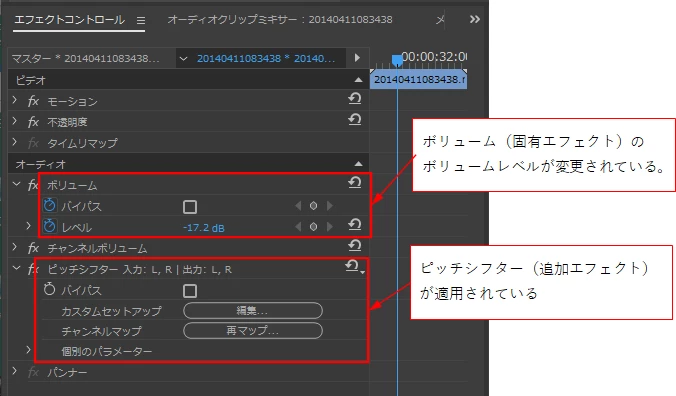
①オーディオクリップのボリュームのレベルを変更します。
すると、「fx」バッジはグレー色から黄色になります。これは固有のエフェクトが変更されたからです。
※固有のエフェクトとは、「エフェクトコントロール」パネルにデフォルトで表示されているエフェクトです。
②次に、「エフェクト」パネルからビデオエフェクトを適用します。すると、「fx」バッジは黄色から緑色になります。これは固有のエフェクトが変更され、追加のエフェクトが適用されたからです。
「エフェクトコントロール」パネルは下図の様になります。
③次に「属性を削除」コマンドを適用します。
④開いた「属性を削除」ウィンドウで、そのまま「OK」をクリックします。
これで、固有エフェクトはデフォルトに戻り、追加のエフェクトは削除されます。
⑤「fx」バッジは、緑色からグレー色に変わります。
また、「エフェクトコントロール」パネルは下図の様になります。
Enter your E-mail address. We'll send you an e-mail with instructions to reset your password.


 AdChoices