


Inspiring
February 29, 2024
Answered

音が片方からしかでてこない。
  • February 29, 2024
  • 1 reply
  • 1223 views


過去の質問等色々見たのですが、似たような質問はあったのですが、同じものがありませんでしたので2点ほど質問させてください。


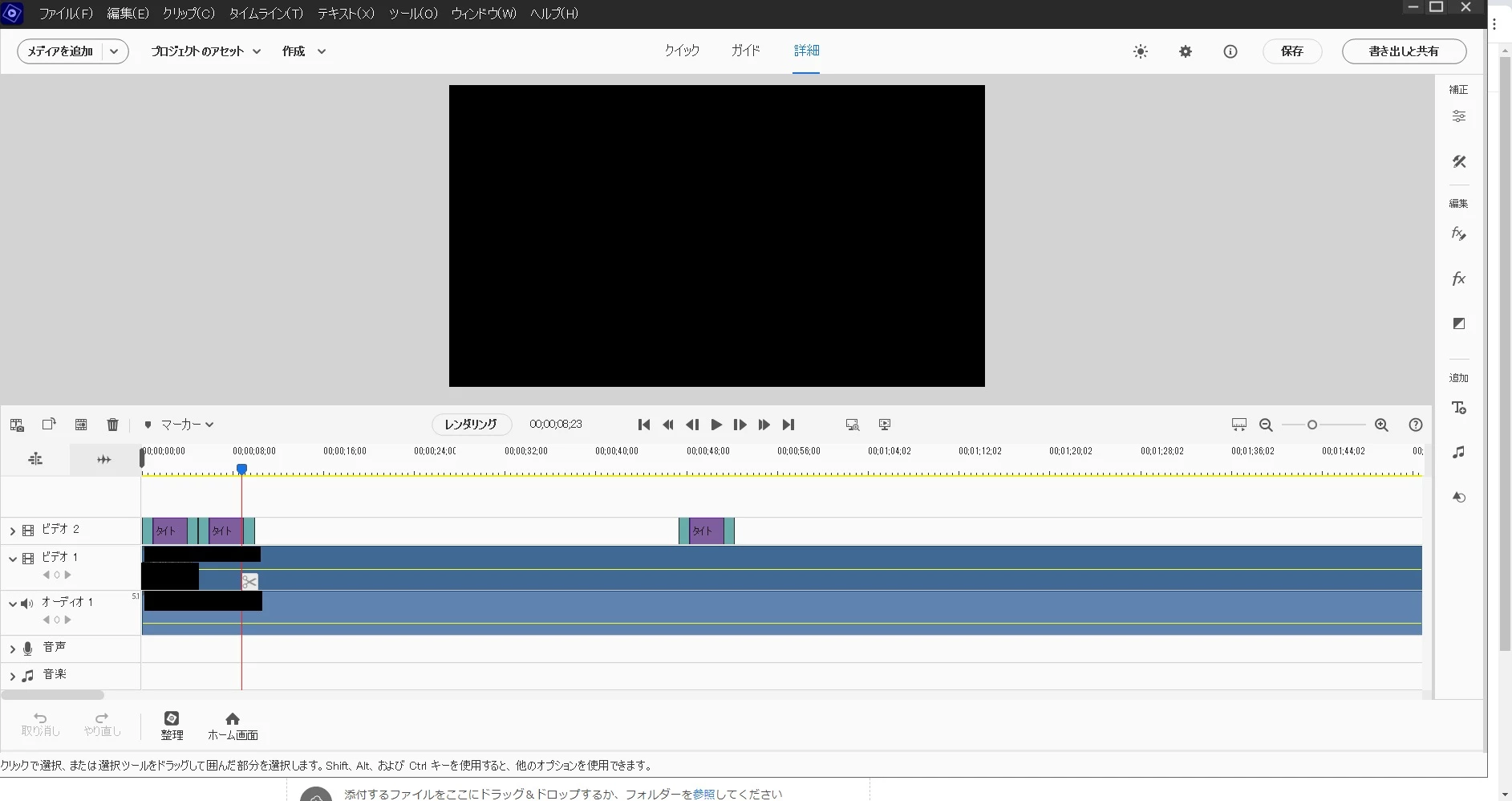
Adobe Premiere Elements2024を使用していますが、ビデオカメラでの撮影が5.1chの場合、ビデオを挿入するとオーディオが複数行挿入されるというということはわかったのですが、私はインストール後、試行錯誤しているうちに上記のように5..1chにもかかわらずビデオ1とオーディオ1のみの挿入ができたみたいなのですが・・・。挿入すると常にこのような状態にする方法はあるのでしょうか?自分でもどのようにやったのかがわからず困っております。オーディオとビデオのリンク解除を行ったわけではありません。


それから、もう一度再現したくてもオーディオが複数行挿入されてしまい、しかもなぜかイヤフォンで聞くと片方からしか音が出てこない状況になっています。映像素材の上でダブルクリックし、開いたウィンドウの再生ボタンをクリックした場合や他の動画再生アプリではちゃんと両方から音が出ています。


大変申し訳ありませんが、ご教授いただけるとありがたいです。


[Photoshop ElementsフォーラムよりPremiere Elementsフォーラムへ移動させていただきました:モデレータ]
This topic has been closed for replies.
Correct answer 秋佳356783331xvu

こんばんは


「クリップの不一致に関する警告」ウィンドウは、「タイムライン」パネルが空の時に現在のプロジェクト設定とは異なる映像仕様の映像素材をドラッグ&ドロップすると表示されます。


>これは最初だけで2回目は画像の通り、普通に複数挿入されてしまいますが、同じようには挿入できないのでしょうか?

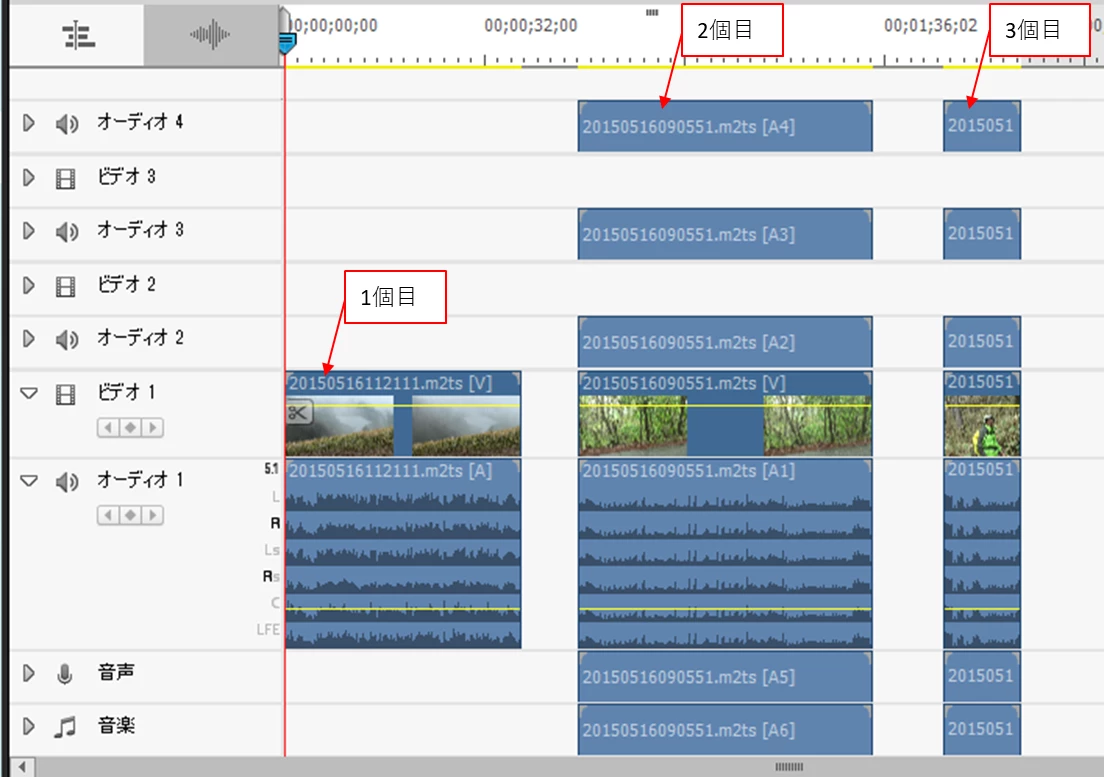
良く気が付かれましたね。私も確認したところ、下図のようになりました。2個目以降がおかしいですね。5.1ch+5本の音声トラックになっていますね。これもサポートの担当者に見せてください。


サポートとの結果を是非報告して頂ければ皆で共有できます。宜しくお願いします。


>同じようには挿入できないのでしょうか?

応急的な方法として、余分なオーディオトラックのクリップを削除する方法があります。

①そのクリップを選択し、右クリックして開いたコンテキストメニューから「オーディオとビデオのリンク解除」を選択します。

②下から、「音楽」、「音声」、「オーディオ2」、「オーディオ3」、「オーディオ4」トラックのクリップを削除します。

③「オーディオ1」トラックのクリップを選択し、「Shift」キーを押したまま「ビデオ1」トラックのクリップの上で右クリックし、開いたコンテキストメニューから「オーディオとビデオをリンク」を選択します。

以上で余分なオーディオクリップを削除することができます。


150kw様 こんばんは。連絡が遅くなりました。


サポートに連絡をして結果が返ってきましたので共有させていいただきたいと思います。


①5.1chのビデオを挿入してイヤフォンで聞くと片方から聞こえない

②この時にオーディオトラックの波形がモノラルで表示されるべきところステレオ表示になっている。

→本事象については今後の修正要望として併せて海外技術部門へ報告をさせていただきます。


③クリップの不一致に関する警告表示後、最初のビデオの挿入は2ch表示で挿入されますが、次が5.1chでの挿入となる。

→こちらについては海外ユーザーフォーラムでも数年前から議論が交わされておりますが、
現在に至って未解決の問題となっております。
 
この問題は現状回避することはできないため、クリップを配置した後にオーディオとビデオのリンク解除を行い、
余分なトラックのオーディオを削除した後に改めてオーディオとビデオをリンクしていただくことが回避策となります。


いずれの事象についても再現ができたそうです。

③以外は早急な解決をしていただけるのかは不明ですが、早い解決を期待しております。

この度はご教授ありがとうございました。

1 reply

150kw
Community Expert
Community Expert
February 29, 2024

こんばんは、秋佳356783331xvu さん


まず、OSとそのバージョンを教えて頂けますか。


5.1ch映像素材をタイムラインにドラッグ&ドロップすると、下図のようなウィンドウが表示されたと思います。これは、「ステレオ映像素材のプロジェクト設定に、5.1ch映像素材を入れるとプロジェクト設定が合わないのでプロジェクト設定を変更しますか」という質問です。


「プロジェクト設定を変更」を選択すると、プロジェクト設定が5.1ch映像素材用に変更され、オーディオ 1 トラックヘッダー部に「5.1」と表示されます(下図赤枠部)。オーディオトラック 1 の縦幅を広げると6本の音声波形が表示されます。

秋佳356783331xvu さんの場合も、オーディオ 1 トラックの縦幅を広げると6本の音声波形が表示されると思います。


「現在の設定を維持」を選択すると、オーディオトラックは5.1chの1トラック内の6本の波形が、6本のオーディオトラックに分かれて表示されます。


>オーディオが複数行挿入されてしまい、しかもなぜかイヤフォンで聞くと片方からしか音が出てこない状況になっています。

私も確認してみましたが、「タイムライン」パネルヘッダー部の「オーディオ表示を表示」(下図赤枠部)をクリックすると、「タイムライン」パネル右側に「オーディオメーター」が表示されますが、右側chが振れていません。ですから、右側からは音声がでません。


5.1chの場合は、オーディオメーターはすべてのchが振れています。


推定ですが、5.1ch表示でない場合の右チャンネルから音声がでないのはバグのような気がします。

Adobeサポート(下記リンク、営業時間;9:30~18:00)に電話かチャットで問い合わせてみたらいかがでしょうか。

Contact Customer Care (adobe.com)


この時にオーディオトラックの波形がモノラルで表示されるべきところがステレオ表示(下図)になっているのも気になります。これも合わせて問い合わせてみて頂けますか。


※Premiere Proでも確認してみたのですが、Premiere Proではオーディオトラックの波形はモノラルで表示されており、音声は両チャンネルから出ています。


Inspiring
March 1, 2024

150kwさん、こんばんは。返信が遅くなりまして大変申し訳ありませんでした。


確かにクリップの不一致に関する警告が出て「プロジェクト設定を変更」を選んだ気がします。

インストール後何回かこのメッセージは見ましたが、それ以降一切出てこなくなりました。


毎回出てくれば音声も両方から聞こえますので問題ないのですが・・・


ちなみにOSのバージョンはWindows 11 Home 22H2になります。


上記2点のバグと思われる事象につきましては、早急にサポートに連絡いたします。

150kw
Community Expert
Community Expert
March 15, 2024

150kw様 こんばんは。連絡が遅くなりました。


サポートに連絡をして結果が返ってきましたので共有させていいただきたいと思います。


①5.1chのビデオを挿入してイヤフォンで聞くと片方から聞こえない

②この時にオーディオトラックの波形がモノラルで表示されるべきところステレオ表示になっている。

→本事象については今後の修正要望として併せて海外技術部門へ報告をさせていただきます。


③クリップの不一致に関する警告表示後、最初のビデオの挿入は2ch表示で挿入されますが、次が5.1chでの挿入となる。

→こちらについては海外ユーザーフォーラムでも数年前から議論が交わされておりますが、
現在に至って未解決の問題となっております。
 
この問題は現状回避することはできないため、クリップを配置した後にオーディオとビデオのリンク解除を行い、
余分なトラックのオーディオを削除した後に改めてオーディオとビデオをリンクしていただくことが回避策となります。


いずれの事象についても再現ができたそうです。

③以外は早急な解決をしていただけるのかは不明ですが、早い解決を期待しております。

この度はご教授ありがとうございました。


お早うございます


サポートからの回答を教えて頂き有り難うございます。本内容、ユーザー同士で共有できますね。


①②③ともバグということが分かり、良かったですね。私も早急にバグ修正されることを望んでいます。