

Photoshop 게시판에서 가장 많이 본 게시물 Top 5 - 글로벌 편

글로벌(미국) Photoshop 게시판에서
가장 높은 조회 수를 기록한
게시글 Top5를 정리했습니다 !
* 목록
- Photoshop 텍스트에 글머리 기호 추가
- Photoshop에서 SVG로 내보내는 방법
- 스크래치 디스크 전체 오류를 수정하는 방법
- 저장되지 않은 Photoshop 파일을 복구하는 방법
- Direct X 11.0 사용 가능, 기능 수준 12.0 필요
Photoshop 텍스트에 글머리 기호 추가하는 방법
포토샵 25.6버전에 자동 글머리 기능이 포함되었으나, 25.9버전 부터 사라지게 되었습니다. 따라서 25.6, 26.7 버전 외에는 자동 글머리 기능을 사용할 수 없지만, 다음 방법으로 동일한 효과를 얻을 수 있습니다.
1. 글머리 기호를 수동으로 입력합니다.
※ Mac의 경우: Option을 누른 상태에서 8을 누르세요
2. 글머리를 포함한 단락을 선택하세요
3. 단락 패널에서 [들여쓰기 왼쪽 여백]을 양수로, [첫 줄 들여쓰기]를 동일한 숫자의 음수 값으로 설정합니다. (이미지의 빨간박스를 참고하세요.) 이 숫자는 텍스트 줄을 맞추는 데 필요한 들여쓰기 양(글머리 기호 크기 + 공백)과 같아야 하며, 텍스트 크기에 따라 달라지기 때문에, 조금씩 수정하면서 적절한 값을 찾아보세요.
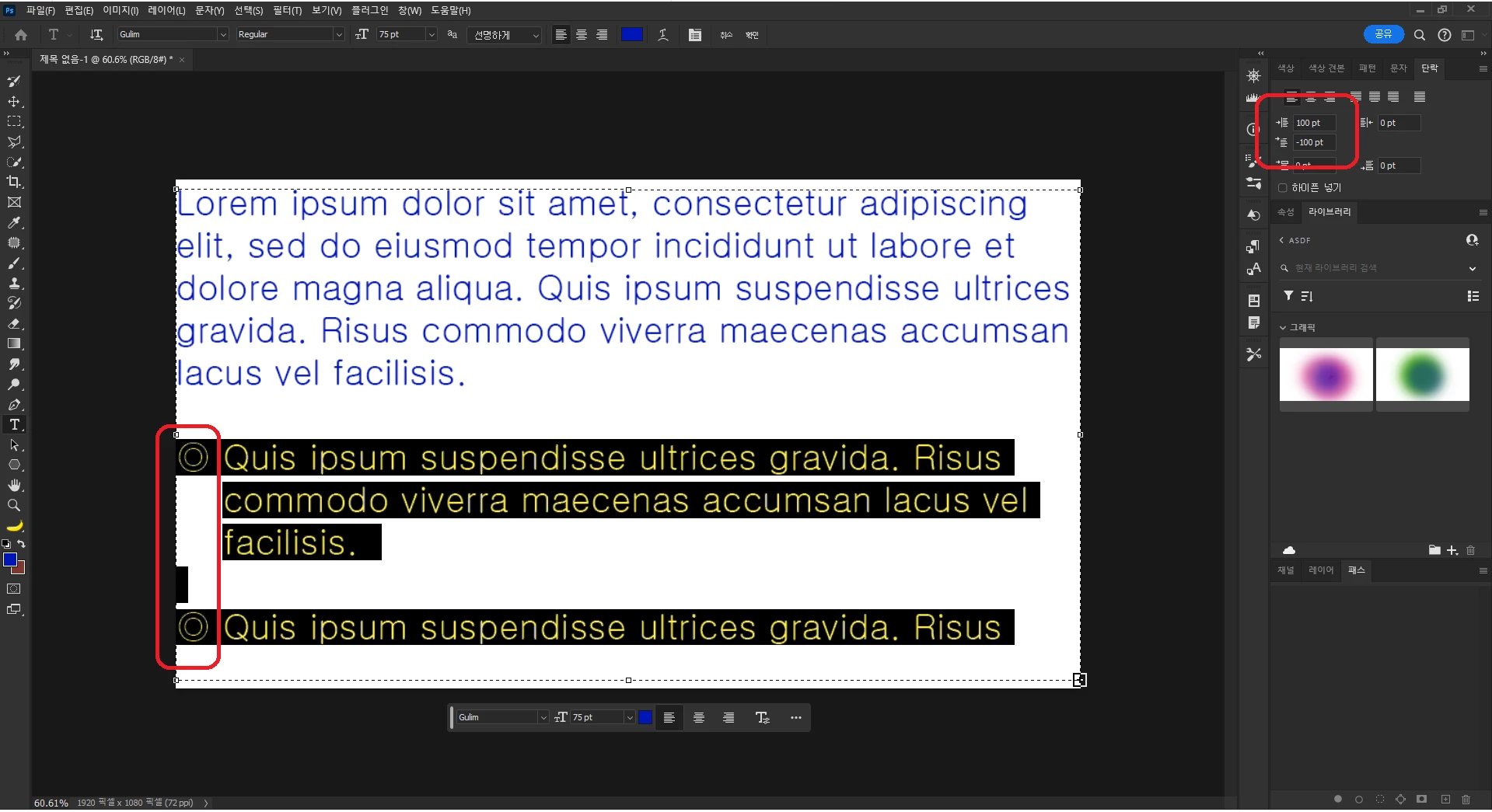
4. 여기에서 단락 상하단 여백을 조정하여 목록들의 간격도 조정할 수 있습니다.
5. 드디어 완성! 이제 텍스트 영역이나 크기를 변경할 수 있습니다. 위 절차대로 진행하면, 텍스트 크기에 맞게 정리되면서 설정해둔 글머리 기호가 유지됩니다.
▶ 원본 게시글 링크 : Photoshop 텍스트에 글머리 기호 추가
Photoshop에서 SVG로 내보내는 방법
"SVG 형식으로 내보내기 기능"은 실험적으로 도입된 기능이었으며, 22.5 버전 이후부터 중단되었습니다. 다만 다음 절차에 따라 포토샵 문서를 SVG로 내보낼 수 있습니다.
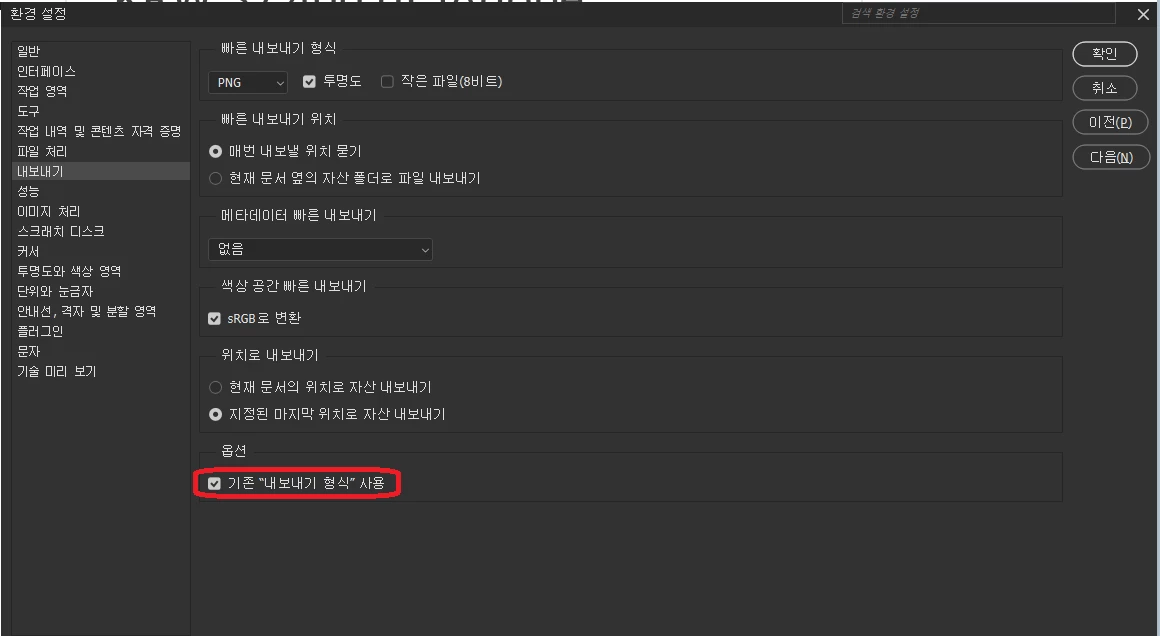
1. [편집 > 환경 설정 > 내보내기 > 기존 "내보내기 형식" 사용 체크 > 포토샵을 종료 및 재실행] 합니다.
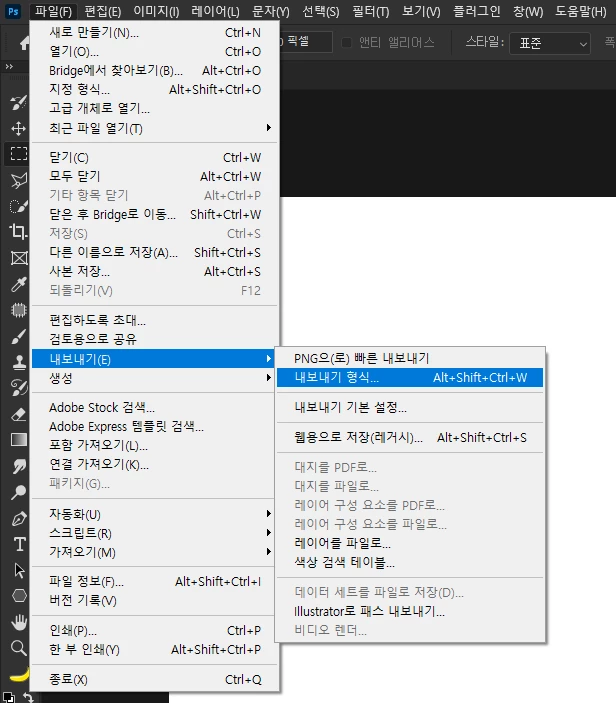
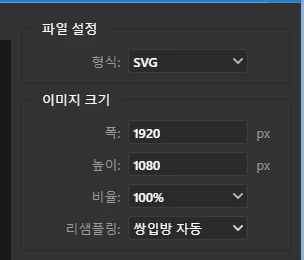
2. [내보내기 > 내보내기 형식 > SVG를 선택] 후 내보내기를 진행합니다. 보다 자세한 방법은 여기를 참고하세요
※ M1 맥은 [로제타]로 포토샵 실행한 뒤 [환경 설정 > 기술 미리보기 > "최적화된 형식으로 내보내기"체크해제 확인]하세요. 보다 자세한 내용은 여기를 확인하세요
※ SVG 내보내기 할 때의 제한 사항을 참고하세요
- 텍스트가 예상하는 대로 렌더링되지 않을 수 있습니다. 정확도를 높이기위해 SVG로 내보내기 전, 텍스트 레어어를 모양으로 변환해야 합니다.
- 레이어 마스크 및 클리핑 마스크가 예상하는 대로 렌더링되지 않습니다. SVG 내보내기시 벡터 마스크를 사용하는 것을 권장합니다.
- 배경 레이어는 투명하게 SVG로 내보내집니다. 레이어 패널에서 배경 레이어를 복제하면 내보낸 SVG 이미지에서 보이게 할 수 있습니다.
▶원본 게시글 링크 : Photoshop에서 SVG로 내보내는 방법은 무엇입니까?
스크래치 디스크 오류 수정 방법
포토샵을 실행 했을 때 "스크래치 디스크가 꽉 찼으므로 포토샵을 초기화할 수 없습니다"라는 안내창이 나오면서 열리지 않는 증상에 대한 해결입니다.
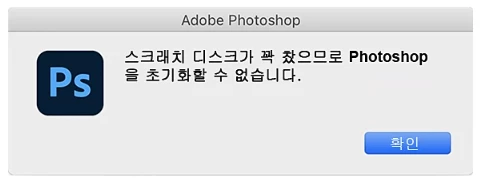
1. 추가 디스크 공간 확보
스크래치 디스크 공간을 50GB 이상을 확보해주세요. 작업 파일 유형에 따라 추가 여유 공간이 더 필요할 수도 있습니다. 자세한 내용은 여기를 참조하세요.
스크래치 디스크 폴더 내 불필요한 파일을 삭제하거나, 다른 저장소로 파일을 이동시키는 등의 방법으로 공간을 확보할 수 있습니다.
2. 적절한 드라이브 지정
포토샵은 기본적으로 내부 OS 드라이브를 스크래치 디스크로 사용합니다. 여유공간이 가장 많고 빠른 드라이브를 선택하세요.
앱을 실행할 때, Cmd + Option 키(macOS) 또는 Ctrl + Alt 키(Windows)를 누른 채 실행하면, 스크래치 디스크 환경 설정 대화 상자가 열리고 스크래치 디스크 드라이브를 설정할 수 있습니다.
3. 올바른 단위 설정
문서 단위가 불일치하면, '스크래치 디스크 꽉 참' 오류가 발생할 수 있습니다. 이를 방지하려면 문서를 만들거나 크기조정할 때 정확한 단위를 설정해야 합니다. 문서를 자르거나 캔버스 크기를 조정할 때의 단위 설정이 최초 문서 만들때의 단위와 일치하는 지 확인하세요
4. 환경 설정 초기화 포토샵 사용 공간 최적화
(1) 자동 복구 저장 비활성화
[ 편집(Win) / Photoshop(Mac) > 환경 설정 > 파일 처리 > 다음 간격으로 복구정보 자동저장]을 체크해제해주세요.
다만 해당 설정으로 작업중 발생한 오류 파일에 대해 복구 할 수 없게 됩니다.
(2) 내역 상태 제한
[환경설정 > 성능 > 작업내역 상태]로 이동하여 작업 내역 상태를 더 낮은 값으로 설정합니다.
※ 그 외 포토샵 최적화와 관련한 내용은 여기를 참조하세요.
5. 환경 설정 초기화
환경 설정 파일이 손상되면, 스크래치 디스크 처리에 영향을 줄 수 있습니다. 이 경우 환경 설정 초기화 및 스크래치 디스크 환경을 다시 구성하여 '스크래치 디스크 꽉 참' 오류를 해결할 수 있습니다. 환경설정 초기화 방법은 여기를 참조하세요.
▶원본 게시글 링크 : Photoshop 스크래치 디스크 전체 오류를 수정하는 방법은 무엇입니까?
저장되지 않은 Photoshop 파일을 복구하는 방법
다음 안내에 따라 파일복구를 시도해볼 수 있으나, 해당 시도에도 복구되지 않거나, 복구되더라도 일부 데이터가 손상될 수 있습니다. 만일의 사태를 대비한 백업 및 주기적인 저장습관을 가져주세요.
1. 백업 사본 열기
(1) 이미지에 대한 백업 사본을 열어 손상되기 전에 저장되었는지 확인합니다.
(2) 파일 > 다른 이름으로 저장을 사용하여 파일을 다른 위치에 새 이름으로 저장합니다.
가급적 내부 저장장치에 사용하여 저장하세요.
2. 파일 확장명과 파일 형식 확인
다음 오류 메시지가 표시된 경우, 파일 확장명과 형식이 일치하는 지 확인하세요.
- 올바른 Photoshop 문서가 아니므로 요청을 완료할 수 없습니다.
- 알 수 없거나 잘못된 JPEG 표시자 유형이 발견되므로 요청을 완료할 수 없습니다.
- 파일 형식 모듈이 파일을 분석할 수 없으므로 요청을 완료할 수 없습니다.
- 이 문서는 유효한 PDF(Portable Document File) 문서가 아니므로 열 수 없습니다.
※ 파일 확장명과 형식에 대해 다음 문서를 참고하세요
3. 파일 열기 오류
▶원본 게시글 링크 : 저장되지 않은 Photoshop 파일을 복구하는 방법
Direct X 11.0 사용 가능, 기능 수준 12.0 필요
포토샵 실행시 "Direct X 11.0 사용 가능, 기능 수준 12.0 필요" 문구와 함께 프로그램이 실행되지 않거나, 호환성 검사 팝업창이 나타나는 경우, 설치된 그래픽 카드의 사양으로 인해 발생하는 현상일 수 있습니다.
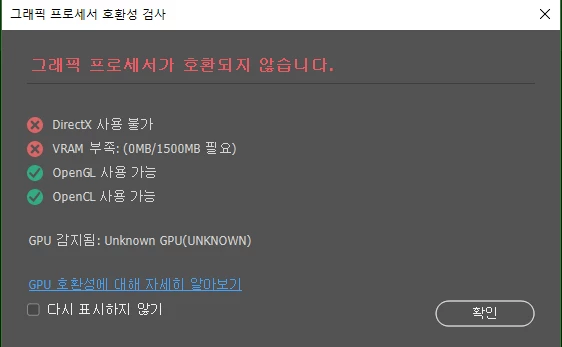
사양을 충족하지 않는 그래픽 카드의 경우 위의 경고와 함께 프로그램 실행이 되지 않거나, 작업속도가 느려지거나 특정기능이 작동되지 않는 등의 장애가 발생할 수 있습니다. 따라서 적절한 성능의 GPU 사양의 그래픽카드 및 그래픽 드라이버를 설치해주셔야합니다. 포토샵 최저사양은 여기에서 확인해보세요.
설치된 그래픽카드와 그래픽 드라이버의 사양 확인 방법은 다음과 같습니다.
◎윈도우
장치관리자 > 디스플레이 어뎁터 > 그래픽 카드 > 속성 > 드라이버 > 설치날짜 확인
◎ 맥
사과 아이콘 클릭 > "이 MAC에 관하여..." 클릭
▶원본 게시글 링크 : Direct X 11.0 사용 가능, 기능 수준 12.0 필요


 AdChoices