kouki8787
Known Participant
October 19, 2018
Answered

1つのシェイプからどんどん違う形へ変形していくアニメーション | After Effects
  • October 19, 2018
  • 1 reply
  • 16937 views


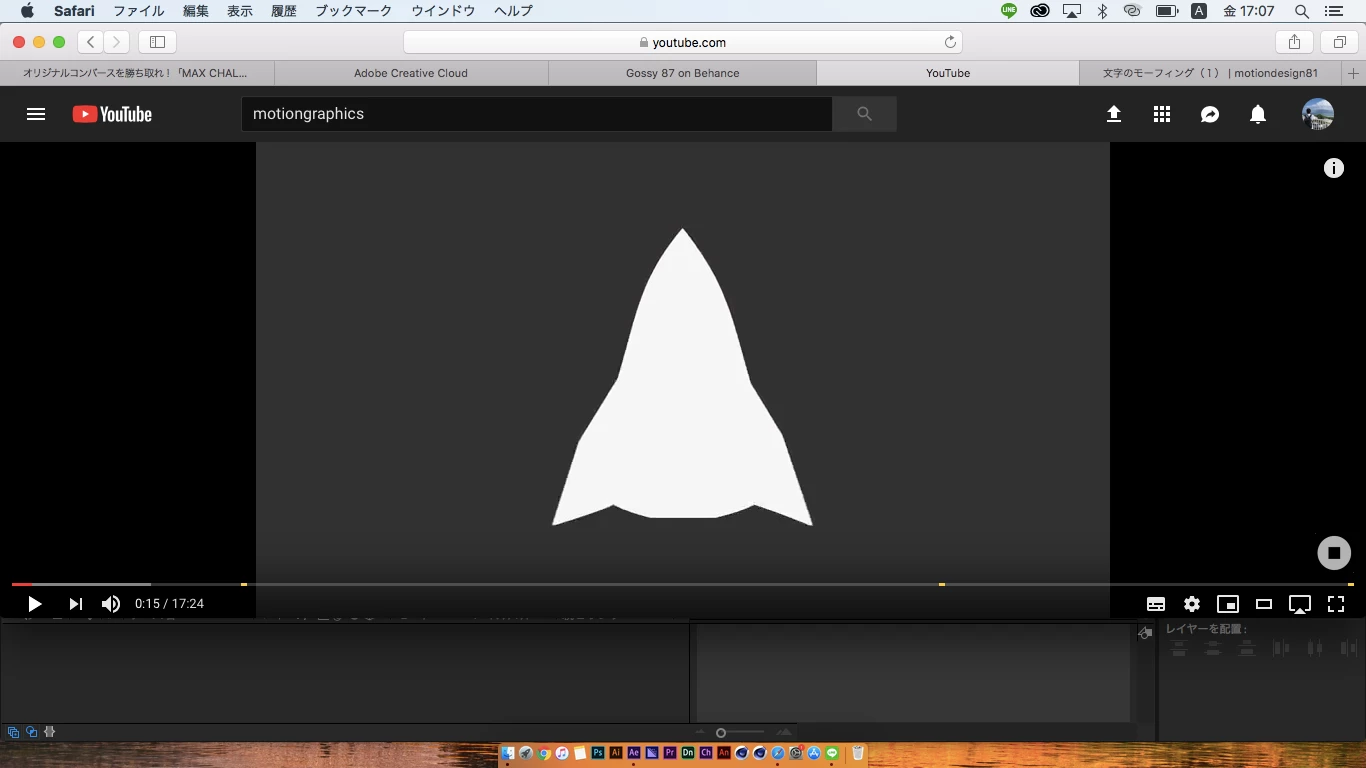
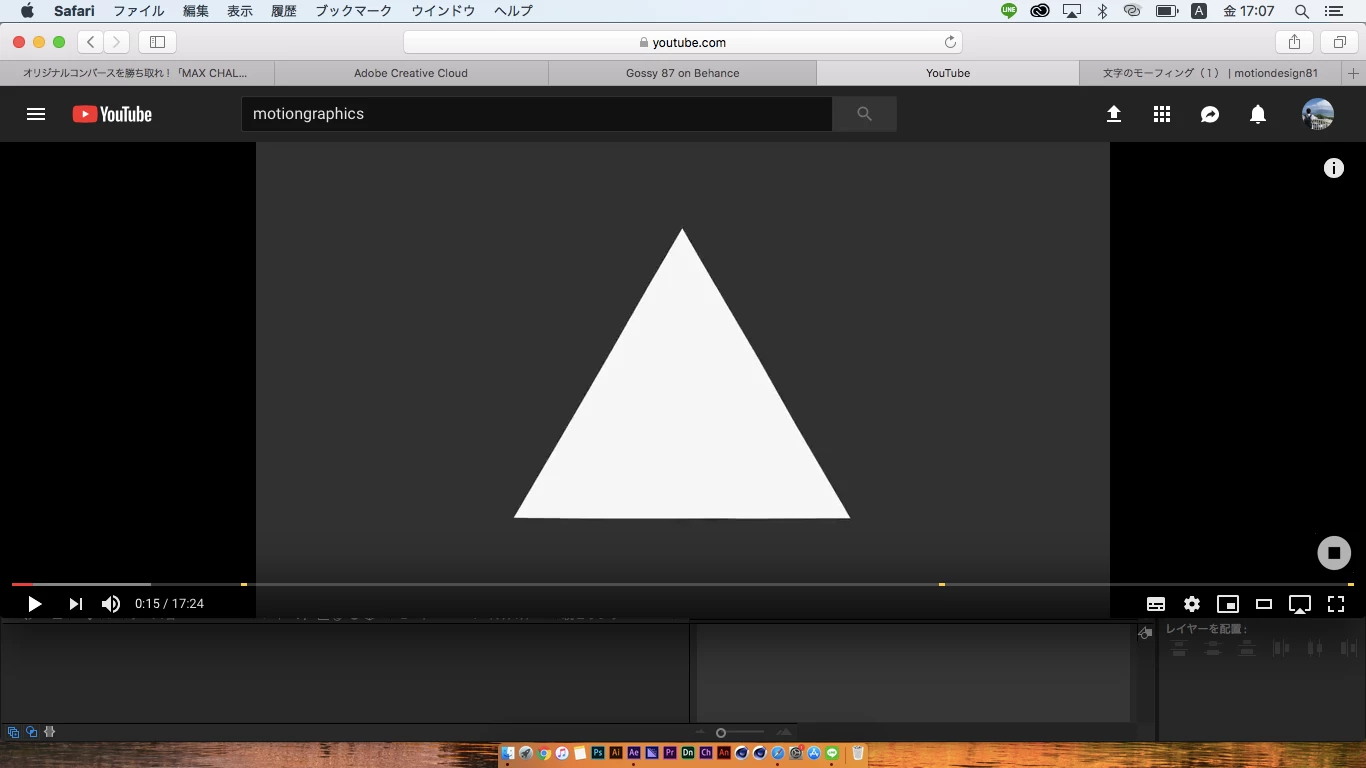
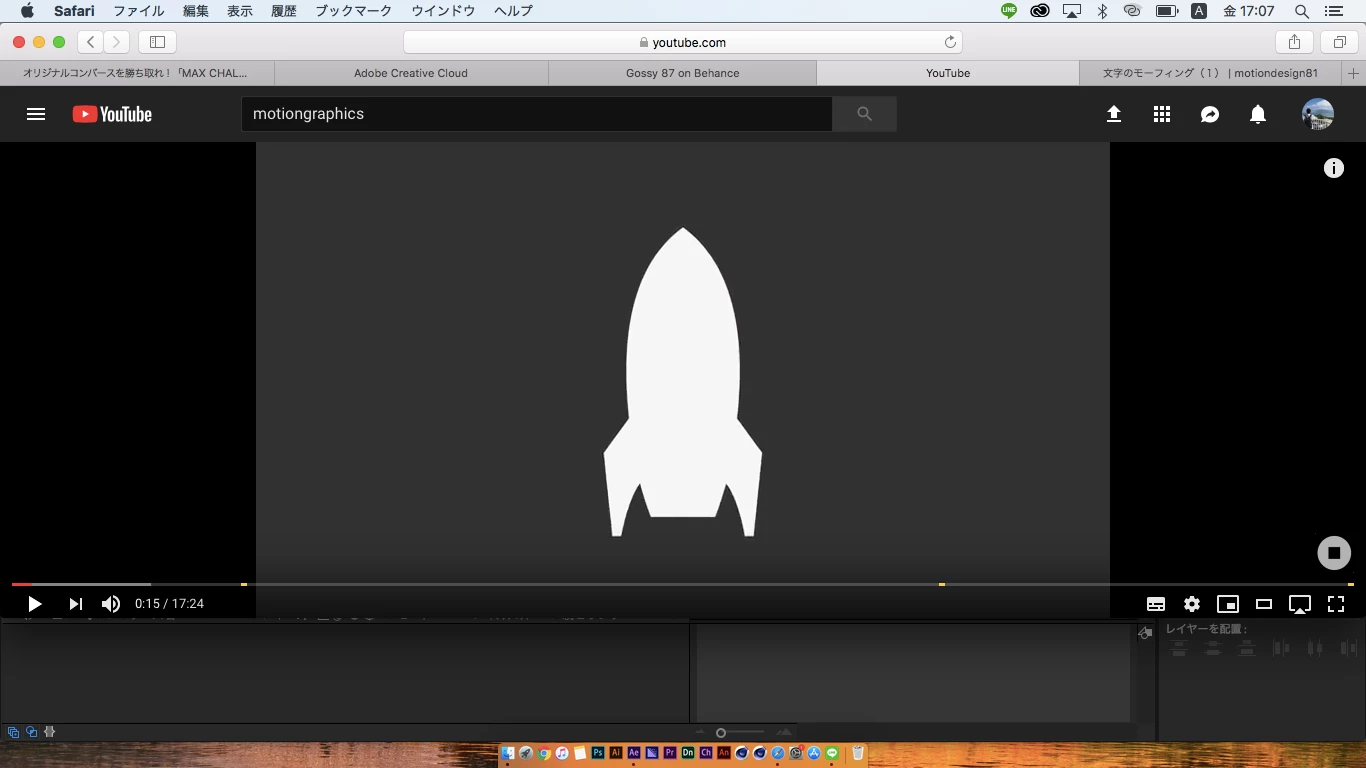
このようにロケットの形から三角形に変形するようなアニメーションの方法を知りたいです。

This topic has been closed for replies.
Correct answer Kenji OKIRUME

「コンテンツ」の中のプロパティ構造が違います。

「長方形パス」が存在するので「ベジェシェイプパス」ではなく「パラメトリックシェイプパス」でシェイプを描いて、

後から「パス追加」したときの構造になってしまっています。

先に紹介したサイトにもありますが、もう一度記しておきます。基本的には、

「長方形ツール」や「楕円形ツール」・・・「パラメトリックシェイプパス」<パスアニメーションNG>

「ペンツール」・・・・・・・・・・・・・「ベジェシェイプパス」<パスアニメーションOK>

ですが、「長方形ツール」を使って長方形を描くときに「optionキー」を押しながら描いてみて下さい。

そうすることで「ペンツール」を使って描いたときと同じように「ベジェシェイプパス」で長方形を描くことが出来ます。

「楕円形ツール」でも同じです。


*普通に「長方形ツール」で長方形を描いたものと、

「optionキー」を押しながら「長方形ツール」で描いたものを比べてみて下さい。

 「コンテンツ」内の構造が違うはずです。

*先に紹介したサイトは簡潔にまとめてくれています。もう一度よく読んで、色々とお試しください。

1 reply

Kenji OKIRUME
Legend
October 19, 2018

「パスの変形」をさせることによってアニメーションさせる事が出来ます。

「パス」にキーフレームを打って変形させます。

①ロケットのパスにキーフレームを打つ

*画像はRectangle(四角)になってますが無視して下さい

②時間インジケーターを任意の時間まで動かす

②三角系のパスを選択してコピー→ロケットのパスを選択してペースト

ロケットを何で作っているのかによって上手く出来ない事があるかもしれません。

長方形ツールなどで描くパラメトリックシェイプパスと

ペンツールで描くベジェシェイプパスには違いがあります。

下記のサイトでザックリと説明してくれているので参考にしてみて下さい。

イラストレーター等で作成したパスをAeのシェイプレイヤーにコピペする方法も載っています。

Aftereffects シェイプレイヤー(パスの種類と、パスアニメーション) : Blender 3DCG 備忘録

kouki8787
kouki8787Author
Known Participant
October 20, 2018

ご回答ありがとうございます。

試しに長方形と楕円形でやってみたのですが、なにも変化がない状況です。

スクリーンショットの中でおかしな点があれば教えていただきたいです。

長方形が楕円形に変化するアニメーションです。

よろしくお願い致します。

Kenji OKIRUME
Kenji OKIRUMECorrect answer
Legend
October 20, 2018

「コンテンツ」の中のプロパティ構造が違います。

「長方形パス」が存在するので「ベジェシェイプパス」ではなく「パラメトリックシェイプパス」でシェイプを描いて、

後から「パス追加」したときの構造になってしまっています。

先に紹介したサイトにもありますが、もう一度記しておきます。基本的には、

「長方形ツール」や「楕円形ツール」・・・「パラメトリックシェイプパス」<パスアニメーションNG>

「ペンツール」・・・・・・・・・・・・・「ベジェシェイプパス」<パスアニメーションOK>

ですが、「長方形ツール」を使って長方形を描くときに「optionキー」を押しながら描いてみて下さい。

そうすることで「ペンツール」を使って描いたときと同じように「ベジェシェイプパス」で長方形を描くことが出来ます。

「楕円形ツール」でも同じです。


*普通に「長方形ツール」で長方形を描いたものと、

「optionキー」を押しながら「長方形ツール」で描いたものを比べてみて下さい。

 「コンテンツ」内の構造が違うはずです。

*先に紹介したサイトは簡潔にまとめてくれています。もう一度よく読んで、色々とお試しください。