kouki8787
Known Participant
October 20, 2018
Answered

Illustratorで描いた線が滑らかに滑るアニメーション

  • October 20, 2018
  • 1 reply
  • 2139 views

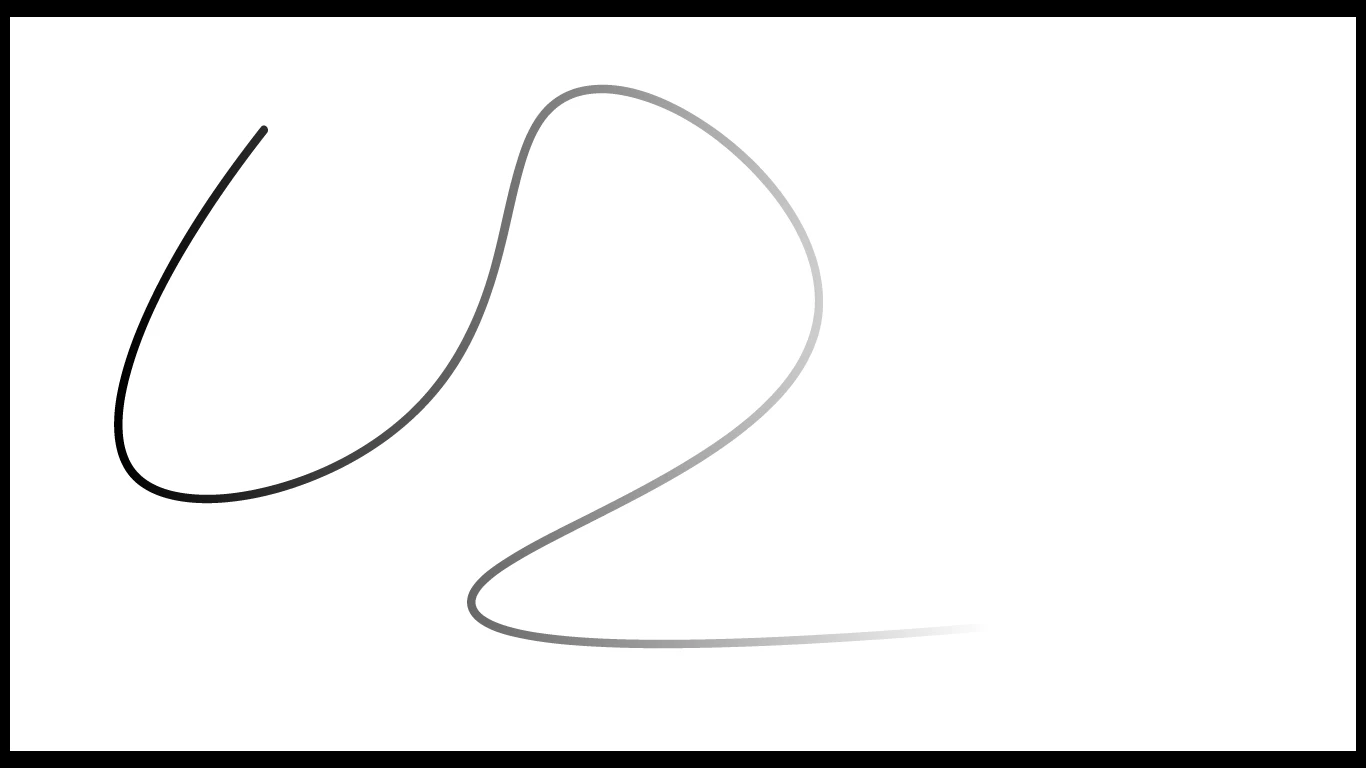
このようにIllustratorで描いたグラデーションの線がAEで黒から白へと伸びていくアニメーションがしたいのですが、

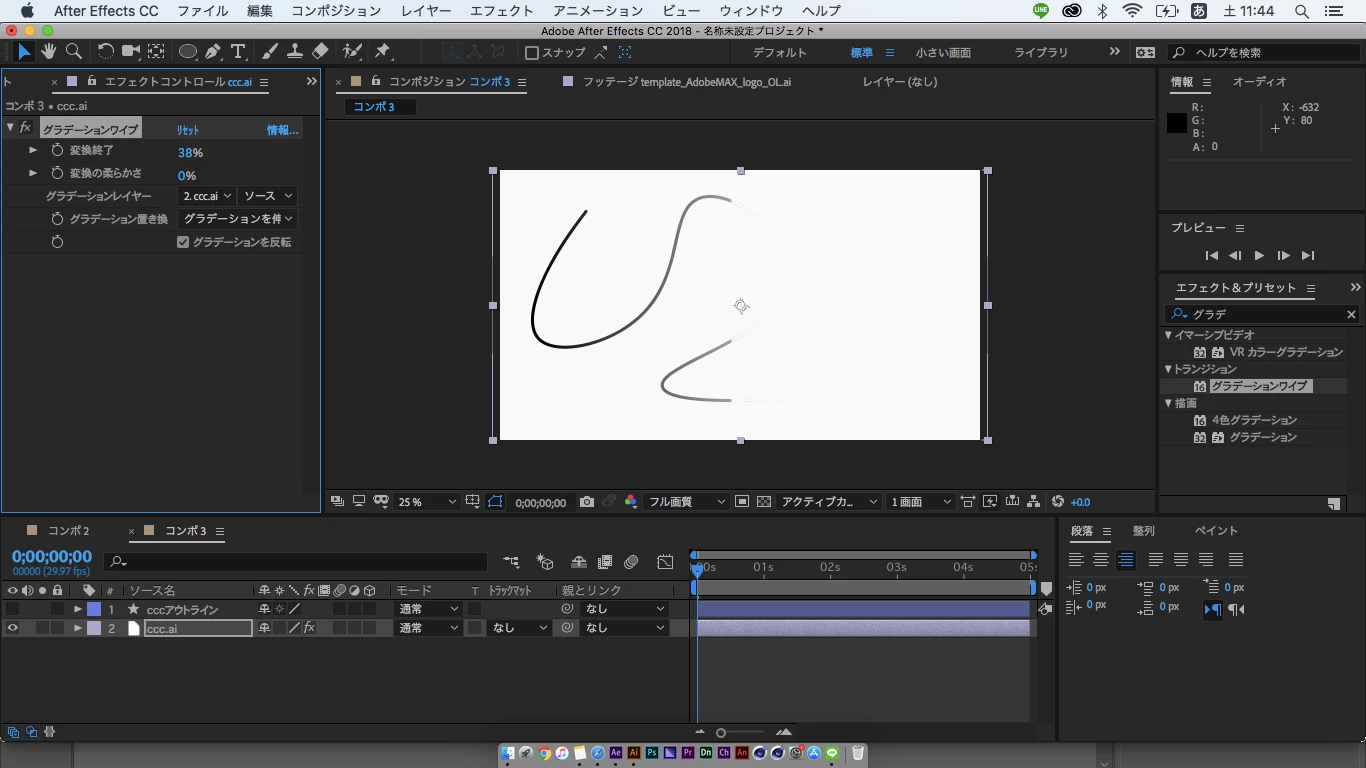
グラデーションワイプを利用すると下の写真のようになってしまいます。

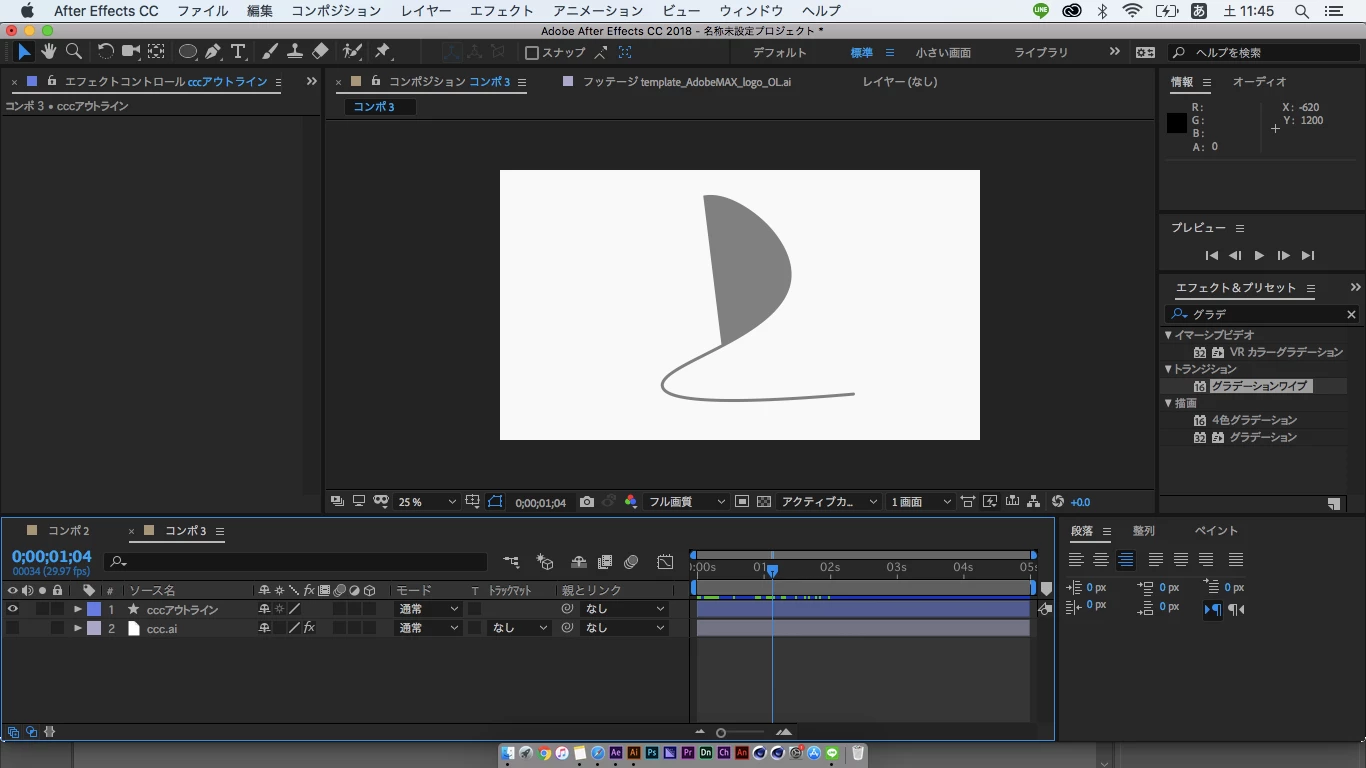
アウトライン化して、パスのトリミングを行うと、下の写真のような現象が起きてしまいます。

1,グラデーションワイプ

2,パスのトリミング

この両方でできるようになりたいので、それぞれの解決方法を教えていただけると大変助かります。

宜しくお願い致します。

    This topic has been closed for replies.
    Correct answer Kenji OKIRUME

    「グラデーションワイプ」を使った方法は見当たりません。。が、

    「パスのトリミング」を使うのが条件であるなら、

    他のご質問で提案させて頂いた「トラックマット」と組み合わせて作れると思います。

    イラレでどのように作ったのか分かりませんが、(当方はイラレ初心者です)

    ご質問の一番上の画像の線に沿った「パス」はありますか?

    無ければAe側で「パスを」つくれば良いわけですが、

    下記の画像のような感じで描いているのなら比較的簡単だと思います。イラレ画像です。
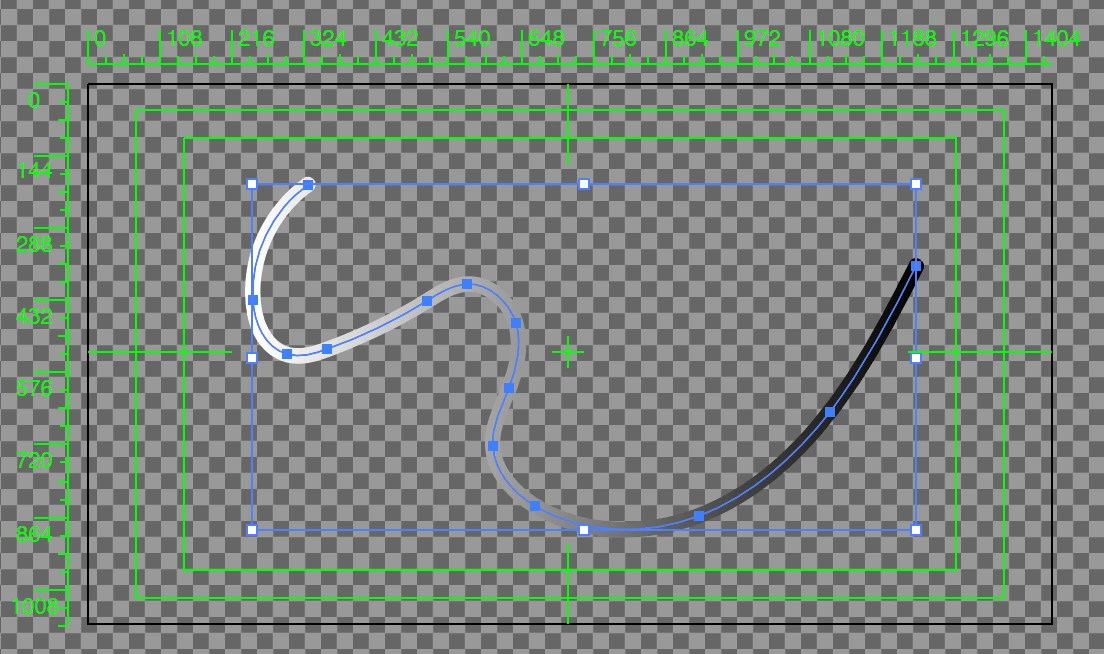
    *ご質問画像の白い部分は透明ですか?

     ここが白で塗られている場合、Ae側で白い部分を抜いたりする必要が出てくるので、

     Ae側で他の画像と合成するなら、私の画像のように透明にしておくか、

     イラレ側でレイヤーを分けておいた方が後々楽だと思います。

    【イラレのパスをAeのシェイプレイヤーにコピペしてパスのトリミングを使います】

    ①イラレ画像をAeで読み込んでコンポジションに配置します

    ②レイヤー分けして読み込んでいるので白の下画は非表示にしてあります。
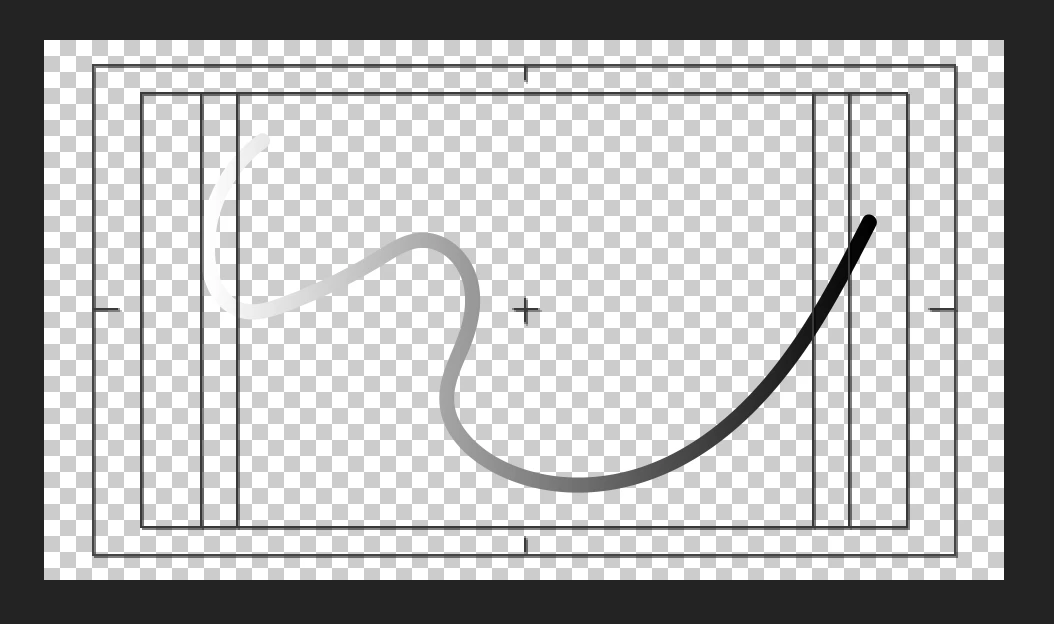
    ③イラレ側でパスを選択してコピーします。(普通のコピペと同じです)

     全てのアンカーポイントが選択されていなければなりません。

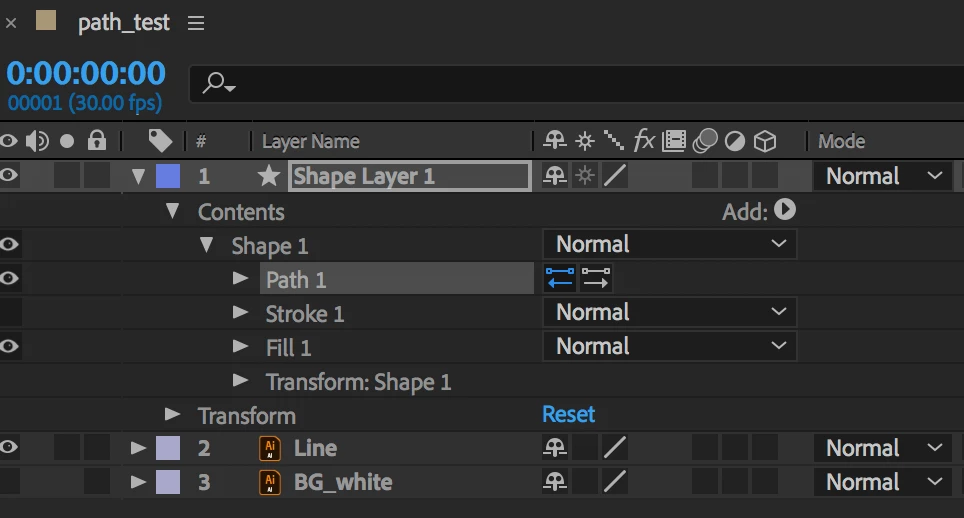
    ④Ae側でシェイプレイヤーを作成。

     ペンツールに持ち替えて画面のどこかでワンクリック(←これ重要!)そしてペースト。

     下のような感じになるはずです。

     ワンクリックしないとマスクが作成されてしまいます。


    ⑤シェイプレイヤーの「塗り」を非表示にして、「線」を表示。色を白にする。

    ⑥線の幅、シェイプレイヤーの位置などでイラレの線が隠れるように調整。

    ⑦シェイプレイヤーに「パスのトリミング」を追加

    ⑧イラレの線レイヤーの「トラックマット」を「ルミナンスキーマット」に設定

    *「パスのトリミング」でトラックマットに設定した線をアニメーションさせると

     見せたい線が現れたり消えたりするはずです。

    *エッジをぼかしたい場合はシェイプレイヤーにブラーをかけるなどで調整。(重くなりますが。。)

    *他にも方法は色々あるかもしれませんが、先に提案させて頂いた「トラックマット」の絡みもありましたので、

     一案としてお試し下さい。

    1 reply

    Kenji OKIRUME
    Kenji OKIRUMECorrect answer
    Legend
    October 21, 2018

    「グラデーションワイプ」を使った方法は見当たりません。。が、

    「パスのトリミング」を使うのが条件であるなら、

    他のご質問で提案させて頂いた「トラックマット」と組み合わせて作れると思います。

    イラレでどのように作ったのか分かりませんが、(当方はイラレ初心者です)

    ご質問の一番上の画像の線に沿った「パス」はありますか?

    無ければAe側で「パスを」つくれば良いわけですが、

    下記の画像のような感じで描いているのなら比較的簡単だと思います。イラレ画像です。

    *ご質問画像の白い部分は透明ですか?

     ここが白で塗られている場合、Ae側で白い部分を抜いたりする必要が出てくるので、

     Ae側で他の画像と合成するなら、私の画像のように透明にしておくか、

     イラレ側でレイヤーを分けておいた方が後々楽だと思います。

    【イラレのパスをAeのシェイプレイヤーにコピペしてパスのトリミングを使います】

    ①イラレ画像をAeで読み込んでコンポジションに配置します

    ②レイヤー分けして読み込んでいるので白の下画は非表示にしてあります。
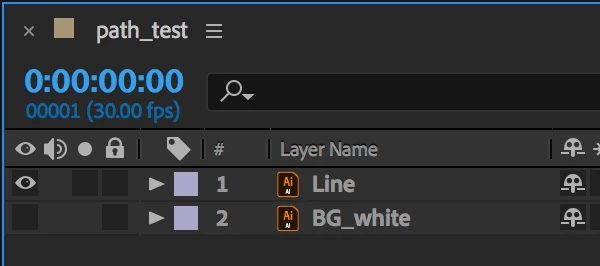
    ③イラレ側でパスを選択してコピーします。(普通のコピペと同じです)

     全てのアンカーポイントが選択されていなければなりません。
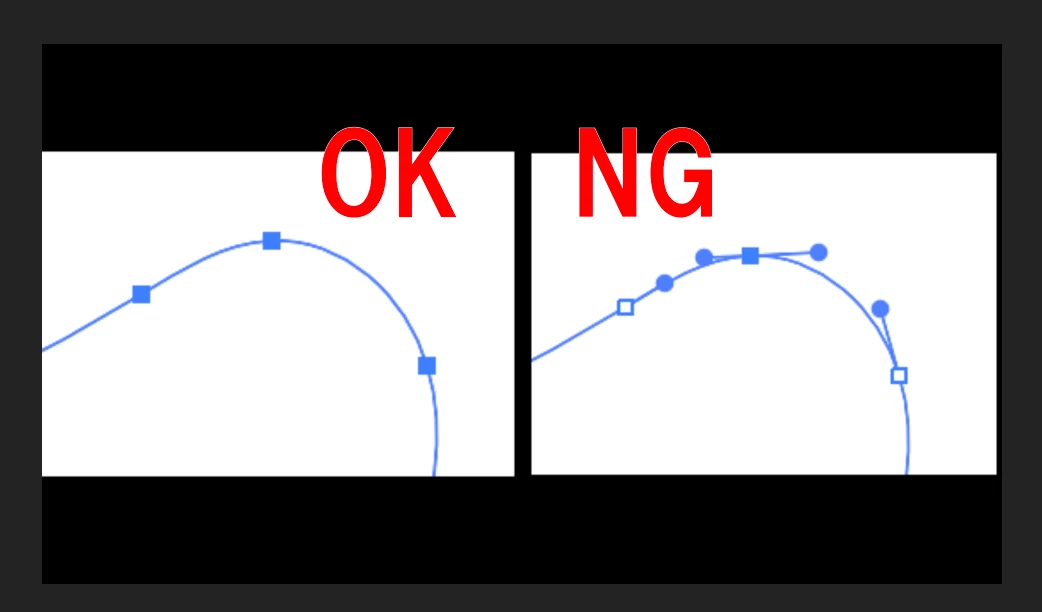
    ④Ae側でシェイプレイヤーを作成。

     ペンツールに持ち替えて画面のどこかでワンクリック(←これ重要!)そしてペースト。

     下のような感じになるはずです。

     ワンクリックしないとマスクが作成されてしまいます。
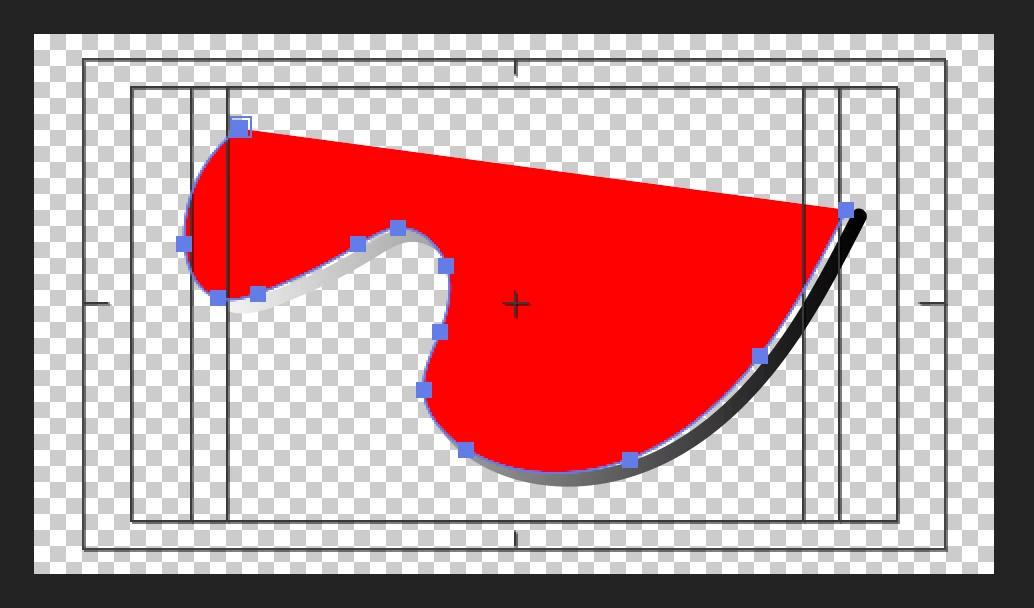
     

    ⑤シェイプレイヤーの「塗り」を非表示にして、「線」を表示。色を白にする。

    ⑥線の幅、シェイプレイヤーの位置などでイラレの線が隠れるように調整。

    ⑦シェイプレイヤーに「パスのトリミング」を追加

    ⑧イラレの線レイヤーの「トラックマット」を「ルミナンスキーマット」に設定
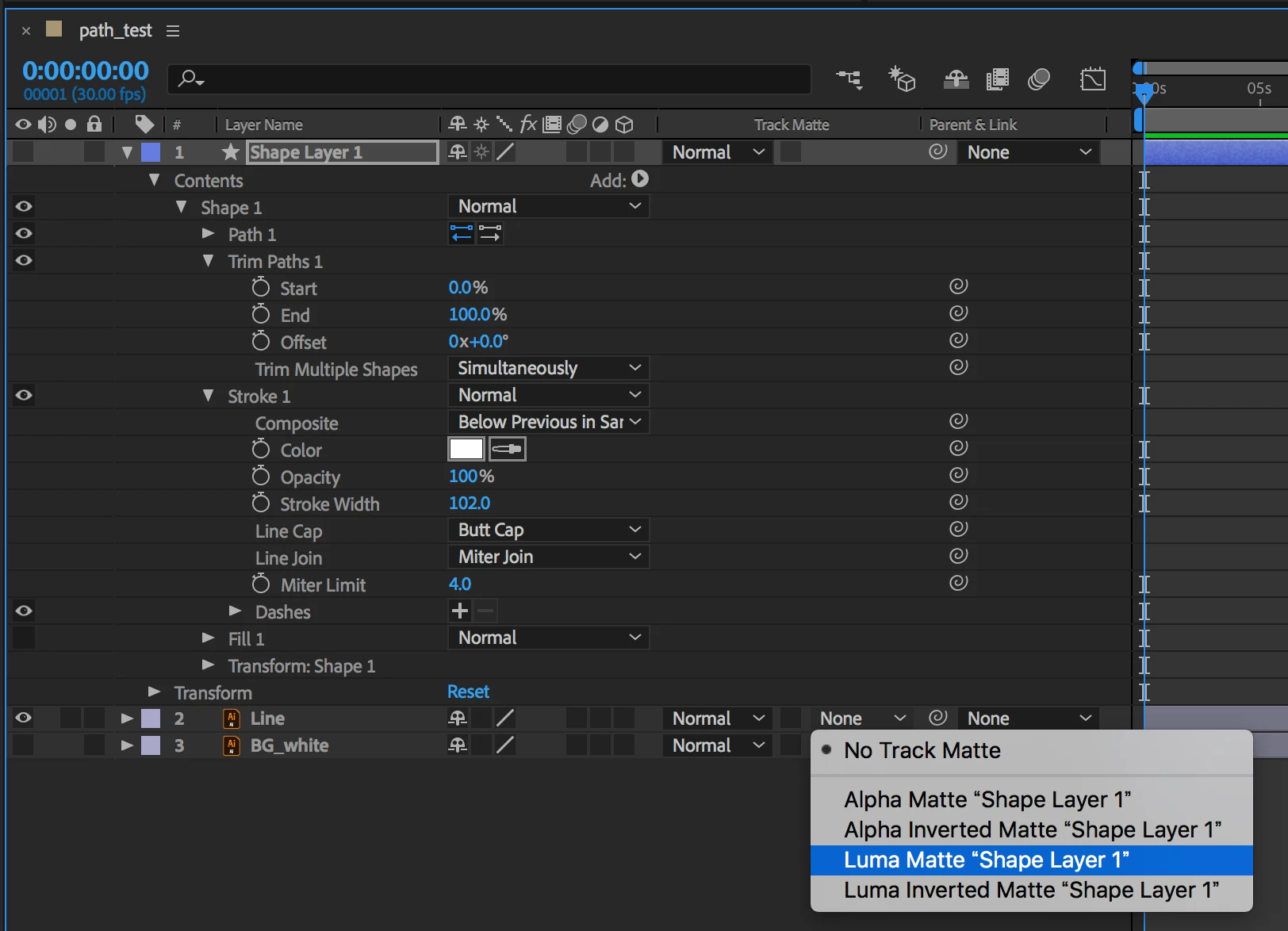
    *「パスのトリミング」でトラックマットに設定した線をアニメーションさせると

     見せたい線が現れたり消えたりするはずです。

    *エッジをぼかしたい場合はシェイプレイヤーにブラーをかけるなどで調整。(重くなりますが。。)

    *他にも方法は色々あるかもしれませんが、先に提案させて頂いた「トラックマット」の絡みもありましたので、

     一案としてお試し下さい。

    kouki8787
    kouki8787Author
    Known Participant
    October 21, 2018

    ありがとうございます。Illustratorの操作も見直して無事完成させることができました。

    Kenji OKIRUME
    Legend
    October 21, 2018

    シェイプレイヤーを使わなくても良いなら、エフェクトの「線」を使う方法も簡単です。

    新規平面(色はなんでもOK)を作成して「線」を適用します。

    適用した平面レイヤーを選択するか、エフェクトコントロールパネルで「線」が選択された状態で

    イラレ側でコピーしたパスをペーストします。

    (平面にマスクとしてペーストされます)

    詳しい説明は省きますが、下記画像を参考に「トラックマット」と組み合わせて試してみて下さい。

    *地味なエフェクトですが、例えば、地図上で単純にラインを伸ばす時などに使えます。

    *今回はイラレからパスをコピーしましたが、ペンツールでパスを描くのが本来です。

     平面にペンツールでラインを描くとマスクとして認識されますね。

     オープンパスで複数描くと、マスク1、マスク2、マスク3…と増えて行きます。

     そのマスクをエフェクトの「線」で選択&設定が出来るエフェクトです。

    お試し下さい。