Inspiring
November 30, 2023
Answered

クイズ結果スライドにインタラクティブボタンを追加する方法

  • November 30, 2023
  • 1 reply
  • 380 views

いつもお世話になります。Adobe Captivate 2019でProject from MS PPTでEラーニングコースを制作しているものです。

理解度テストとしてクイズスライドを挿入し、最後にQuiz Resultを表示させるように設定しています。正解率に達していた場合は、「次へ進める」、達していない場合は、「クイズへ戻る」(受け直し)、というようにインタラクティブボタンを追加しようとしています。このやり方は分かるのですが、Quiz Result スライドでこの作業をしようとすると、Interactions > Buttonが無効で、他のスライドのButtonをコピペしようとしても無効で、このスライド自体にボタンを追加することができません。

前回作成した際は問題なくできたと記憶しているのですが、今回はなぜかできません。どのようにしたらいいでしょうか?
 

This topic has been closed for replies.
Correct answer Miho Adachi

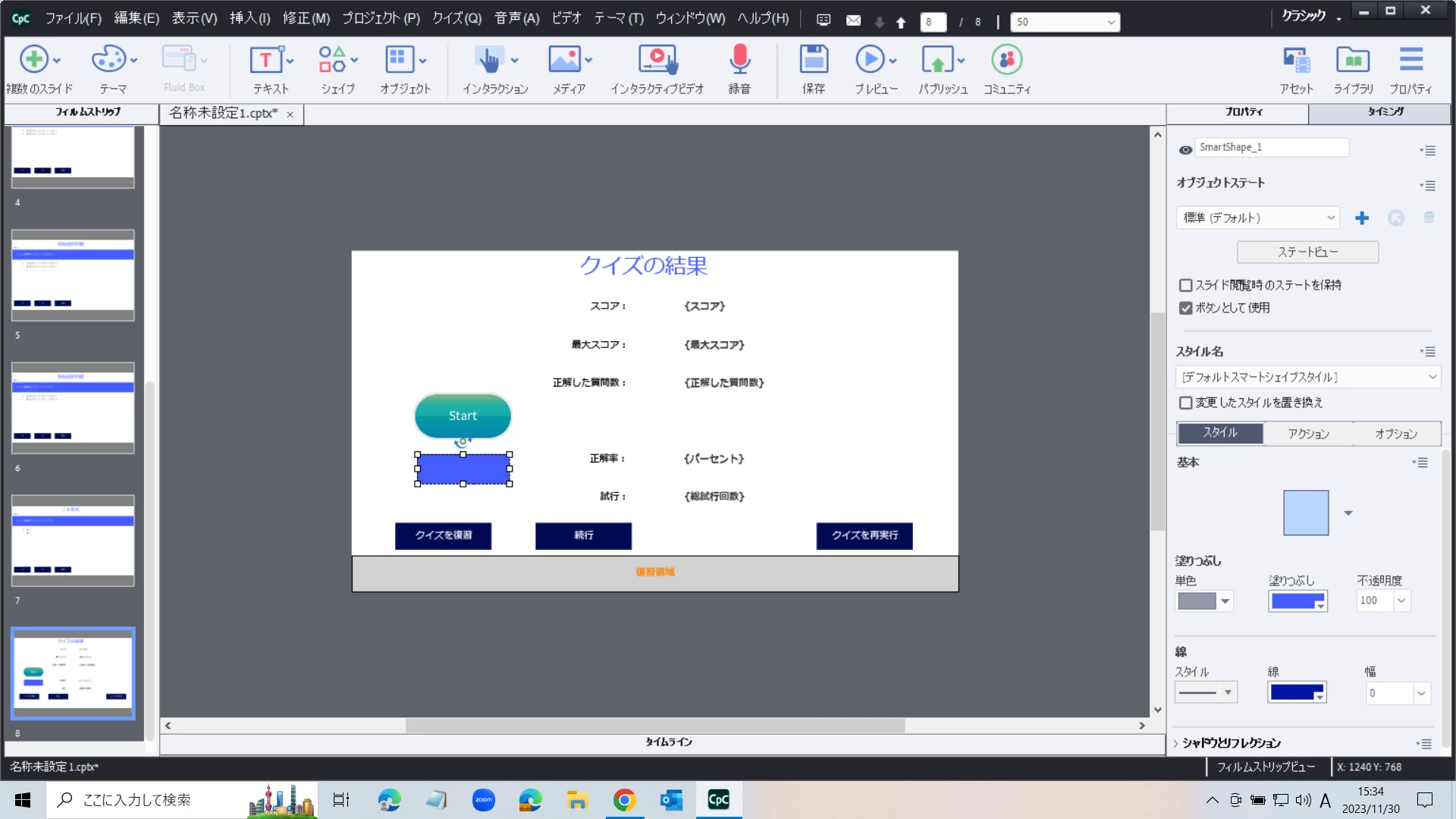
まず、クイズスライドの結果スライドを表示する場合、

標準で「クイズを復習」「続行(次へ進める)」「クイズを再実行(クイズへ戻る)」のボタンを表示することが出来ます。

LMSへの接続を考えた場合には、この標準のボタンを利用することで、エラーが起きにくいと思います。

ぜひこちらの利用をお試しください。

CW0987さまの場合は「クイズを復習」のボタンをスクラップエリアに配置されれば、設定したい状況になるのではないかと思います。


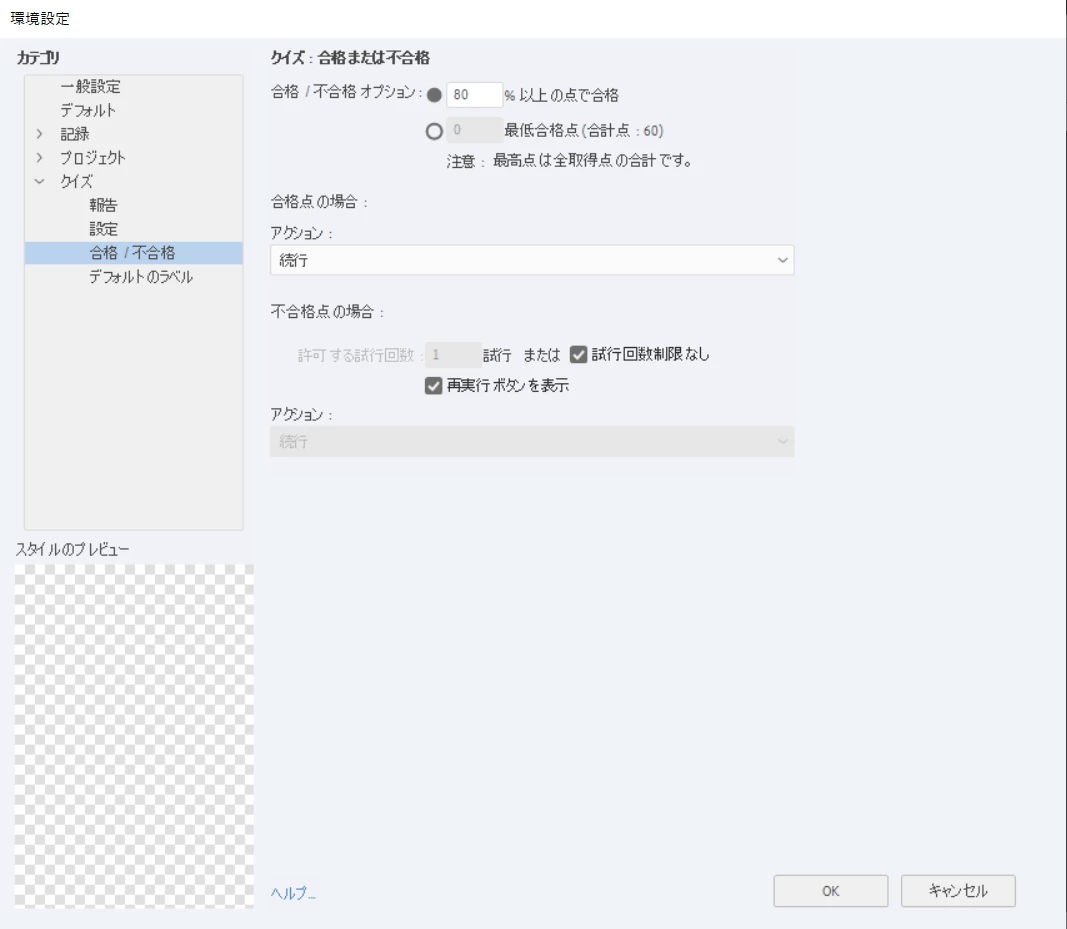
クイズの再実行ボタンの表示に関しては、クイズの環境設定での設定が必要です。

※ 試行回数制限なしにチェックを入れるか、試行回数を2以上にする必要があります。


そして、一方でオリジナルでのボタンを配置したい場合は、(1枚目の画像参照)このスライドにボタンを配置することは可能ですが、ツールバー>インタラクション>ボタン、これはノンアクティブですので、ここからの追加は出来ません。


①シェイプを追加する ②画像を追加する ③アセットのボタンを追加する などの方法が可能です。

①と②の場合は、プロパティで「ボタンとして利用する」にチェックを入れてください。

①の場合はシェイプの中の文字を編集なさってください。

お試しいただけたら幸いです。

追伸
先ほど、最後の一行のみでの投稿になってしまっていたようで、失礼いたしました。再編集いたしました。


1 reply

Miho Adachi
Community Expert
Miho AdachiCommunity ExpertCorrect answer
Community Expert
November 30, 2023

まず、クイズスライドの結果スライドを表示する場合、

標準で「クイズを復習」「続行(次へ進める)」「クイズを再実行(クイズへ戻る)」のボタンを表示することが出来ます。

LMSへの接続を考えた場合には、この標準のボタンを利用することで、エラーが起きにくいと思います。

ぜひこちらの利用をお試しください。

CW0987さまの場合は「クイズを復習」のボタンをスクラップエリアに配置されれば、設定したい状況になるのではないかと思います。


クイズの再実行ボタンの表示に関しては、クイズの環境設定での設定が必要です。

※ 試行回数制限なしにチェックを入れるか、試行回数を2以上にする必要があります。


そして、一方でオリジナルでのボタンを配置したい場合は、(1枚目の画像参照)このスライドにボタンを配置することは可能ですが、ツールバー>インタラクション>ボタン、これはノンアクティブですので、ここからの追加は出来ません。


①シェイプを追加する ②画像を追加する ③アセットのボタンを追加する などの方法が可能です。

①と②の場合は、プロパティで「ボタンとして利用する」にチェックを入れてください。

①の場合はシェイプの中の文字を編集なさってください。

お試しいただけたら幸いです。

追伸
先ほど、最後の一行のみでの投稿になってしまっていたようで、失礼いたしました。再編集いたしました。


CW0987Author
Inspiring
November 30, 2023

ご返信くださりありがとうございます。回答が見えないので内容を再投稿していただけると幸いです。

Miho Adachi
Community Expert
Community Expert
November 30, 2023

失礼いたしました。修正しておりますので、御確認いただけたら幸いです。