Inspiring
October 20, 2023
Answered

クローズドキャプションでコンテンツが隠れたり隠れなかったりする

  • October 20, 2023
  • 1 reply
  • 472 views

いつもお世話になります。Adobe Captive 2019でResponsive Project From Ms Power PointでLMSに掲載する用のEラーニング作成している者です。


件名ですが、Captive上のプレビューで位置を見ながら、Power PointのFooterの枠にちょうどよく収まるようにClosed Captionのサイズを追加したのですが、LMSに掲載して実際に見ると幅が異なり、中身のコンテンツが隠れたり、場合によってはCCの幅が細すぎてFooter内にある会社のロゴが半端に見えたりしてしまいます。


Closed Captionの背景を透明にすることも考えたのですが、Footerの部分に会社のロゴが入ってしまっているため、ccの文字と合わせるとうるさい感じになったので、できれば背景は白のままにしたいです。(会社のロゴはブランドルール上消すことは好ましくないですーCCを使わないで見た場合)


このような状況なのですが、どうしたら正しいサイズでClosed Captionを追加できますでしょうか?


すみませんが、どうぞよろしくお願いいたします。

This topic has been closed for replies.
Correct answer Miho Adachi

Adachi sama,

早々にご返信いただきありがとうございます。前者でした。

次回から頂いたアドバイス通りに作成いたします。今回既に多くのチャプターを制作してしまっておりまして、現時点で5つ、一から作り直すのが時間的に厳しいのですが:

・既にResponsive Project From Ms Power Pointで制作済のプロジェクトを、Project From Ms Power Pointへ変更する、などは可能なのでしょうか?

Project From Ms Power Pointでプロジェクトを作成した場合見るデバイスによってこのような不便はどうしても起こってしまう、Project From Ms Power Pointでプロジェクトを作成した場合今のところ解決策なし、という理解で正しいでしょうか?

(新しい投稿にしてお伺いしたほうがよいでしょうか?)


全部がうまく移らないかも知れないので、微調整が必要かもしれません。


まず、今作成しているプロジェクトを開いておきます。


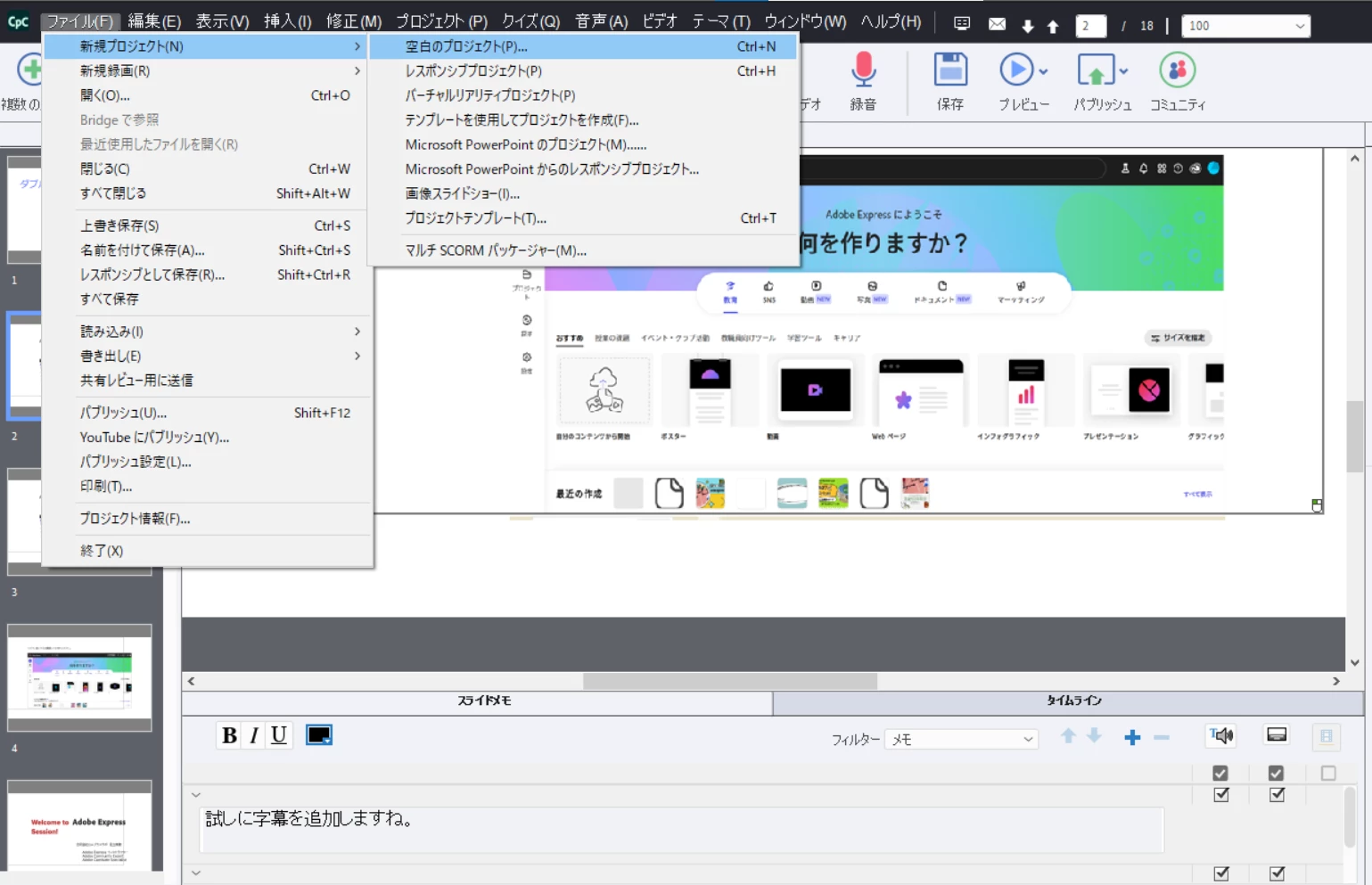
そして、メニューバー>ファイル>新規プロジェクト>空白のプロジェクトを選択します。

そしてスライドのサイズをもともとのPowerPointファイルのスライドと同じサイズを指定します。


そして、レスポンシブで作っていたスライドを全部コピーして、

新しく開いているプロジェクトのフィルムストリップにがさっと貼り付けます。


ここで、もう一度スライドの調整、字幕の調整は必要になる可能性があります。

お試しください。

1 reply

Miho Adachi
Community Expert
Community Expert
October 20, 2023

ご質問の内容が、CCの設定を行った上でレスポンシブ対応が起こることで見づらい表示なっているのか、

CCの設定場所が不明のため、CCを入れた段階で、見づらい表示になっているのか、判断がつきませんでした。


一旦、後者と仮定し、ご案内いたします。


メニューバー>テーマ(またはウィンドウ)>スキンエディター

最初のパネルの状態でクローズドキャプションにチェックを入れて、その下にある「設定」をクリック。


設定で開いたパネルにて、字幕の位置、背景、フォントサイズ、フォントなどを調整します。

最後に右下の「適用」をクリックしてください。その後「閉じる」をクリックです。


これで字幕、クローズドキャプションの調整は可能です。お試しください。

Miho Adachi
Community Expert
Community Expert
October 20, 2023

投稿を読むと、さきほどの返信の前者の可能性も高いように思いましたので、あわせて回答させていただくことにしました。


結論から申し上げますが、

新規作成>Microsoft PowerPoint のプロジェクト から制作を行ってください。

(レスポンシブを利用しない)

そして、最後のパブリッシュのところで、

□ スケーラブルHTMLコンテンツ にチェックを入れてパブリッシュをなさってください。


これで予定外の変形、表示は防げるはずですし、ある程度、どのデバイスから視聴しても見やすい状態にはなるはずです。

CW0987Author
Inspiring
October 20, 2023

Adachi sama,

早々にご返信いただきありがとうございます。前者でした。

次回から頂いたアドバイス通りに作成いたします。今回既に多くのチャプターを制作してしまっておりまして、現時点で5つ、一から作り直すのが時間的に厳しいのですが:

・既にResponsive Project From Ms Power Pointで制作済のプロジェクトを、Project From Ms Power Pointへ変更する、などは可能なのでしょうか?

Project From Ms Power Pointでプロジェクトを作成した場合見るデバイスによってこのような不便はどうしても起こってしまう、Project From Ms Power Pointでプロジェクトを作成した場合今のところ解決策なし、という理解で正しいでしょうか?

(新しい投稿にしてお伺いしたほうがよいでしょうか?)