Participant
September 30, 2024
Answered

Adobe Captivate Classic(11.5.5 アップデート)のインストールで「ブラウザーを更新」のメッセージ

Windows11に、Adobe Captivate Classic(11.5.5 アップデート)をインストールしようとしています。


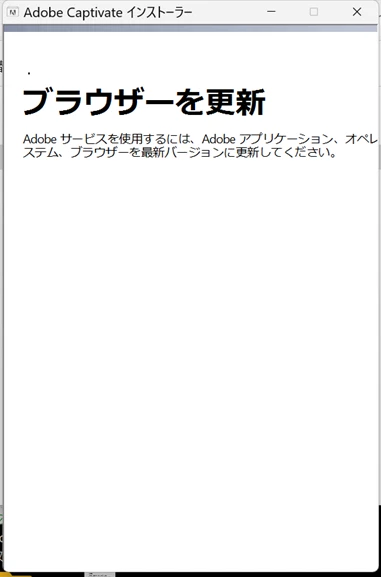
インストールを進めたところ、以下のメッセージが表示され、先に進めることができません。

ブラウザはMicrosftEdgeを利用しており、Edgeのバージョンが最新であることは確認済です。


恐れ入りますが、考えられる原因や対処方法についてご教示いただきたく、

よろしくお願いいたします。

This topic is closed to new replies. Start a new post to keep the conversation going.
Miho Adachi
Miho AdachiCorrect answer
Community Expert
October 8, 2024

ご紹介した過去の投稿の投稿者さまの最後の解決方法が今回は当てはまらなかったようですね。
最初の解決方法から辿っていただけたらと思っていたのですが、改めて、確認が必要な情報を以下に並べておきます。

Windows11でインストールできないという事象は全般的に起きていないと思います。
(私もWindows11にインストール済みです)
ただ、Ayaka Miyake さまの場合は、Windows11のPCのセキュリティがインストールを停止させてしまっている可能性がないとは言いきれません。ですが、最初から絞り込んでしまうことをせず、原因を探っていただく必要がありそうです。


・ PCのスペック

  推奨スペック https://helpx.adobe.com/jp/captivate/help/system-requirements.html
  最低ですので、これ以上のスペックが必要ですし、Surfaceなど、ハードディスクの利用ではなくクラウド利用を想定したPCの場合はインストールが出来ません。


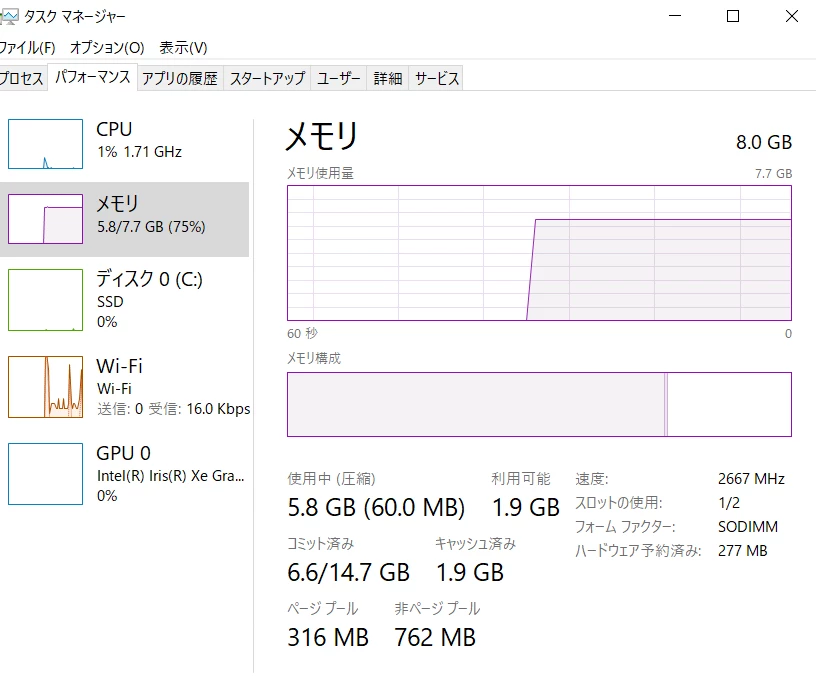
・ 可能であれば、インストール時のタスクマネジャーの状態をご確認ください。

  どれもグラフに余裕がなければストップします。
  

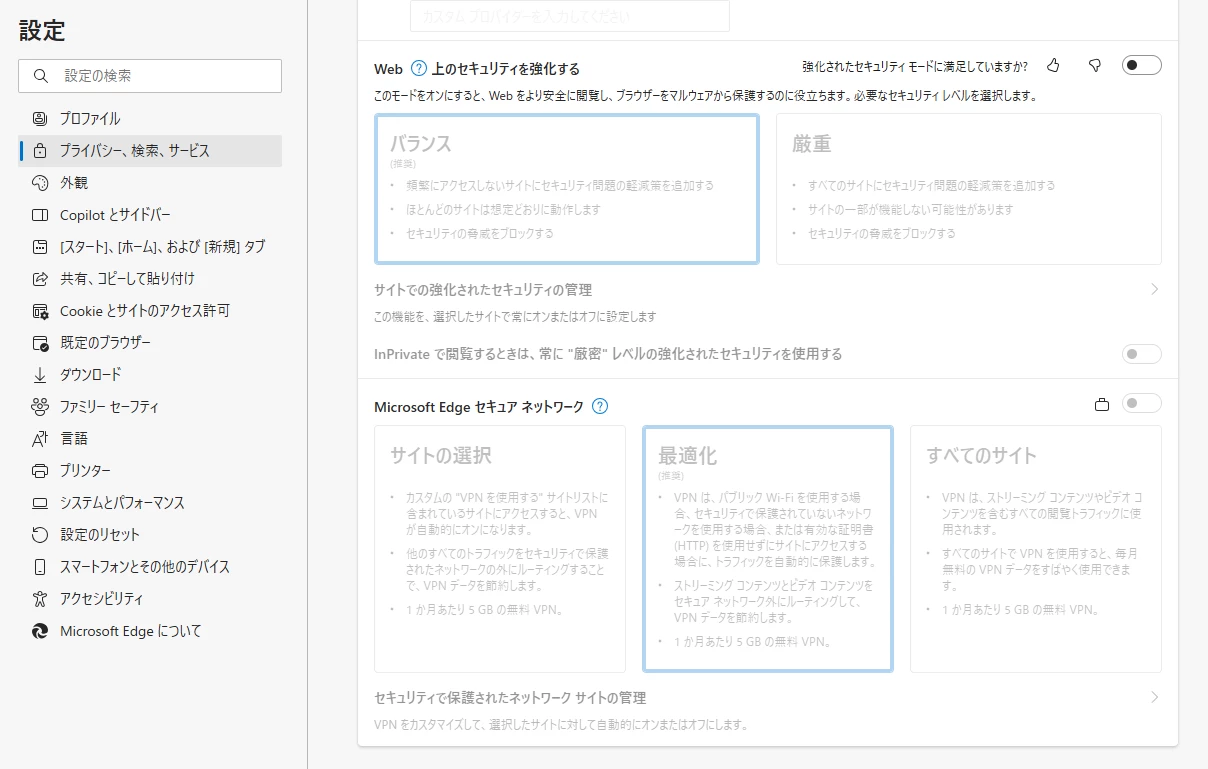
・Edgeの設定のセキュリティの状態

 この設定が厳格な設定になっていると、Adobeとの通信にブロックがかかっているかもしれません。
・その他、インストールされているセキュリティソフト、設定しているセキュリティで、インストールが可能だったWindows10と異なる内容があれば、その情報も確認されるとよいかと思います。


最後になりますが、

・ こちらのインストールしようとされているPCですが、会社から貸与されたもの、または会社基準のセキュリティが設定されているものではなく個人のものでしょうか。
・ 会社からの貸与されたPCをご利用の場合、インストール時の環境はご自宅でしょうか。企業内でしょうか。

組織から貸与されたPCの場合はインストールが途中でストップすることも多く、当てはまる場合は、組織のIT担当者の方にご相談いただくのが解決の早道です。


こちらにて情報を共有いただかなくとも、一つひとつご確認いただく過程で、解決できるとよいかと思います。


また現在、すでにサブスクリプションを契約済みであれば、

こちらのサイト、「担当者に問合せ」のタブをクリック

https://www.adobe.com/jp/products/captivate.html

そして表示される画像左側のリンクをご利用いただき、担当者に問合せ、チャットで相談を行うことも可能です。

https://www.adobe.com/jp/solutions/request-consultation/captivate.html?sdid=CaptivateWebsite%20
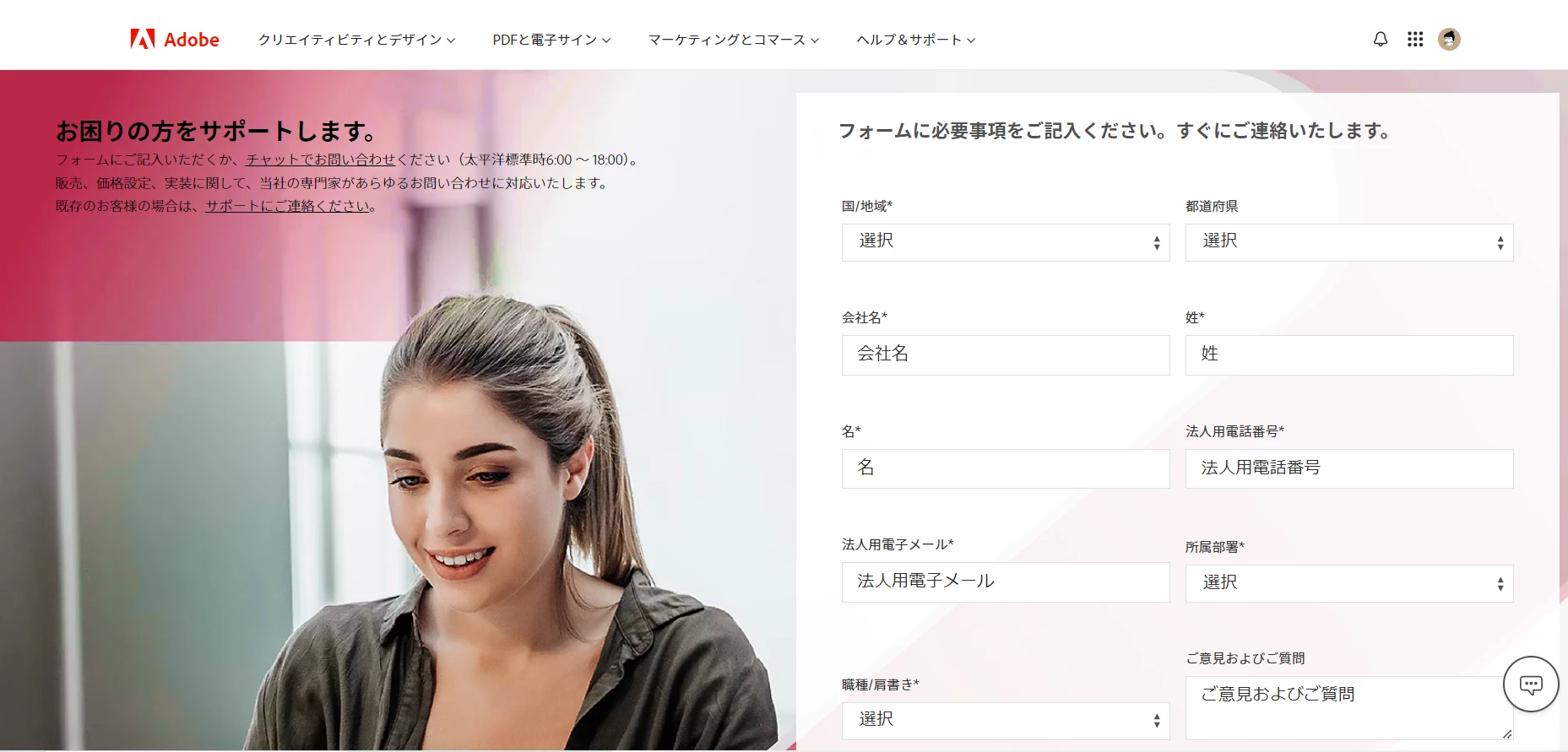
 

ご自身で解決が難航した場合は、こちらをご利用いただくのもよいかと思います。

6 replies

Participant
October 25, 2024

みなさま、ご回答いただきありがとうございます。

会社から貸与されたPCで、会社のネットワーク経由でインストールしていたのですが、

会社のネットワークではなく社外のネットワーク経由でインストールすることで、

無事インストールすることが出来ました。

ご助言いただきまして、ありがとうございました。

Translate
assause
Community Expert
Community Expert
October 26, 2024

社外ネットワークで問題がなかったということだと、社内のネットワークで必要なポートの開放が行われていないような気がします。

下記ページをネットワーク管理者に提示して、今後の対応を相談刺される方がいいかもしれません。

アドビのアプリとサービスが正しく機能するために許可する必要があるドメイン

Translate
assause
Community Expert
Community Expert
October 13, 2024

古いバージョンの場合、認証回りで利用するブラウザモジュールはIEです。

しかしIE自体が廃止されたこともあるので、それを経由する認証は行えなくなった、というのがあります。

過去事例でいえば、Creative Clloud デスクトップアプリケーションの導入によって、IEを利用しない処理で通る場合はありましたから、一度試してみてはどうでしょうか。

Translate
Miho Adachi
Community Expert
Miho AdachiCommunity ExpertCorrect answer
Community Expert
October 8, 2024

ご紹介した過去の投稿の投稿者さまの最後の解決方法が今回は当てはまらなかったようですね。
最初の解決方法から辿っていただけたらと思っていたのですが、改めて、確認が必要な情報を以下に並べておきます。

Windows11でインストールできないという事象は全般的に起きていないと思います。
(私もWindows11にインストール済みです)
ただ、Ayaka Miyake さまの場合は、Windows11のPCのセキュリティがインストールを停止させてしまっている可能性がないとは言いきれません。ですが、最初から絞り込んでしまうことをせず、原因を探っていただく必要がありそうです。


・ PCのスペック

  推奨スペック https://helpx.adobe.com/jp/captivate/help/system-requirements.html
  最低ですので、これ以上のスペックが必要ですし、Surfaceなど、ハードディスクの利用ではなくクラウド利用を想定したPCの場合はインストールが出来ません。


・ 可能であれば、インストール時のタスクマネジャーの状態をご確認ください。

  どれもグラフに余裕がなければストップします。


・Edgeの設定のセキュリティの状態

 この設定が厳格な設定になっていると、Adobeとの通信にブロックがかかっているかもしれません。

・その他、インストールされているセキュリティソフト、設定しているセキュリティで、インストールが可能だったWindows10と異なる内容があれば、その情報も確認されるとよいかと思います。


最後になりますが、

・ こちらのインストールしようとされているPCですが、会社から貸与されたもの、または会社基準のセキュリティが設定されているものではなく個人のものでしょうか。
・ 会社からの貸与されたPCをご利用の場合、インストール時の環境はご自宅でしょうか。企業内でしょうか。

組織から貸与されたPCの場合はインストールが途中でストップすることも多く、当てはまる場合は、組織のIT担当者の方にご相談いただくのが解決の早道です。


こちらにて情報を共有いただかなくとも、一つひとつご確認いただく過程で、解決できるとよいかと思います。


また現在、すでにサブスクリプションを契約済みであれば、

こちらのサイト、「担当者に問合せ」のタブをクリック

https://www.adobe.com/jp/products/captivate.html

そして表示される画像左側のリンクをご利用いただき、担当者に問合せ、チャットで相談を行うことも可能です。

https://www.adobe.com/jp/solutions/request-consultation/captivate.html?sdid=CaptivateWebsite%20


ご自身で解決が難航した場合は、こちらをご利用いただくのもよいかと思います。

Translate
Miho Adachi
Community Expert
Community Expert
October 2, 2024

投稿拝見いたしました。


Adobe Captivate Classicのインストールで『ブラウザを確認してください』で止まる


以前に回答しました、こちらの投稿がヒントになるのではないかと思います。

まずご確認いただき、対処をお試しください。

Translate
Participant
October 8, 2024

ご回答ありがとうございます。

以下を試してみたのですが状況は変わらず、同様のエラーが発生している状況でした。

・ダウンロードしたものを全て削除し、再度ダウンロードする
・ブラウザのキャッシュをクリアする
・他のアプリケーション等を立ち上げずにメモリを出来るだけあけておく
(タスクマネジャーで確認し、出来るだけ不要なものを閉じておきます)
・インストール時の「規定の場所」を変更しない


他に対処方法がありましたら、ご教示いただけないでしょうか。


※手元のWindows10端末でインストールを試みたところ正常にインストールができており、

 Windows11でインストールができていない状況のため、Windowsのバージョンが関連しているのではないかと思っております。

 見当違いでしたら恐縮です。

Translate