Participant
September 2, 2024
解決済み

mp4動画からSCORM形式に変換したコンテンツの受講履歴が確認できるようにしたい(新しい Adobe Captivate 体験版を使用)

mp4動画からCaptivateを用いてSCORM形式に変換し、LMSにアップロードして試しております。

LMS上のコンテンツを最後まで視聴しないと「完了」とみなさないようにしたいのですが、現状は途中で中断しても「完了」になってしまいます。

元は1つの動画ですので致し方ないのかもしれないのですが、目次を設定するなど、最後まで視聴しないと完了にならないようにするために何か設定方法はありますでしょうか?

どうぞよろしくお願いいたします。

このトピックへの返信は締め切られました。
Miho Adachi
Miho Adachi解決!
Community Expert
September 3, 2024

ご案内した進め方では、想定の「完了」状態にならなかったとのこと。

もう一つご確認いただきたいことがあります。

そもそもLMSへの送信の設定が出来ていない可能性があります。
メニューバー>編集>設定 で下のパネルを出し、

左側のメニューから「報告」を選び、その上で右側では、標準でお使いのLMSを選び、

他を画像のように設定してみてください。
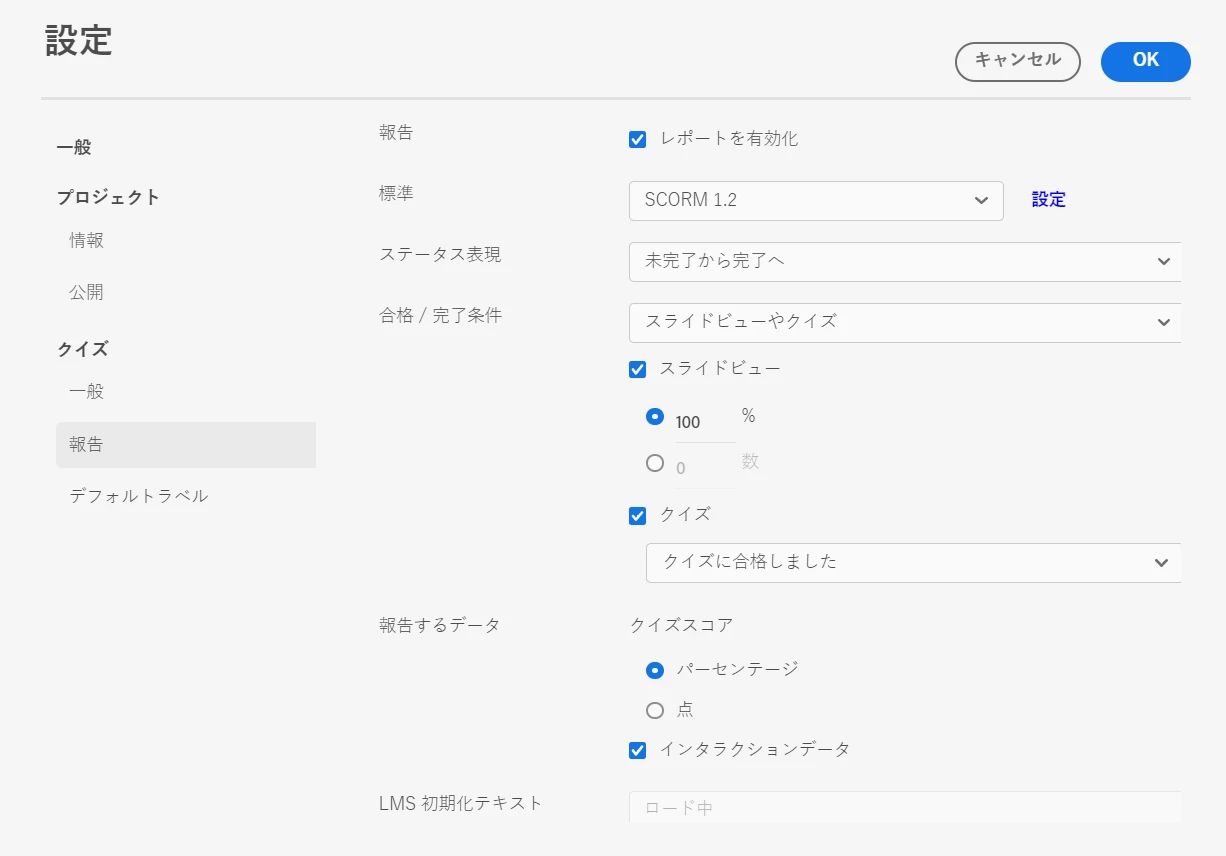
 

この設定を行った上で、状態が投稿時と同じかどうか、ご確認ください。

次にボタンへの設定のご案内です。
2枚目のスライドにボタンを配置し、そのボタンをクリックし

ビジュアルプロパティ(右側のプロパティの一番上)をクリックし、開いたパネルを一番下まで下げ、

そこで、チェックを入れる形で設定を完了します。
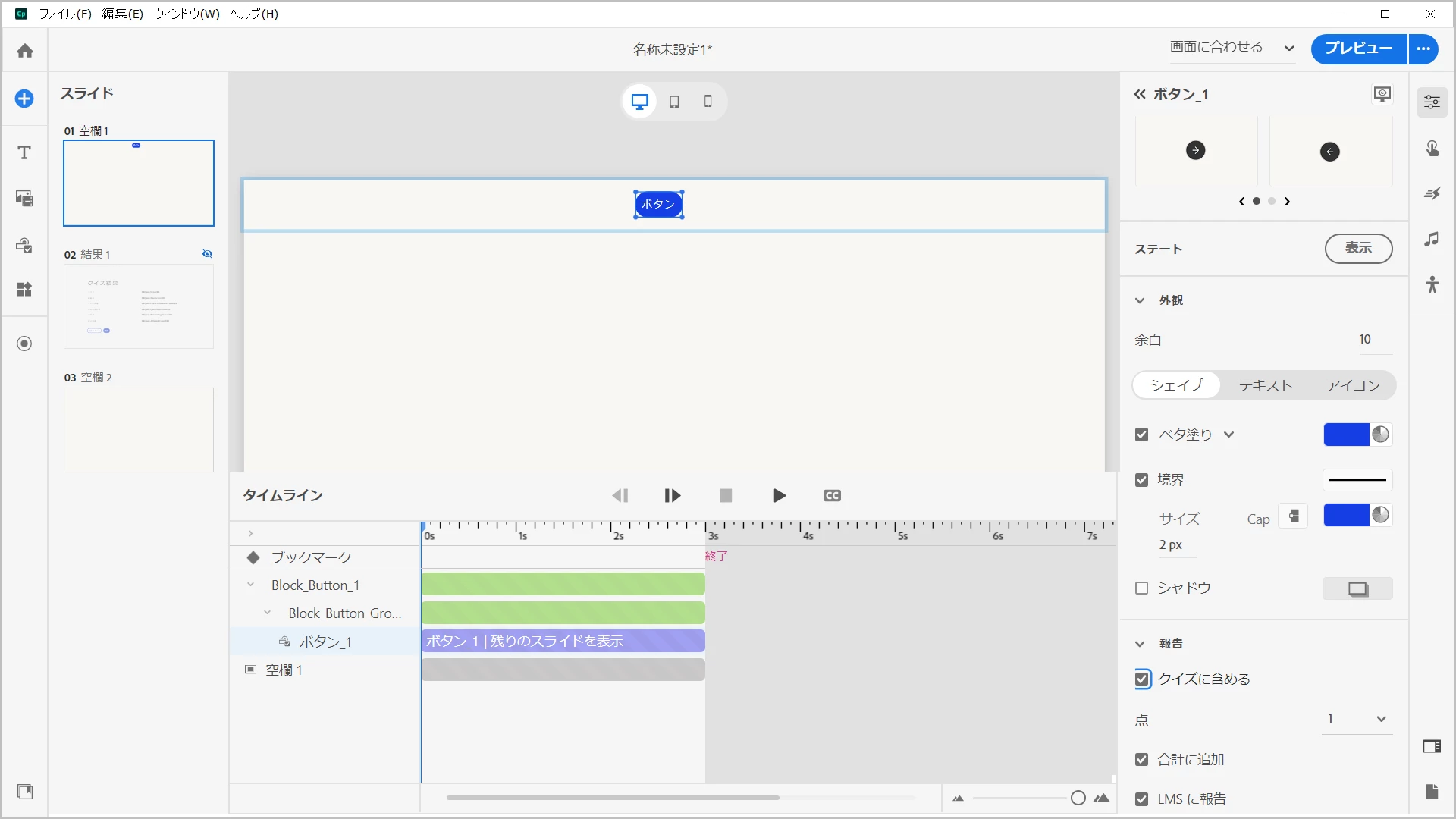
 

この2つめの設定だけでは投稿者さまの思う状態にはならず、かならず1つ目の設定が必要です。

また、1つめの設定を行うことで問題が解決するのではないかとも想定し、

ボタンの設定については、なくてもいけるのではないかと考えています。

他の設定についても教えてほしいというリクエストに対し、少しだけ書き添えます。

2つめの代替として、

同じくボタンをクリックした状態で、右側のプロパティのインタラクション(上から二番目)をクリックします。


そこで詳細をクリックし、スクロールダウンし、「コースを終了」として設定する方法もあります。


さらにスクロールいただくと表示される選択肢で、変数を割り当てる、Java Script を実行、などの設定でコースを完了とする設定も可能です。

この場合は別途入力が必要になりますが、(変数やJavaScriptの解説になってしまいますので)
一旦、解説はここまでといたします。


参考になれば幸いです。


返信数 6

Miho Adachi
Community Expert
Miho AdachiCommunity Expert解決!
Community Expert
September 3, 2024

ご案内した進め方では、想定の「完了」状態にならなかったとのこと。

もう一つご確認いただきたいことがあります。

そもそもLMSへの送信の設定が出来ていない可能性があります。
メニューバー>編集>設定 で下のパネルを出し、

左側のメニューから「報告」を選び、その上で右側では、標準でお使いのLMSを選び、

他を画像のように設定してみてください。


この設定を行った上で、状態が投稿時と同じかどうか、ご確認ください。

次にボタンへの設定のご案内です。
2枚目のスライドにボタンを配置し、そのボタンをクリックし

ビジュアルプロパティ(右側のプロパティの一番上)をクリックし、開いたパネルを一番下まで下げ、

そこで、チェックを入れる形で設定を完了します。
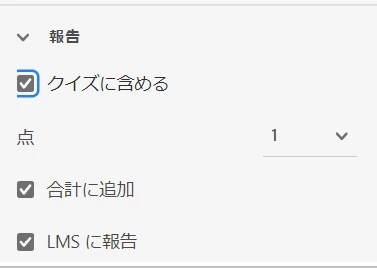
 

この2つめの設定だけでは投稿者さまの思う状態にはならず、かならず1つ目の設定が必要です。

また、1つめの設定を行うことで問題が解決するのではないかとも想定し、

ボタンの設定については、なくてもいけるのではないかと考えています。

他の設定についても教えてほしいというリクエストに対し、少しだけ書き添えます。

2つめの代替として、

同じくボタンをクリックした状態で、右側のプロパティのインタラクション(上から二番目)をクリックします。
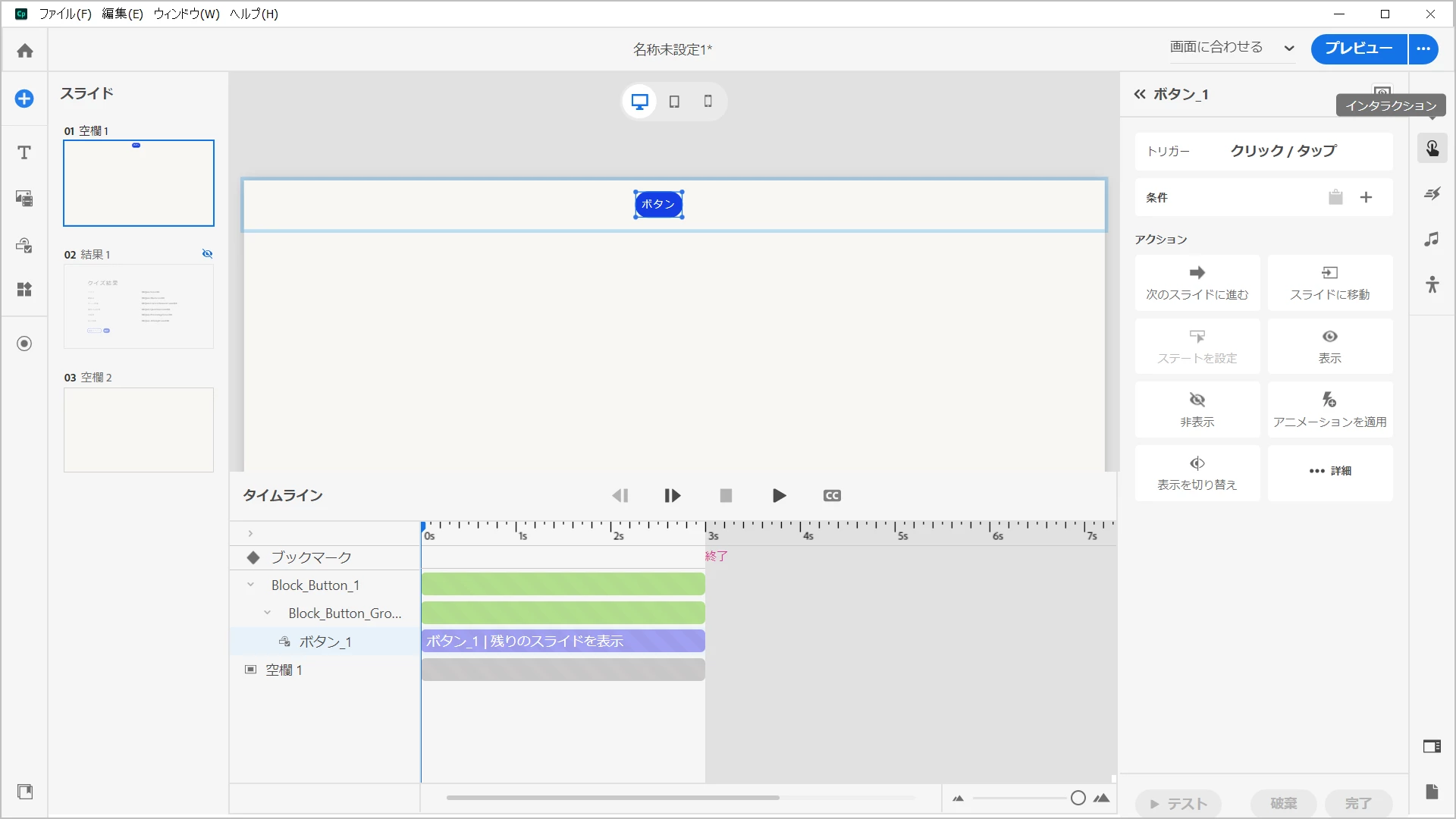
 

そこで詳細をクリックし、スクロールダウンし、「コースを終了」として設定する方法もあります。
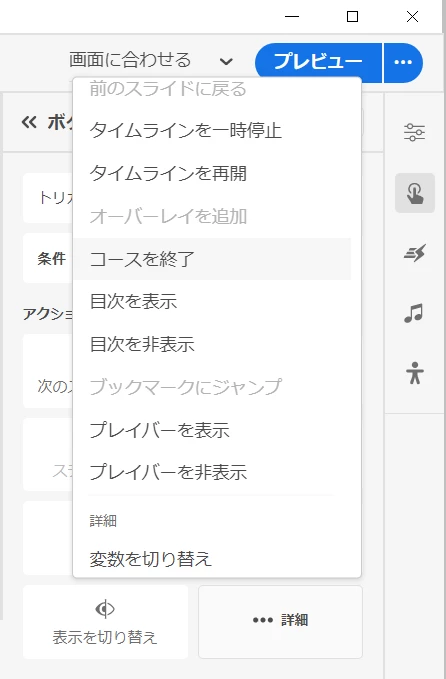
 

さらにスクロールいただくと表示される選択肢で、変数を割り当てる、Java Script を実行、などの設定でコースを完了とする設定も可能です。

この場合は別途入力が必要になりますが、(変数やJavaScriptの解説になってしまいますので)
一旦、解説はここまでといたします。


参考になれば幸いです。

 

翻訳
naoko_1782作成者
Participant
September 4, 2024

Miho Adachiさん、ご回答ありがとうございます。
1.LMSへの送信の設定
2.ボタンへの設定
3.ボタンのアクションで「コースを終了」と設定

この3つを教えていただき試したところ、3の方法で100%になりました。誠にありがとうございました。

ただ、0%か100%ではなく、途中の30%なども表示されるかと期待しておりましたのでそこは致し方ないのかなと思っています。
今回の体験版での検証は時間の関係でここまでとなりますが、様々な設定項目を図などを使って詳細にご記載いただきまして感謝申し上げます。

翻訳
Miho Adachi
Community Expert
Community Expert
September 5, 2024

ご対応後の結果の共有、ありがとうございました。

3まで設定しないとうまく行きませんでしたか…


体験版から本格的にご利用をスタートされましたら、またご質問いただけたらと思います。

動画を途中までの視聴でパーセントで履歴を表示するには?

目次を表示するには?

など、ご質問いただけたら、改めて回答させていただきます。

翻訳
Miho Adachi
Community Expert
Community Expert
September 2, 2024

投稿、拝見いたしました。


いくつかの解決方法があると思うのですが、簡単なものをご紹介いたします。

現在一枚のスライドに動画が張り付いている、というコンテンツだと思うのですが、

そのコンテンツにもう一枚スライドを追加します。

そのスライドに「これで学習は終了です」という文字などを配置しておきます。


その2枚目のスライドを存在させることで、2枚目まで進んだ場合に学習が完了できると認識出来ればよいのです。

ボタンに「LMSに送信する」という設定が出来ればより確実ですが、していなくとも、

投稿者様の「動画の視聴途中で学習完了と認識されてしまう」という事態は防げると思います。

一度お試しいただきまして、それで解決したなら、OKです。


もし、うまく行かない場合、2枚目のスライドに「学習を終了しますか?」のセンテンス→「はい」「もう一度最初から視聴する」というボタンを追加しておきます。


どちらのボタンにもLMSへの送信を設定しておけば、確実に動画の途中までの視聴では学習が完了しないという設定ができます。


まずは簡単に一枚追加なさってみてください。


翻訳
naoko_1782作成者
Participant
September 3, 2024

Miho Adachiさん、ご回答ありがとうございます。

2枚目のスライドを追加しただけでは変化がありませんでしたので、2枚目のスライドにボタンを追加しようとしています。
ボタンにアクションを追加したいのですが、「LMSに送信する」というアクションが見当たらないのですが、どのようにすればよいでしょうか。本題とずれた質問となってしまい恐縮です。
また、今回は簡単なものをご紹介くださったということですが、他にも考えられる方法がありましたら、ご教授いただけると助かります。
どうぞよろしくお願いいたします。

翻訳