mp4動画からSCORM形式に変換したコンテンツの視聴状況をパーセントで履歴表示できるようにしたい
mp4動画からCaptivateを用いてSCORM形式に変換し、LMSにアップロードしております。
LMS側で、0%か100%を表示させるところまでは確認できたのですが、その中間で50%などのように表示できるのが理想です。
目次を設定するなど、途中経過がLMSに送信されるようにするために何か設定方法はありますでしょうか?
どうぞよろしくお願いいたします。

mp4動画からCaptivateを用いてSCORM形式に変換し、LMSにアップロードしております。
LMS側で、0%か100%を表示させるところまでは確認できたのですが、その中間で50%などのように表示できるのが理想です。
目次を設定するなど、途中経過がLMSに送信されるようにするために何か設定方法はありますでしょうか?
どうぞよろしくお願いいたします。
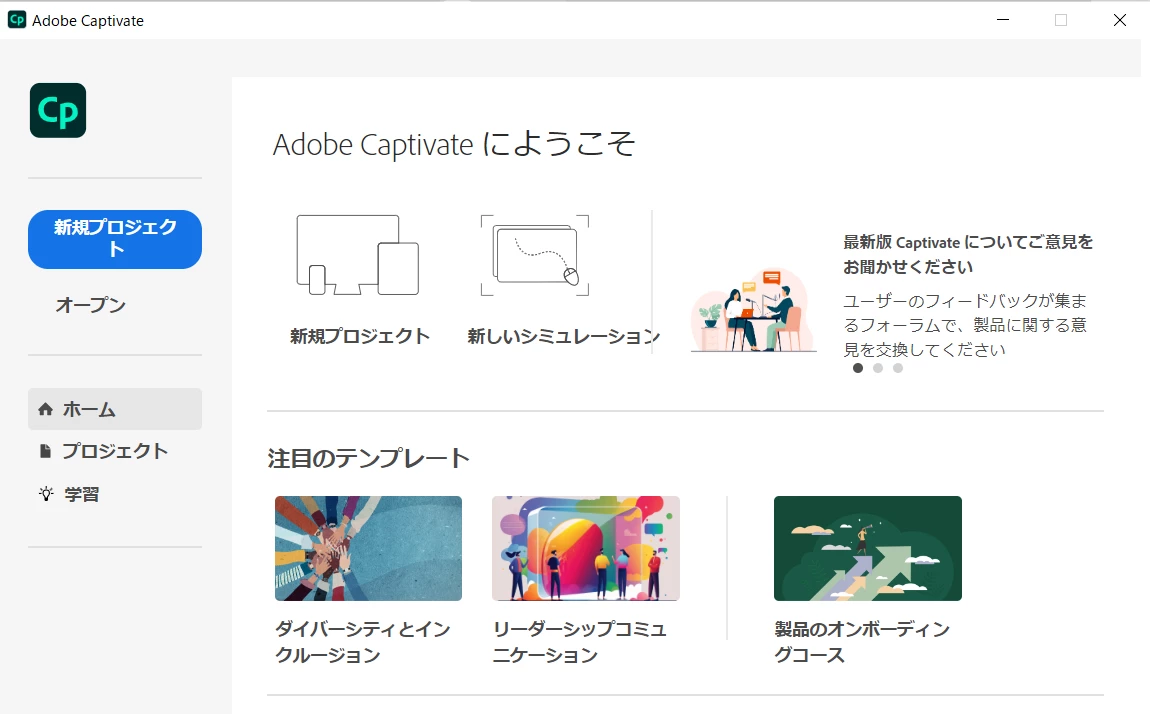
注 All-new Captivate、新しいCaptivateに関する解説です。
内容を拝見いたしました。
まずどんな目次が表示できるのかの確認方法からご案内します。
1 Adobe が提供しているサンプルを開きます。(リーダーシップコミュニケーション)

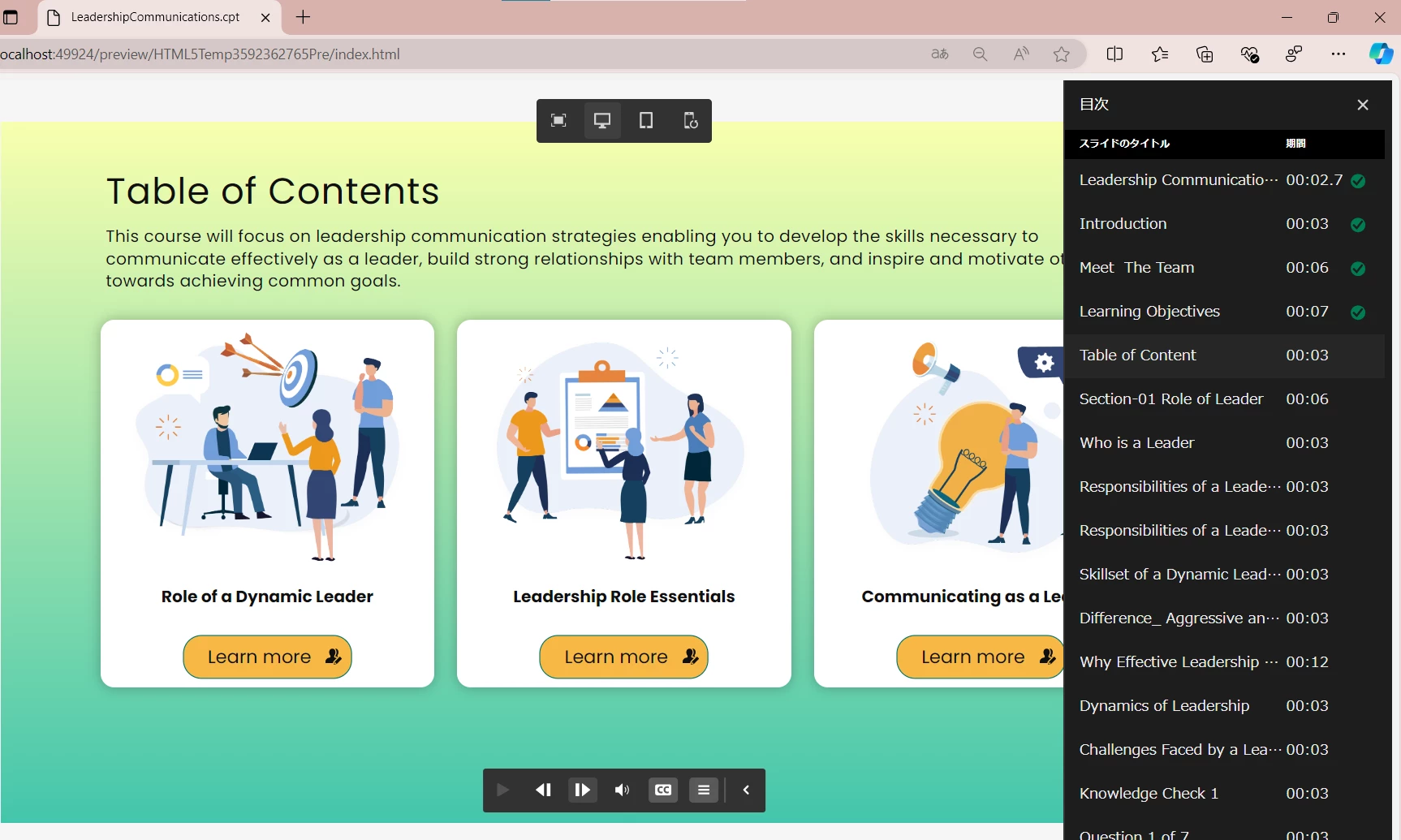
2 プレビューします、目次が隠れているので「Ξ」を押して表示します。

3 再生すると視聴したコンテンツには✓が入ることが確認できます。

次に設定方法をご案内します。
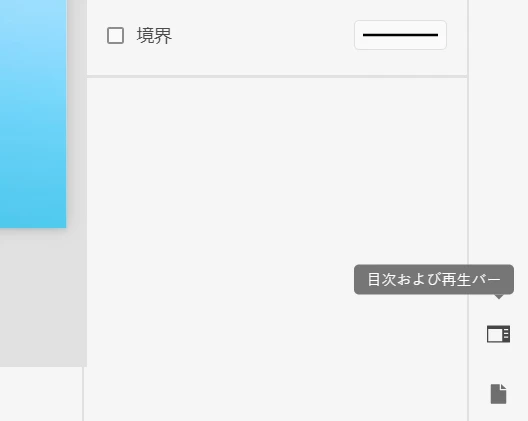
1 画面右下、プロパティバーの「目次および再生バー」をクリックします

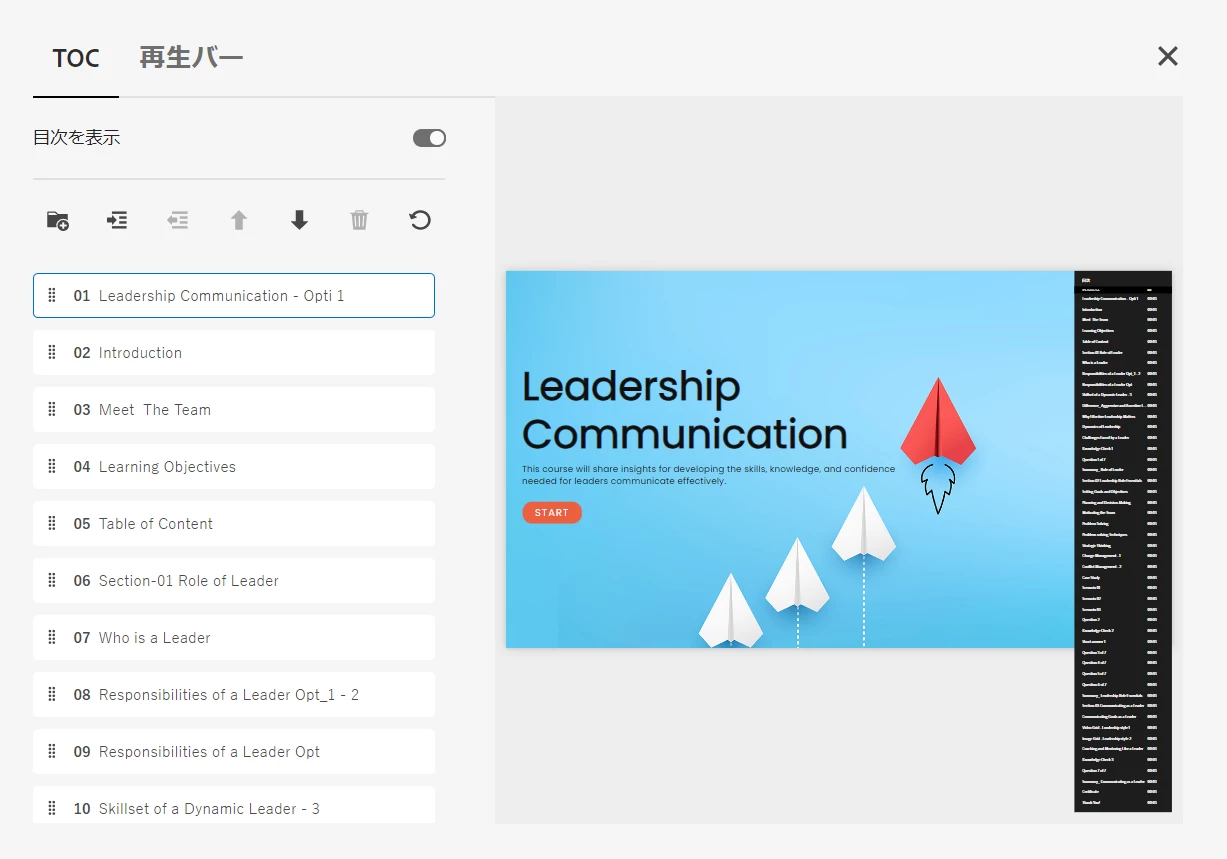
2 目次の設定を行います

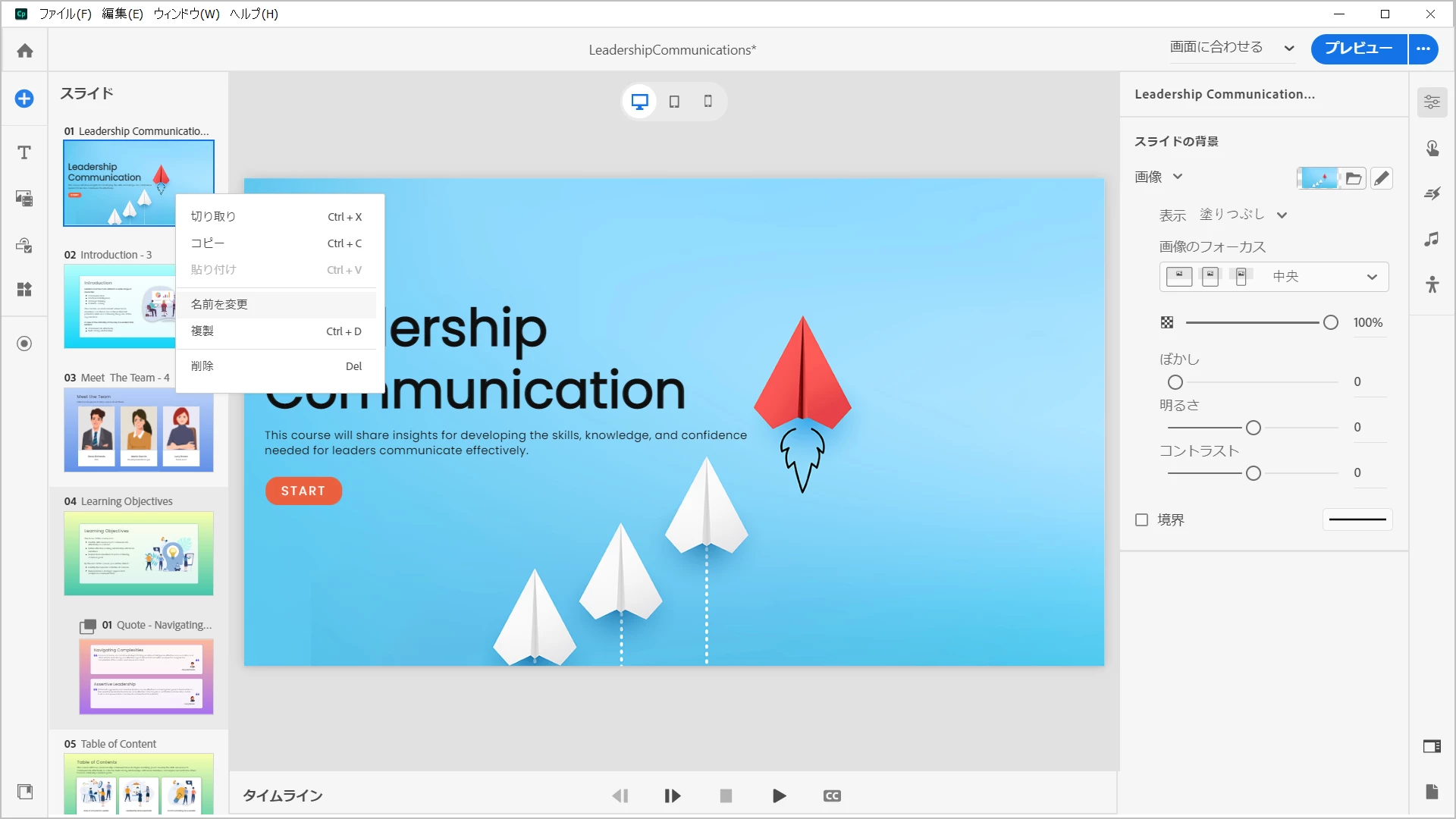
目次の項目の入力はここでもできますが、フィルムストリップでスライド上で右クリックし、
名前を変更、で修正していくことが出来ます。
修正することもできます)

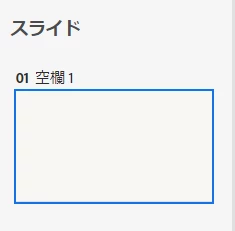
通常、新規プロジェクトからスタートすると、「空欄+スライドナンバー」となっています。

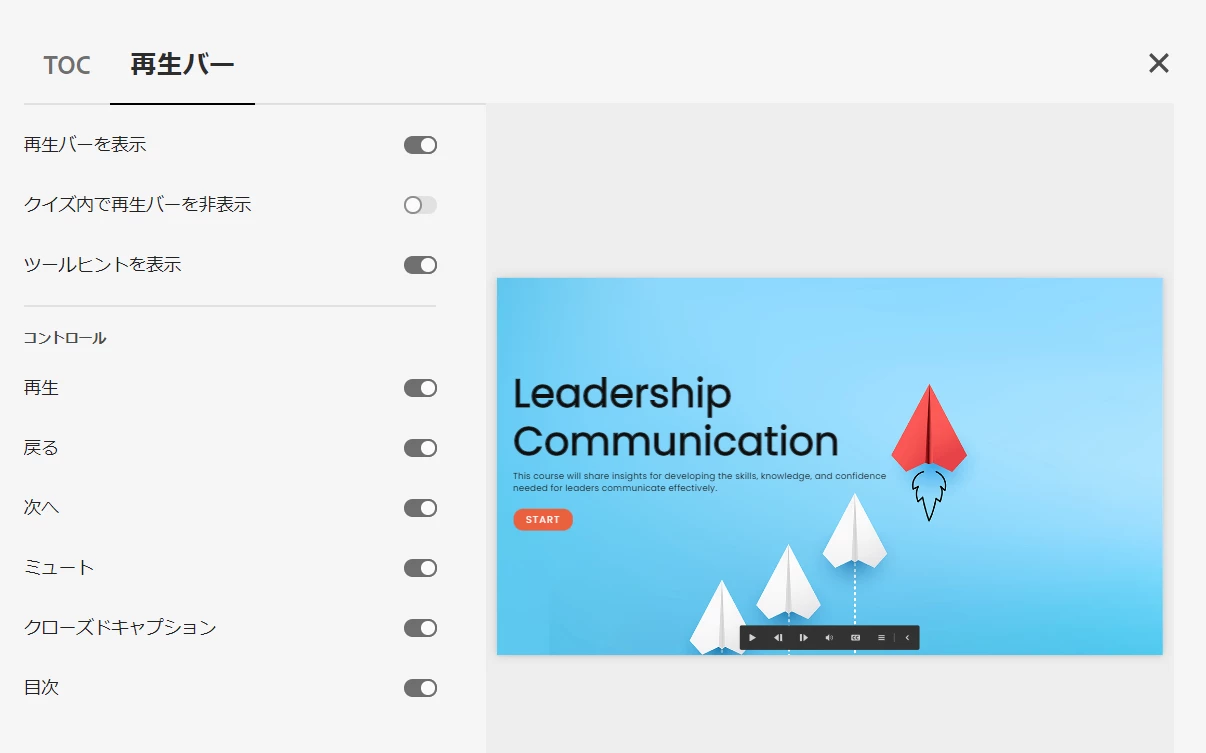
3 再生バーのタブをクリックして、再生バーを編集します。

ここまでで目次等の設定をお伝えしました。
別の投稿でお返事しました、LMSへの送信の設定がとても重要で、視聴したコンテンツにチェックが入るかどうかについては、設定にて「レポートを有効にする」という設定などを行っておいてください。
mp4動画からSCORM形式に変換したコンテンツの受講履歴が確認できるようにしたい(新しい Adobe Captivate 体験版を使用)
長くなりますので、LMSへの接続についての補足は別の投稿にいたします。
Already have an account? Login
Enter your E-mail address. We'll send you an e-mail with instructions to reset your password.