


kyo_tfg
Participant
August 7, 2024
Question

オブジェクト全体を選択せずに全てのアンカーのみを選択する方法

  • August 7, 2024
  • 2 replies
  • 620 views

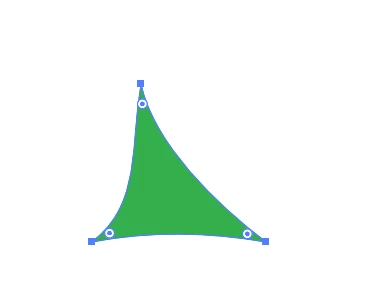
少しいびつな三角形があるとして、底辺に関しては下の2点のアンカーポイントを水平に整列すればきれいになります。上の頂点を、整列した2点の中心に整列(等間隔に分布)させたいのですが、下2つと上の1つのアンカーポイントをダイレクト選択ツールで選択すると、オブジェクト全体を選択することになってしまうからか、整列オプション内の選択範囲を整列ボタンが押せず、オブジェクトまるごとの整列しかできません。オブジェクト全体を選択せずに全てのアンカーのみを選択する方法を教えて下さい。

三角形は一例ですが、例えばペンツールでポチポチポチとジグザグに書いた線全体を、上下を揃え、等間隔にすることもできません。アンカーポイントを1つだけ除外しオブジェクト全体が選択されないようにすればできますが…。説明がわかりにくかったらすみません。どなたかご教示ください。
 

This topic has been closed for replies.

2 replies

akatsuki_obana
Community Expert
Community Expert
August 7, 2024

選択したいアンカーポイントのうち、1つのみを残して全て選択→「なげなわ」ツールでShiftキーを押しながら最後の1つを選択します。

これでアンカーポイントのみを選択でき、整列パネルの整列機能を使うことができます。

……というのはいかがでしょう?

※最初の1つ残しでの選択はダイレクト選択ツールでもOKでした。最後の1つのアンカーポイントを「なげなわ」ツールで選択してみてください。

Ten A
Community Expert
Community Expert
August 7, 2024

すごいです。なげなわツールのこの挙動知らんかった……

ajabon grinsmith
Community Expert
Community Expert
August 7, 2024

方法のひとつとして、

底辺にアンカーポイントをひとつ追加、

それ以外の3点を選択して分布、

追加したアンカーポイントを削除

というのを思い付きましたが、だめでしょうか?


あとは少し冗長ですが、

三角形を垂直方向に複製、

複製側の底辺2点と元の頂点で分布、

複製を削除 とか。


いずれもアクションに落とし込める方法ではなく、もどかしいのでスクリプトでやってしまいたいかなあ、とか思います。

kyo_tfg
kyo_tfgAuthor
Participant
August 11, 2024

ご返信ありがとうございました。参考にさせていただきます!