
Known Participant
August 25, 2024
Answered

パスのオフセットで太らせて→一番外側がシェイプツールで選択できません。

  • August 25, 2024
  • 1 reply
  • 1430 views

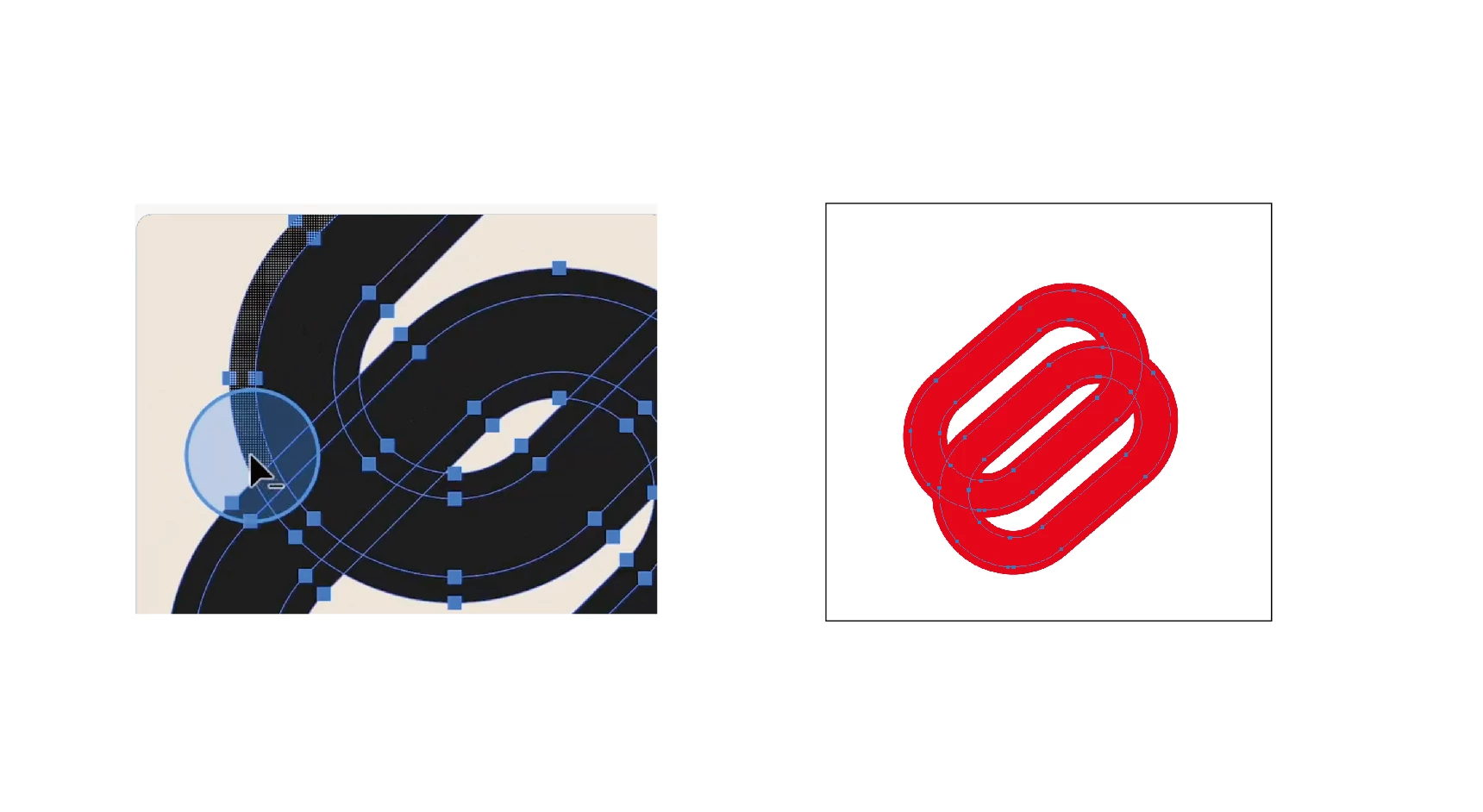
オブジェクトを2つ重ね、パスのオフセット(マイター)で太らせて一番外側

がシェイプツールで選択できません。


添付画像(左側)はオフセット(マイター)で太らせて一番外側

をシェイプツールで選択できています。

私も同じように作成しましたが(右側)

オフセット(マイター)で太らせて一番外側

がシェイプツールで選択できません。

原因はどこかを探しているのですが、見つからず…

ご存知の方いらっしゃいましたらご教示ください。

どうぞよろしくお願いいたします。
This topic has been closed for replies.
Correct answer アザラニアン

いふじさん、こんにちは!

パスのオフセットについてこちらでも試してみました。


まず、結果に分岐点がありまして

①線幅のパス と

 線幅のないパス(分割して塗りにしたパスまたは元から塗りのみのパス) で

 結果が変わってきます。

②オブジェクト>パス>パスのオフセット と

 効果>パス>パスのオフセット で

 結果が変わってきます。


①については、「線幅が生きた状態」でパスのオフセットをすると、線幅が生きた状態でオフセットされるので、オブジェクト>分割・拡張をしないと「一番外側」は選択できません。

②については、オブジェクトの方で実行すると一番外側が触れる状態になるのですが、

 効果の方で実行すると、選択できません。

 効果の方はアピアランスの分割をすると選択できるようになるのですが、元のパスも取り込まれてしまいます。


なので、

元のパスを維持しながらパスのオフセットを選択したい場合、

元のパスを塗りの状態にしておいて、オブジェクト>パス>パスのオフセットするのがいいと思います。


もしこの回答で問題を解決できましたら、

「正解」のボタンを押していただけると幸いです🙇‍♀️

1 reply

アザラニアン
Community Expert
アザラニアンCommunity ExpertCorrect answer
Community Expert
August 25, 2024

いふじさん、こんにちは!

パスのオフセットについてこちらでも試してみました。


まず、結果に分岐点がありまして

①線幅のパス と

 線幅のないパス(分割して塗りにしたパスまたは元から塗りのみのパス) で

 結果が変わってきます。

②オブジェクト>パス>パスのオフセット と

 効果>パス>パスのオフセット で

 結果が変わってきます。


①については、「線幅が生きた状態」でパスのオフセットをすると、線幅が生きた状態でオフセットされるので、オブジェクト>分割・拡張をしないと「一番外側」は選択できません。

②については、オブジェクトの方で実行すると一番外側が触れる状態になるのですが、

 効果の方で実行すると、選択できません。

 効果の方はアピアランスの分割をすると選択できるようになるのですが、元のパスも取り込まれてしまいます。


なので、

元のパスを維持しながらパスのオフセットを選択したい場合、

元のパスを塗りの状態にしておいて、オブジェクト>パス>パスのオフセットするのがいいと思います。


もしこの回答で問題を解決できましたら、

「正解」のボタンを押していただけると幸いです🙇‍♀️

Adobe Community Expert アザラニアン
いふじAuthor
Known Participant
August 25, 2024

早速、ご回答いただきありがとうございます。

アザラニアンさんのご提示された①と②の手順のうち私は①のみしか行っておらず、

②の方法で再度行ってみたところ、問題が解決いたしました。

とてもに助かりました。

改めて、ありがとうございました!