Inspiring
May 12, 2025
Answered

画像にあるメダルの紐の箇所「赤白青」の作り方を教えてください

  • May 12, 2025
  • 3 replies
  • 723 views

ゲームのアイコンを作成用と思っております。 画像はメダルのアイコンですが、紐の箇所(赤白青)の作り方がわかりません。


以下検証しましたがダメでした

1 赤白青の3シェイプ(パス)でパスファインダーで結合をすると色が一色になるのでバツ

2 一つのシェイプに塗りを3回加えて色を3色にしましたが、ベベルエンボスでパスの変形ができないためバツ


ご教示お願いします

Correct answer mayanori

メダルの手順です。


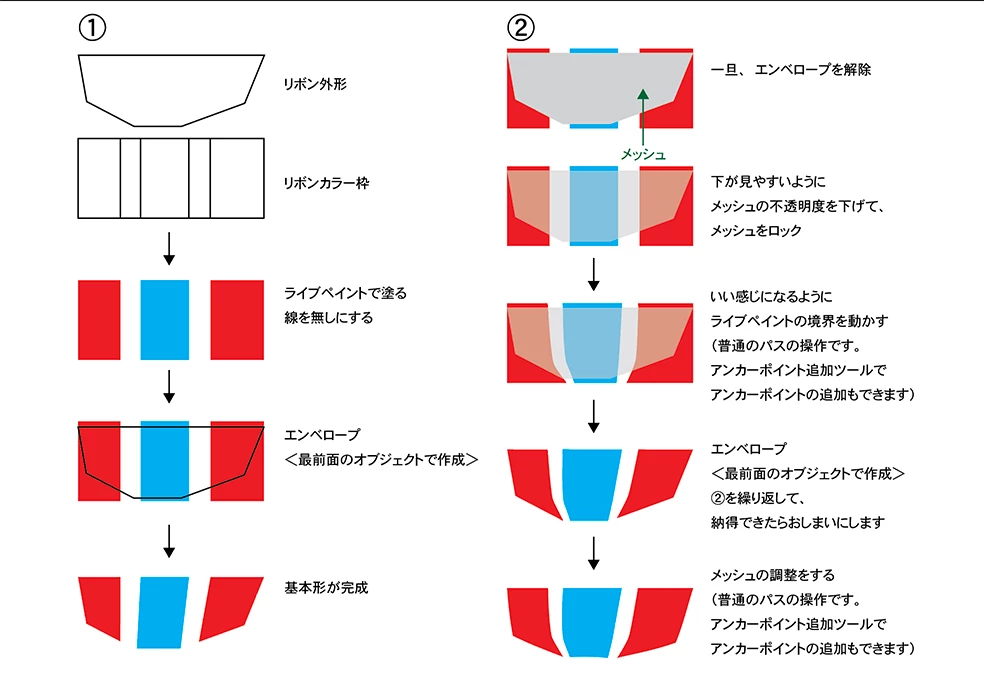
 ①基本の形を作ります


・リボンの外形・カラー枠を作る

・カラー枠を選択 ≫ オブジェクト ≫ ライブペイントを作成

 線を無しにして、ライブペイントツールで色分け

・リボンの外形を面に重ねる

・両方を選択 ≫ オブジェクト ≫ エンベロープ ≫ 最前面のオブジェクトで作成

 ※あらかじめ、エンベロープオプションを以下にします
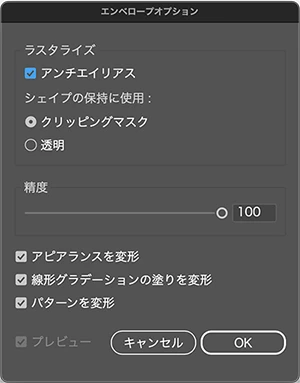


・基本形が完成


②好みの形にします


・一旦、エンベロープを解除、外形がメッシュになる

・ライブペイントが見やすいように不透明度を下げてロック

・ライブペイントの境界を動かして、いい感じにする

 ※アンカーポイント用のツールで普通に操作できます(追加もできます)
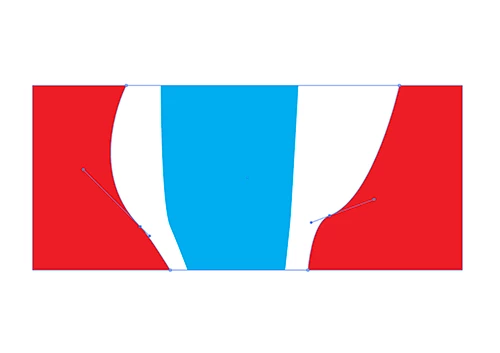
 

・メッシュのロックを解除

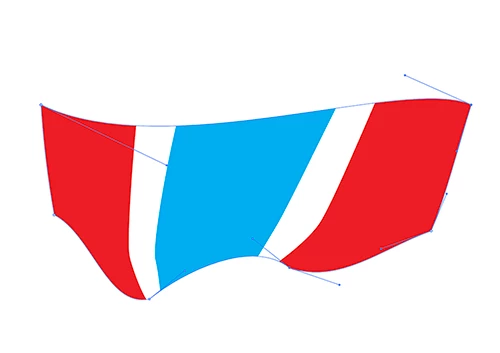
・両方を選択 ≫ オブジェクト ≫ エンベロープ ≫ 最前面のオブジェクトで作成

・②を繰り返して、納得できたらおしまい

・メッシュを調整して、いい感じになったら完成

 ※メッシュを動かすと中のオブジェクトも動きます

 こちらも、アンカーポイント用のツールで普通に操作できます(追加もできます)


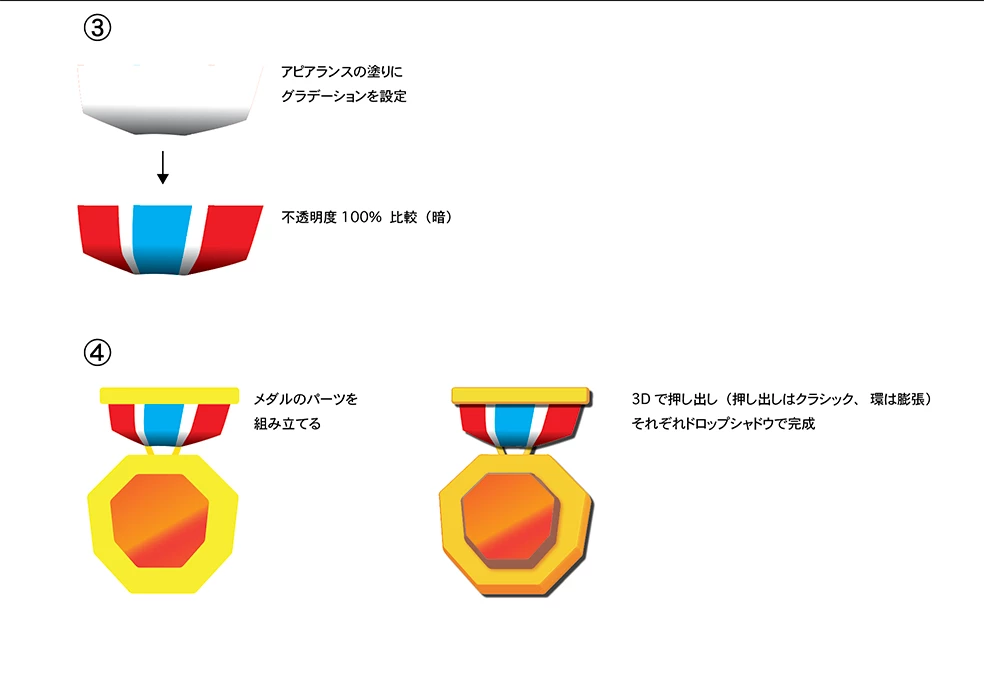
 ③立体的にします


・アピアランスの塗にグラデーションを設定
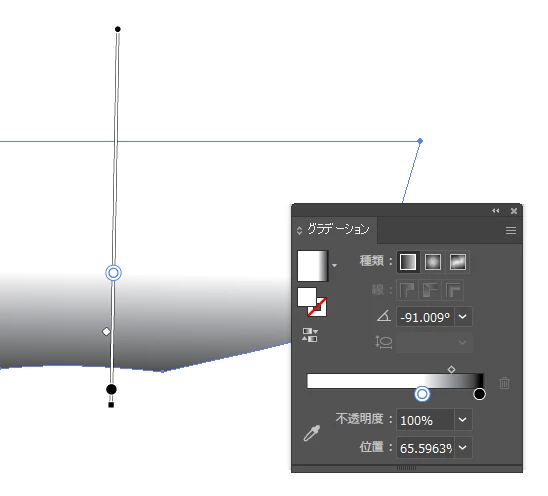
 

・不透明度の設定を 比較(暗)にする
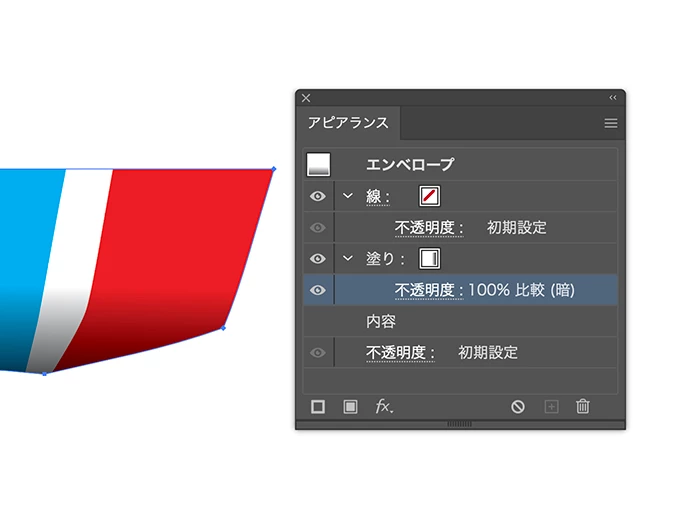
 ※不透明度の設定は、重ねるグラデーションによって変わります

 工夫してみてください


④パーツの組み立て


・メダルのパーツを作り、組み立てる

・3D機能で立体にする

 ※メダル本体はクラシックの押し出し、環は膨張を使いました

 お好みの形にしてください

・それぞれにドロップシャドウを設定して完成


書き出すと大変そうですが、実際にはそうでもありませんよ!

エンベロープでどのようにオブジェクトが歪むのかが肝になります。

なんどもやり直せるので試してみて下さい。

ちなみに、一度メッシュになったオブジェクトはパスにはもどりませんので気を付けて!


皆さん、それぞれ自分の方法をお持ちだと思います。

是非、ご自身ならではの方法を見つけてくださいね!!

 

3 replies

mayanori
mayanoriCorrect answer
Participating Frequently
May 28, 2025

メダルの手順です。


 ①基本の形を作ります


・リボンの外形・カラー枠を作る

・カラー枠を選択 ≫ オブジェクト ≫ ライブペイントを作成

 線を無しにして、ライブペイントツールで色分け

・リボンの外形を面に重ねる

・両方を選択 ≫ オブジェクト ≫ エンベロープ ≫ 最前面のオブジェクトで作成

 ※あらかじめ、エンベロープオプションを以下にします


・基本形が完成


②好みの形にします


・一旦、エンベロープを解除、外形がメッシュになる

・ライブペイントが見やすいように不透明度を下げてロック

・ライブペイントの境界を動かして、いい感じにする

 ※アンカーポイント用のツールで普通に操作できます(追加もできます)


・メッシュのロックを解除

・両方を選択 ≫ オブジェクト ≫ エンベロープ ≫ 最前面のオブジェクトで作成

・②を繰り返して、納得できたらおしまい

・メッシュを調整して、いい感じになったら完成

 ※メッシュを動かすと中のオブジェクトも動きます

 こちらも、アンカーポイント用のツールで普通に操作できます(追加もできます)


 ③立体的にします


・アピアランスの塗にグラデーションを設定


・不透明度の設定を 比較(暗)にする

 ※不透明度の設定は、重ねるグラデーションによって変わります

 工夫してみてください


④パーツの組み立て


・メダルのパーツを作り、組み立てる

・3D機能で立体にする

 ※メダル本体はクラシックの押し出し、環は膨張を使いました

 お好みの形にしてください

・それぞれにドロップシャドウを設定して完成


書き出すと大変そうですが、実際にはそうでもありませんよ!

エンベロープでどのようにオブジェクトが歪むのかが肝になります。

なんどもやり直せるので試してみて下さい。

ちなみに、一度メッシュになったオブジェクトはパスにはもどりませんので気を付けて!


皆さん、それぞれ自分の方法をお持ちだと思います。

是非、ご自身ならではの方法を見つけてくださいね!!

 

Qatar1Author
Inspiring
May 28, 2025

素晴らしい解説....本当にありがとうございます!質問してよかったです。

Qatar1Author
Inspiring
May 28, 2025

グラデーションがベタ塗りの色分けのようにもできるのですね...!!! 目から鱗です...

mayanori
Participating Frequently
May 23, 2025

ベベルエンボスが使えないと書かれていたので、

メダル本体は3D機能を使って、ぺらりとしたリボン部分も立体感を持たせたいのかな?

と解釈しました。


Illustratorの3D機能では、押し出し・回転・膨張しかできないので、

リボン部分は従来のツールを使って立体に見せることになります。

違和感ないようにするには少しテクニックも必要になります。


ちょっと面白いなと思いましたので、描いてみました。


質問内容に沿ってますでしょうか?


Qatar1Author
Inspiring
May 27, 2025

ありがとうございます。私がやろうとしていたことそのものです。このイラストはどのように作成されたのでしょうか? 特に赤白青の色の連続性をどのように再現されたのかが気になります。

mayanori
Participating Frequently
May 27, 2025

こんにちは。

大した手順ではないんですが、少し感覚的なところがあるので、後ほど言葉を整理してから載せますね。

higuchiyasuyuki
Community Expert
Community Expert
May 14, 2025

最終的に立体感のあるグラフィックにしたいかどうかでアプローチが変わってくると思います。
最初から斜めになった長方形で図形を作成しておき、それを3Dで立体的にする方法です。


下側に向かって角度が変わったような表現を作成したい場合は、線幅プロファイルで線幅を変えて、グラデーションを「パスに交差してグラデーションを適用」にすると線幅に合わせてグラデーションの形を変えられます。
グラデーションの作り方にちょっとコツが必要ですが、同じ箇所にグラデーションの分岐点を置くと中間色が作られずパキっとしたグラデーションになります。