Participant
May 30, 2025
Answered

直線の延長線上にハンドルを置いて、滑らかな連結ポイントにする方法

  • May 30, 2025
  • 7 replies
  • 849 views

現在利用しているIllustratorのバージョンは、29.4です。主にmacOS14.6.1. macbookpro(M1)で利用しています。


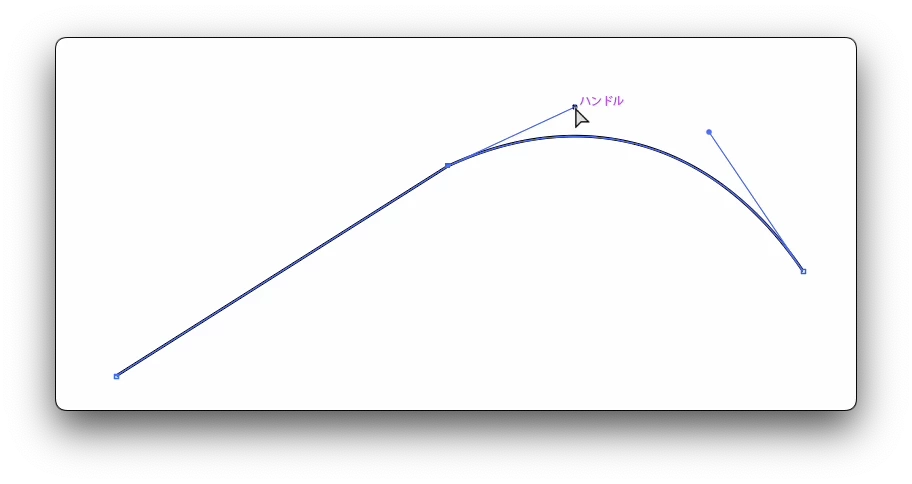
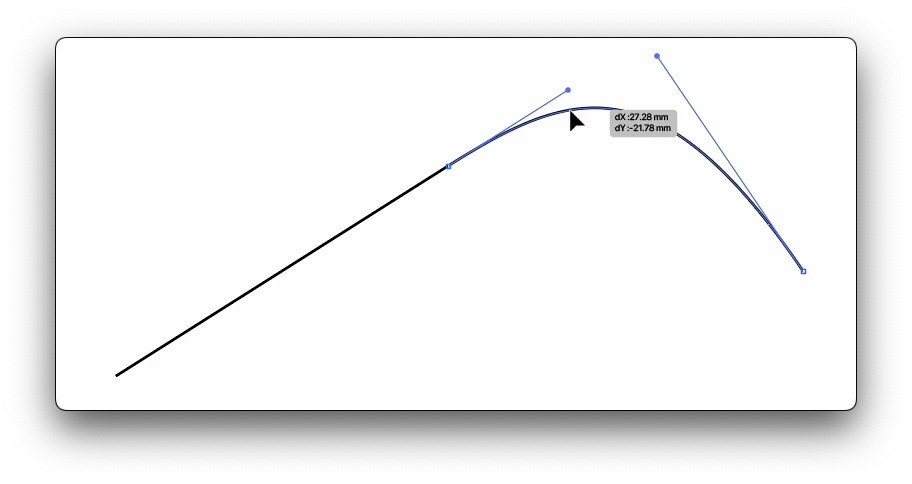
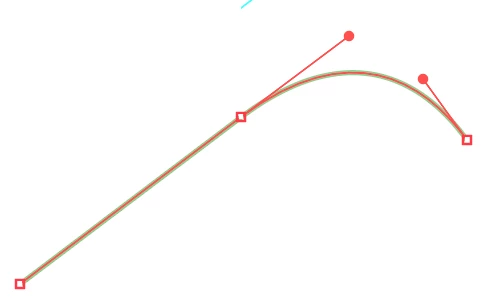
図のように、直線セグメントから、滑らかに曲線に移行するアンカーポイントの描き方について簡単な方法をご存知の方はご教授ください。

 1. 環境設定で制限角度をその都度変更する。

 2. 水平、垂直、45°の角度で書いておいてから、パスを傾ける。

くらいしか思いつかず、結局面倒なので目分量で書いてきました。

最近、他の件を検索していてガイドを使う方法があると思いつきました。

直線を長めに書いてから分割して、先端をガイドにしてからハンドルを描く、といった手順です。効率は良くなり使えるかも知れないと感じております。しかし、もっと簡単な方法があっても良いのでは、と感じております。

スクリプトも探してみたのですが、見つけることができませんでした。

どうぞよろしくお願いします。


shiftキーなどで角度を直線方向に制限してくれれば良いのですが、、、


Correct answer silk-m

あるいは

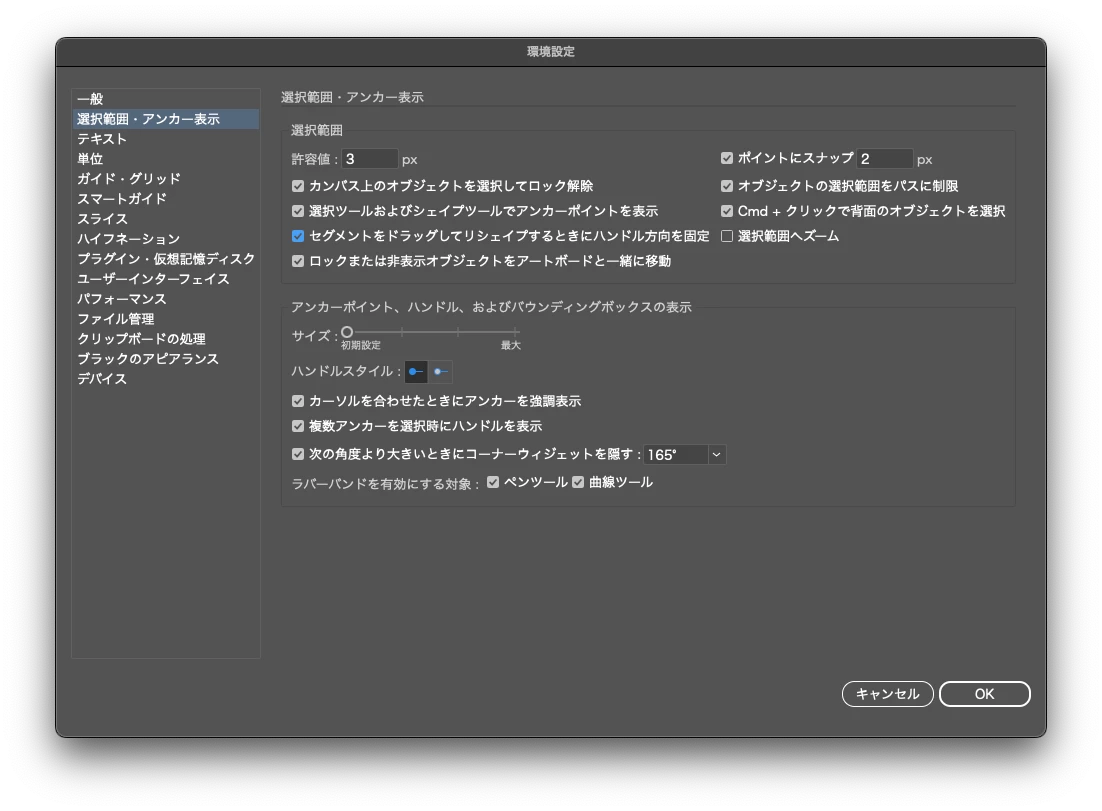
環境設定の「セグメントをドラッグしてリシェイプするときにハンドル方向を固定」をチェックしておく。

ダイレクト選択ツールでハンドルをクリック

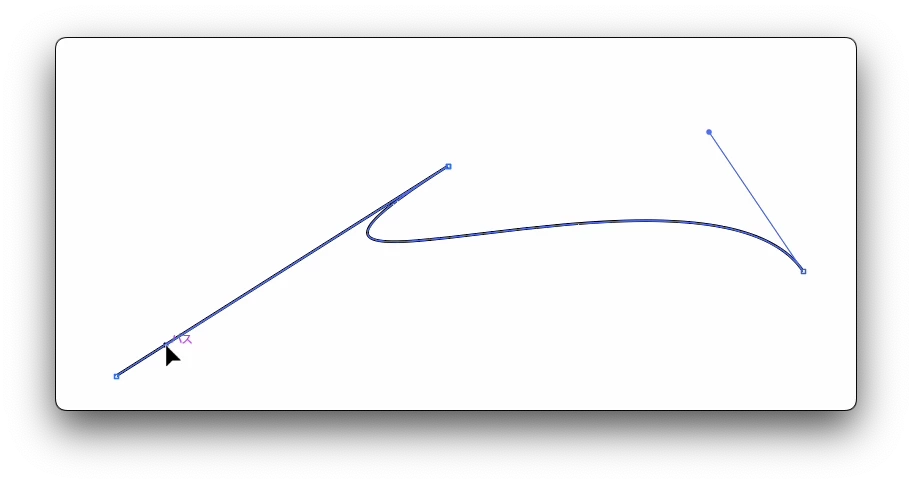
直線の反対側に持っていきパスの表示が出たら放す

パスのセグメントをドラッグして180度反転

7 replies

Participating Frequently
June 1, 2025

返信いただいた皆様、ありがとうございました。

質問し時と異なるアカウントでレスしてしましました。

失礼をお許しください。

このアカウント(zghanada)を以前作ったにも関わらず、imako_hanadaで新規作成して投稿してしまいました、

申し訳ありませんでした。


silk-m
Community Expert
silk-mCommunity ExpertCorrect answer
Community Expert
June 1, 2025

あるいは

環境設定の「セグメントをドラッグしてリシェイプするときにハンドル方向を固定」をチェックしておく。

ダイレクト選択ツールでハンドルをクリック

直線の反対側に持っていきパスの表示が出たら放す

パスのセグメントをドラッグして180度反転

--Susumu Iwasaki
Participating Frequently
June 1, 2025

silk-m 様

重ねてありがとうございます。

セグメントドラッグでの設定は、知りませんでした。今後はデフォルトにしたいと思います。

この方法が、現時点ではベストだと思います。

セグメントドラッグではなく、ハンドルで調整したい気持ちもあるのですが、、

どうも、ありがとうございました。


Yamonov
Legend
June 1, 2025

こちらにある、ハンドルとセグメントの方向を合わせるスクリプトはどうでしょうか。

https://graphicartsunit.tumblr.com/


他にもいろいろと

https://note.com/gautt


こういったスクリプトの実行には、このようなユーティリティを使うとよいと思います。

https://tama-san.com/spai/

--Yamonov
Participating Frequently
June 1, 2025

Yamonov 様

返信ありがとうございます。

ハンドルの角度をセグメントに揃える.jsx」で思っていたことができました。

SPAiもとても便利そうです。教えていただきありがとうございました。

silk-m
Community Expert
Community Expert
May 31, 2025

右にポイントを置きハンドルを出す

直線の右端でクリック

クリックしたまま左に

パスの表示が出るところでクリックを放す

--Susumu Iwasaki
Participating Frequently
June 1, 2025

silk-m 様

返信ありがとうございます。

ペンツールで、順番にトレースすることしか考えていませんでした。

一旦パスは途切れますが、作業的には、この方法が一番早いかもしれません。

これから実践してみたいと思います。

ありがとうございました。


onthehead
Participating Frequently
May 31, 2025

右のアンカーポイントのハンドルを維持したいのでしたら


  1. スマートガイドをONにします。
  2. 対象のアンカーポイントにハンドルが伸びていない状態にしておきます。
  3. アンカーポイントツールで対象のアンカーポイントから、直線側にスナップさせながらハンドルを伸ばします。
  4. もし、目的とは反対方向にハンドルが伸びてしまったら、対象のアンカーポイントを選択した状態で回転ツールを使い180°回転させます。


という方法もあります。

Participating Frequently
June 1, 2025

onthehead 様

返信ありがとうございます。

試してみました。

3.において、掴んだ反対側のハンドルもスナップしてくれると良いのですが、掴んでいるポイントしかスナップできませんので、4. の操作が必ず必要になります。
とりあえず、この方法で描くことができます。でも修正する時には目分量になってしまいます。


3. の時に反対のハンドルがスナップ(掴んでいるハンドルが直線の延長線上でスナップ)できれば、簡単になると思うのです。

どうもありがとうございました。


Omachi
Legend
May 30, 2025

きりのよい特定の角度であればメニューの表示→ビューの回転で表示画面を回転させておけばシフトキーを押すことで画面上の水平/垂直に固定することができます。

それ以外の角度だと、あらかじめ長い線が水平の状態で作成しておいて、図形を回転する方法もあります。

Participating Frequently
June 1, 2025

Omachi 様

返信ありがとうございます。

ペンツールでトレースしながら、任意の角度で実現できる方法を探しております。

直線の角度を認知して、スマートガイドに反映してくれれば嬉しいのですが、その機能は今のところ無いのですね。


Ten A
Community Expert
Community Expert
May 30, 2025

多くのケースでは折れ線で描いた後にコーナーウィジェットで丸めると良いような気がします。


Participating Frequently
June 1, 2025

Ten A 様
返信ありがとうございます。
なるほど、、、
ただ、この方法では、直線→曲線のアンカーポイントの位置を指定することができないと思います。

コーナーウィジェットを利用できる場面もあると思います。ありがとうございました。